
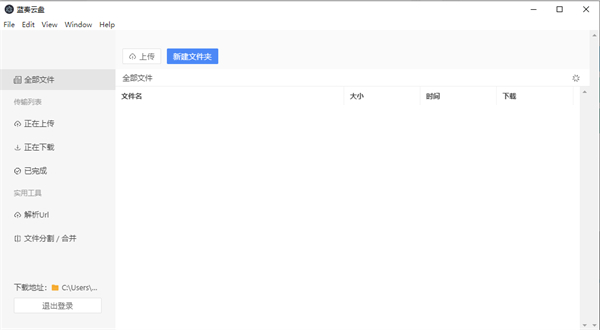
软件功能
1、批量上传下载。2、URL解析,自动合并文件。
3、任意格式、大文件上传,支持断点功能。
4、快速分享,一件复制分享信息到粘贴板。
软件特色
1、能够支持蓝奏云的账号直接登录客户端,管理自己蓝奏云网盘内的全部文件。2、上传跟下载全部都可以支持多文件批量化的操作。
3、可以对URL进行解析,支持对文件自动合并。
4、文件上传支持多种格式,且一些大体积文件也能够支持上传。
5、通过客户端能够直接选择文件进行分享,可以对分享信息快速的复制。
蓝奏云盘使用教程
1、下载知识兔分享的蓝奏云盘免安装绿色版,找到“蓝奏云盘.exe”文件运行解压打开。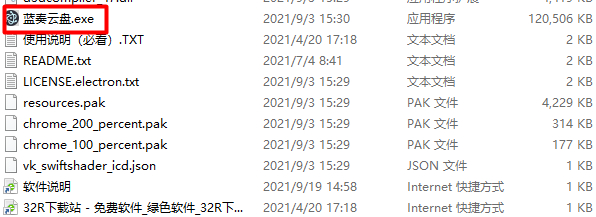
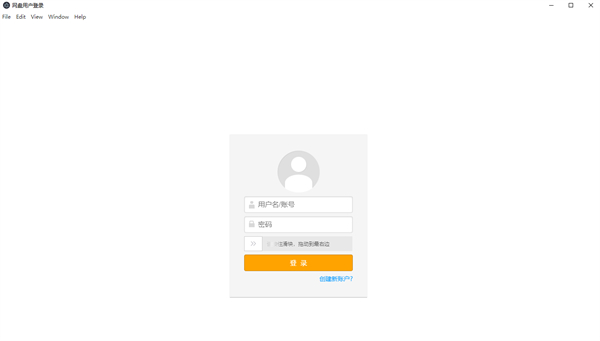
2、打开后可以看到和网页版是一样的,这里知识兔需要登录知识兔的蓝奏云账号,有账号可以直接登录,没有账号先注册,注册完再登录即可。唯一不友好的就是菜单栏是英文,不过问题不大不影响使用。
3、接下来就是此软件最大的作用,不限制大小上传了,这里直接点击上传,可以看到原本的大文件此时被分割成了数个50M的小文件!
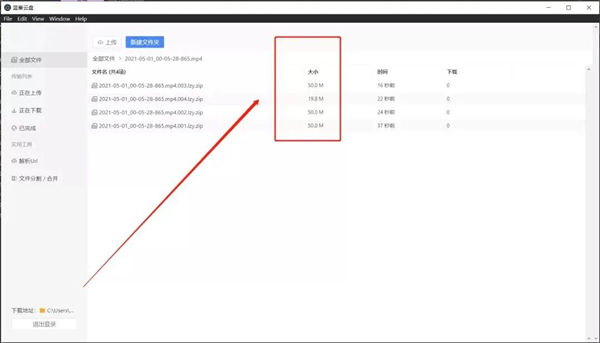
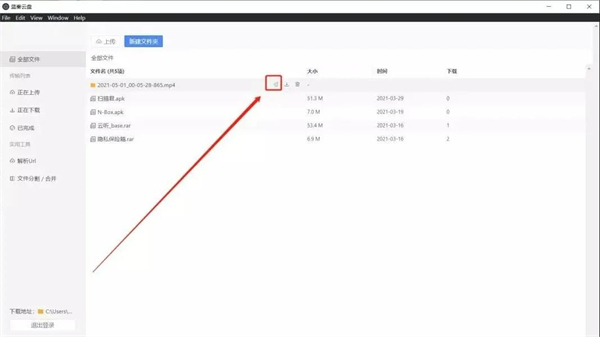
4、如此一来,不管你上传的文件有多大,这里都可以直接分割成小文件然后统一下载!下载的时候也非常简单,直接点击链接上的飞机的标志,就会一键复制下载链接。
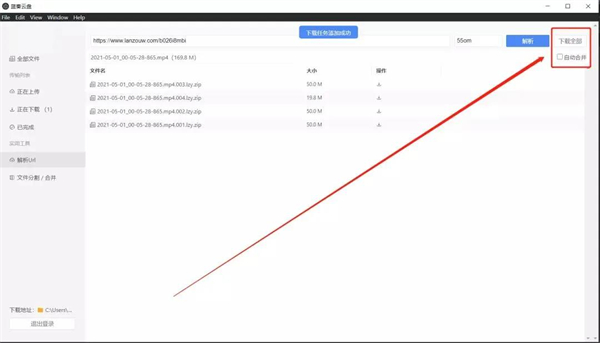
5、下载时点击解析URL,然后粘贴下载体验,并选择自动合并,就可以直接将若干个小文件自动合并成一个并下载了!
蓝奏云盘怎么上传大于100M的文件
1、打开蓝奏云盘之后会提示你登录自己的蓝奏云网盘账号,正常登录即可。然后登录完成之后就会看到下图这样的界面,然后点击上传按钮,找到你想要上传的大于100M的文件上传即可。上传完毕之后,就会在“全部文件”菜单中出现你刚刚上传的文件。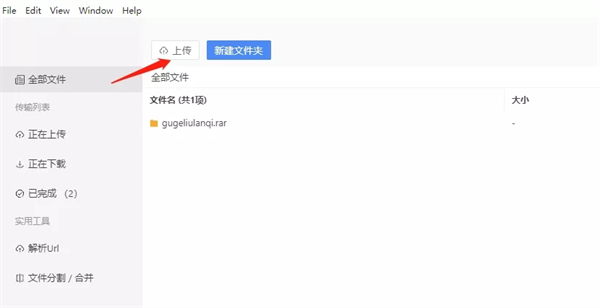
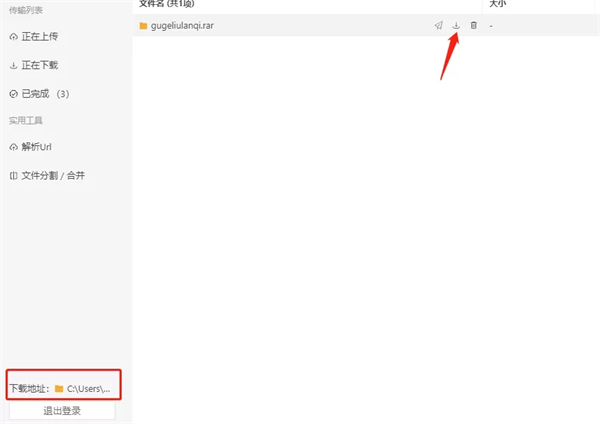
2、上传完毕后,如果你今后想要把它下载下来就可以点击下图中红色箭头指向的下载按钮(下载完毕后的文件保存位置可以在界面的左下角进行设置)。如果你想要把这个文件分享给其他人,可以点击左侧的小飞机按钮,这个时候它就会生成一个带有访问密码的分享链接。
3、当然,如果你想生成文件分享链接的话,直接前往官网的网页版本蓝奏云也是可以的
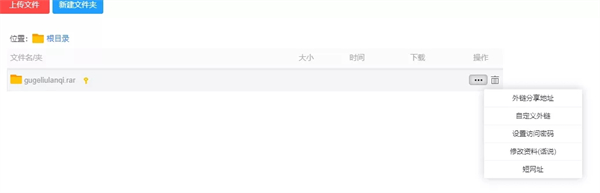
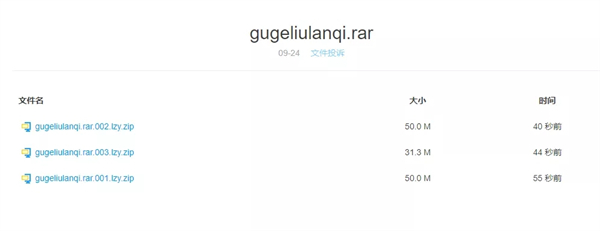
4、下面说下如何下载别人用这个软件分享出来的大于100M的文件。这里先给说下之所以能上传大于100M文件的原因,主要原因就是这个工具是把原来大于100M的文件进行了分割然后再上传的,所以如果你直接在浏览器里面打开别人分享的链接,那就只能分开下载各个分割后的部分而不是一个整体,就像下图中这样
5、所以为了解决这个问题,这个工具中就分享了自动解析合并文件的功能。这里知识兔点击“解析url”菜单前往这个功能所在的界面
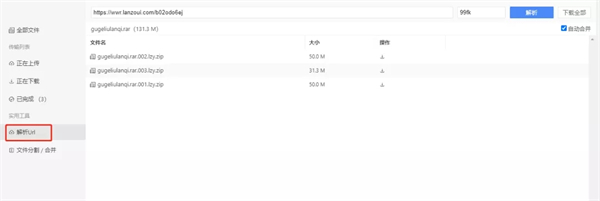
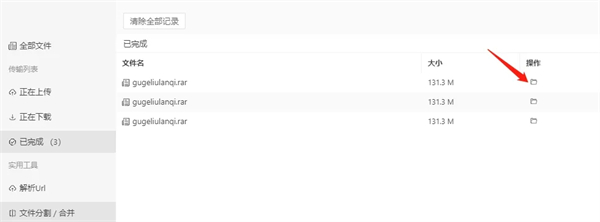
6、在这个界面中,会要求你输入别人分享的链接以及访问密码,按要求填写完毕后,点击蓝色的解析按钮,就会在工具中看到分割后产生的多个文件。然后知识兔勾选上“自动合并”按钮,然后再点击“下载全部”即可完成下载!知识兔可以在工具左侧的“正在下载”菜单中找到正在下载中的文件,等下载完毕后文件会出现在“已完成”菜单中,知识兔点击下图红色箭头所指的按钮可以直接打开对应的文件保存位置。
7、最后想说的就是可能出现的一些问题,在文件下载好之后可能会出现文件打不开报错等提示,原因可能出于文件被占用,这个时候知识兔把这个解除100M限制的工具关了就行啦。最后祝大家使用愉快!
下载体验