
安装教程
1、解压程序,点击“Setup.exe”开始正式的安装,并点击Next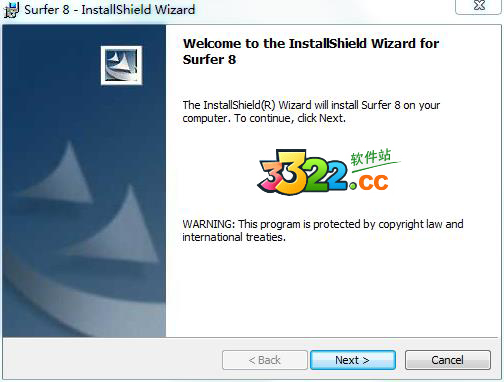
2、勾选“I accept the terms in the...”即同意程序所分享的内容协议,并点击Next
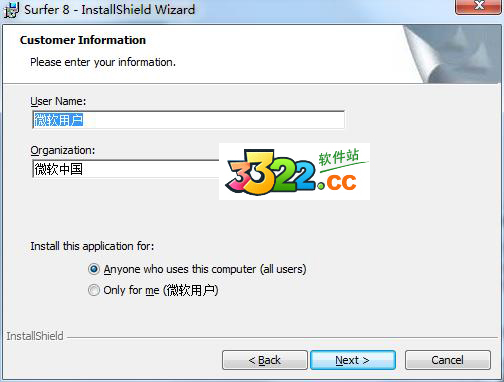
3、输入相关的用户信息,建议默认无需多管,并点击Anyone who uses this comnputer(all users)
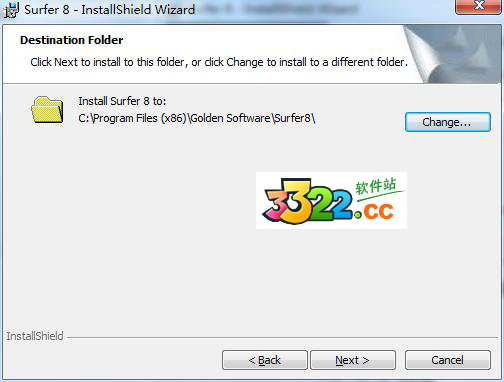
4、选择Surfer8.0的安装目录,默认路径为C:\Program Files (x86)\Golden Software\Surfer8\,建议默认,也可点击“文件夹”图标更换安装路径。完成选择点击OK
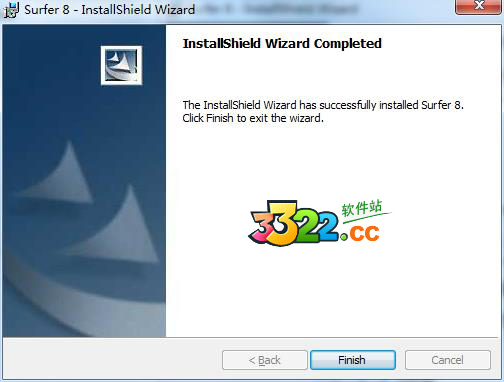
5、点击Insatll开始正式的安装,并等待安装完成开始下一步的破解
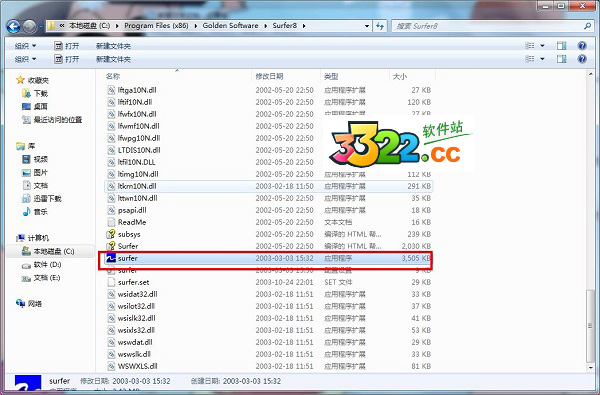
打开教程
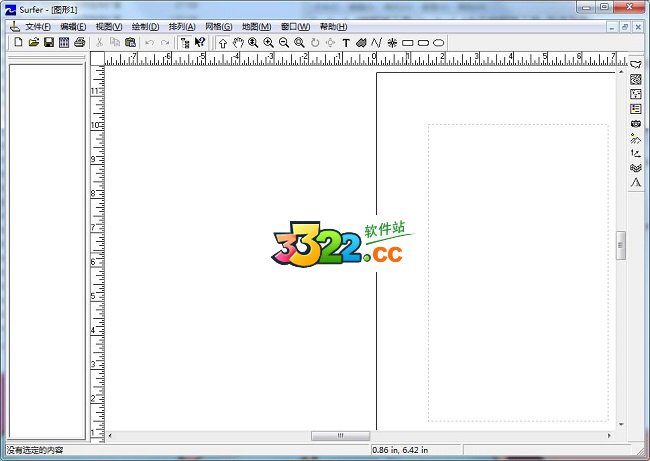
1、程序安装完成可能不会出现桌面上,需用户手动打开2、具体教程:进入默认文件夹C:\Program Files (x86)\Golden Software\Surfer8\,点击“surfer.exe”即可打开
破解教程
1、双击打开Surfer8.0主程序,提示要输入序列号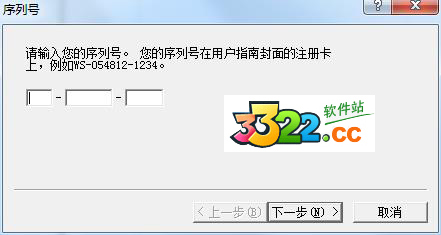
2、输入以下任意序列号:
WS-057001-1677
WS-072614-1727
WS-084446-1528
WS-059411-1333
WS-059085-1821
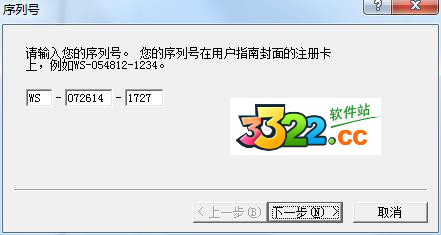
3、勾选“现在注册”并点击完成
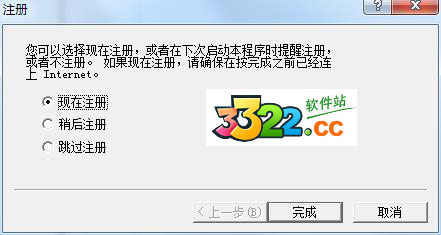
4、破解完成
功能
1、等高线的绘制2、在等高线图上加背景地图
3、图件白化(blank)
4、数据文件统计功能
5、粘贴和分类粘贴子图
6、生成向量图
7、图形输出
8、辅助功能:用函数直接作图、标注文字、画简单的图形等
特点
1、surfer可以轻松制作基面图、数据点位图、分类数据图、等值线图、线框图、地形地貌图、趋势图、矢量图以及三维表面图等2、分享11种数据网格化方法,包含几乎所有流行的数据统计计算方法
3、分享各种流行图形图像文件格式的输入输出接口以及各大GIS软件文件格式的输入输出接口,大大方便了文件和数据的交流和交换
4、分享新版的脚本编辑引擎,自动化功能得到极大加强
支持图形规格种类
--Contour Maps 可做等高线图,结果可输出成3D DXF--3D Wireframe Maps 可做三维网格图
--3D Surface Maps 可做三维表面图
--Post Maps 可做三维张贴图文字标注
--Shaded Relief Maps 可做阴影图,具有相片质量.
--Image Maps 可做影像图, 可以做细腻的色阶处理
--Vector Maps 可做向量图,
--Base Maps 可输入底图以便搭配3D图型
--Overlap Maps 可将图型重叠
--Overlap Maps 可将地面影像图与3D Surface重叠
--Gridding 可选择多种方格化功能
--Output 图型输出可选CGM、DXF、BMP、GIF、EPS、HPGL等
--Worksheet 数据输入可用Lotus、Excel、ASCII
--Text 文字可用上下标、数学符号、线型符号、颜色都可定义
--可以和Grapher搭配,将剖面结果输出成Grapher之XY图形
画等值线图
1、首先要做的就是在excel上整理数据。一般情况下坐标数据在B列和C列,目标列也就是你要画等值线的数据随便放在哪一排2、找到数据功能,要将excel的资料转化为网格文件。点中数据功能,单击,找到你所需资料的excel文件,点确定,会出现如下对话框,将x设为excel中含有Y坐标的列,y设为excel中含有X坐标的列,z设为目标列,本次用F列,网格化方法选克里格。注意的是一般要将最下面的最大值改大一千,最小值改小一千。右下角的两个数据差不多大小才是正确的,如果差距过大证明数据错误,在右下角数据后各扩大十倍。点确认,之后会有对话框一直点确认,记住你输出网格数据的位置
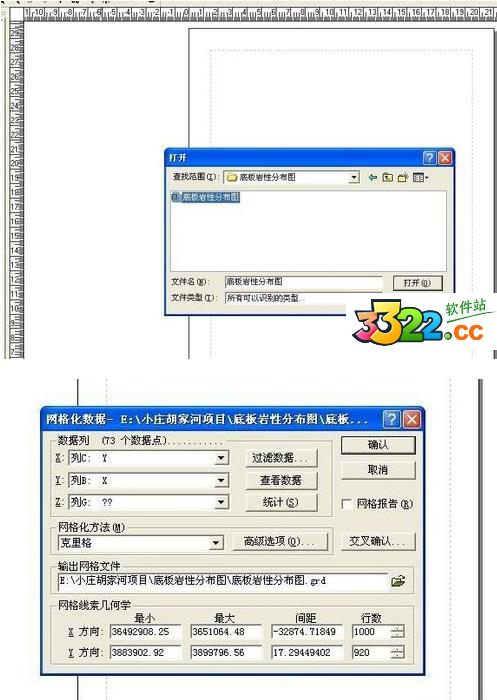
3、点击地图-等值线图-新建等值线图
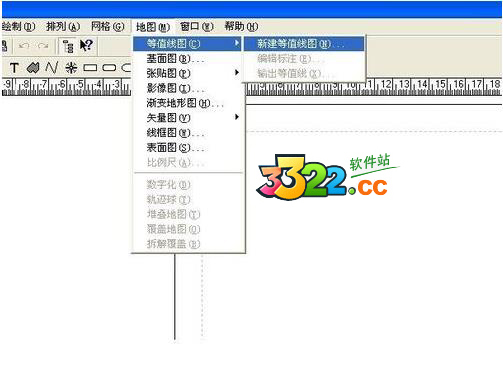
4、最后在左上角文件中选择另存为将图保存到你想要保存的文件夹。或者你想转成其他文件就在文件功能中选择输出功能,选择你想要保存的格式保存在电脑中
常见问题解答
一、surfer8.0中无法给等值线图填充颜色1.我不知道你是在代码中设置的填充还是加载的色标。要是在等值线中加载色标就比较简单了你只需加载。vb代码:ContourMap.levels.loadfile("D:\datafile\ bzyl.lvl")
2.要是在代码中加载的色标,我想你色标颜色一定设置了,你看看是否把颜色填充设置为true
3.可能我想复杂了,你要不是做surfer的二次开发的话那就不用写代码了,只要在你给的这个图上点右键-属性,你再看看,很简单了
二、Surfer8.0不能删除.set
1.问题详解
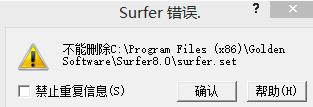
2.问题原因
不兼容
3.解决方法
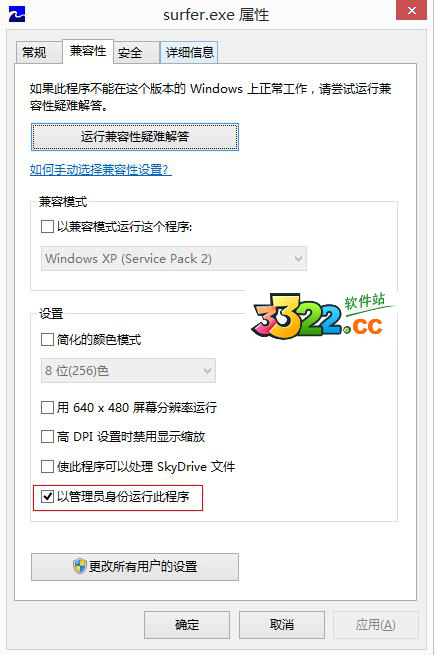
鼠标右键点击Surfe.exe,点击兼容性-勾选“以管理员身份运行此程序”
下载体验