
QuarkxPress Mac虽然有着独特的优点,但同样存在着较多不便利的缺点。程序虽然支持两个不同平台的文件之间的转换,但是并不支持不同语种平台之间的文件传输,由于QuarkxPress Mac为了赚取更多的利润,它特意针对不同的语言推出了不同的版本,虽然这可赚取可观的利润,但也同样给本地化的桌面出版工作造成诸多的不便。同时程序自带Extension等扩展插件,该插件可导出带有格式标签的文本文件,且这些文本文件经过翻译软件处理可成为新的目标语言文本文件,但是这个对于中文项目来说,由于这类插件并支持QuarkxPress中文版,因而只能采取效率较低的拷贝粘贴方法来完成排版工作,而这些对于国内的用户肯定会造成不必要的麻烦。新版QuarkxPress Mac拥有着更高的性能,现在程序可使用所有可用的RAM,且从根本上实现对文件处理和布局渲染PDF导出全线的性能改进。且新版允许用户创建PDF/X-4文件,该文件可让用户保留透明度,使输出速度更快。
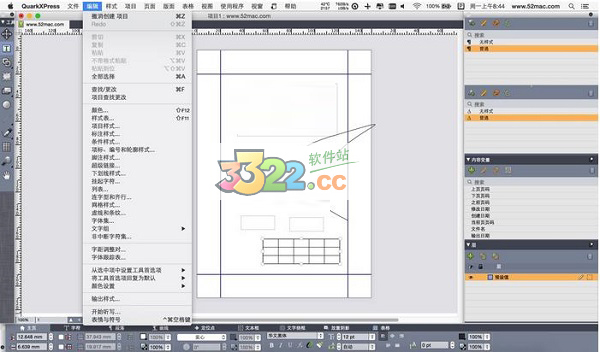
QuarkxPress Mac破解教程
1、双击“QuarkXpress 2015 v11.0.dmg”开始QuarkxPress Mac的安装2、完成后,打开QuarkXPress,提示注册,点击注册
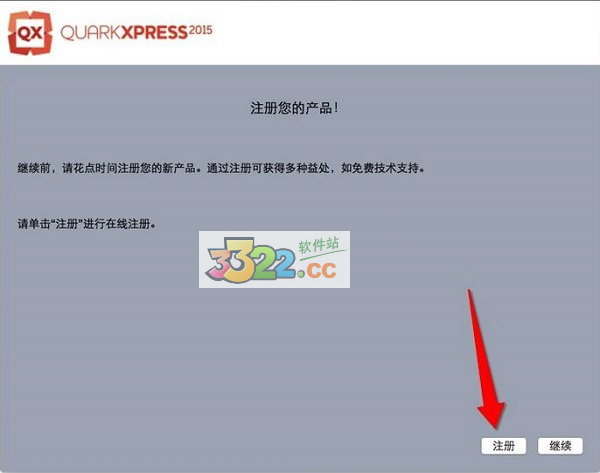
3、点击“注册”
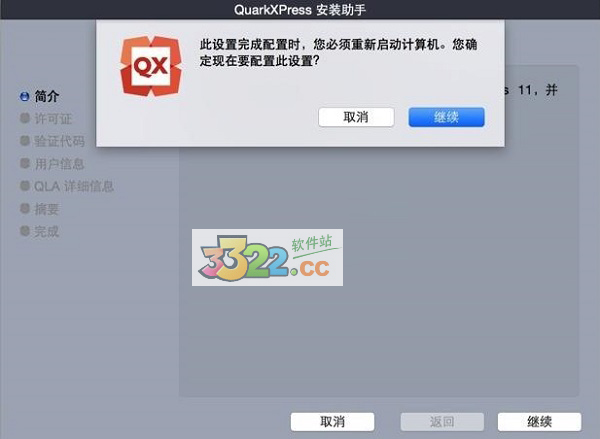
4、提示安装配置完,要重启电脑,继续
5、到“验证代码”那一步,打开注册机,点击注册机上的Generate按钮生成序列号,双击序列号自动复制,粘贴到QuarkXPress注册页
6、用户信息,随便填写
7、选择QuarkxPress Mac的安装语言,建议选择中文
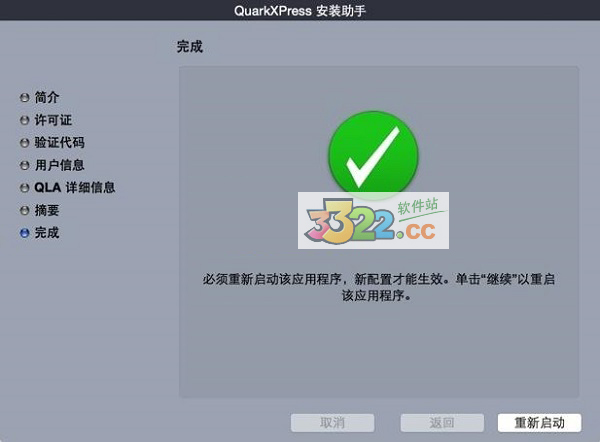
8、重启电脑,破解完成
QuarkxPress Mac新功能
一、新版本有更高的性能,稳定性,质量凭借其全新的64位架构,2015年的QuarkXPress可以使用所有可用的RAM,从文件处理和布局渲染PDF导出全线实现性能改进。加之不懈注重质量意味着你得到你应得的速度和可靠性
二、支持验证PDF/X-4输出
1.2015版本的QuarkXPress将允许用户创建PDF/ X-4文件。导出PDF/ X-4文件被认证的内部安装Adobe Acrobat使用相同的技术。有了这个最新标准,设计人员可以保留透明度,使输出速度更快,体积更小的文件和更高质量的打印输出
2.如果你使用过以前版本的QuarkXPress - 或者你只是还没有发现这些功能尚未 - 2015年的QuarkXPress还包括数百种功能,支持您的工作流程
QuarkxPress Mac功能特色
1、把专业排版、设计、彩色和图形处理功能、专业作图工具、文字处理、复杂的印前作业等,全部集成在一个应用软件中2、可以方便地在两种平台之间转换文件而不用担心文字的重整,变换格式,或丢失图形
3、针对中文排版特点增加和增强了许多中文处理的基本功能,包括简-繁字体混排,文字直排,单字节直转横,转行禁则,附加拼音或注音,字距调整,中文标点选项等
QuarkxPress Mac快捷键
新建......MAC+N打开......MAC+O
关闭......MAC+W
保存......MAC+S
另存为....MAC+OPTION+S
读入图像..MAC+E
读入......MAC+OPTION+A
将页面存成EPS档..MAC+OPTION+SHIFT+S
文件设定..MAC+OPTION+SHIFT+P
页面设定..MAC+OPTION+P
打印......MAC+P
结束......MAC+Q
还原......MAC+Z
剪切......MAC+X
拷贝......MAC+C
粘贴......MAC+V
全选......MAC+A
寻找/替换.MAC+F
样式......SHIFT+F11
颜色......SHIFT+F12
连字与齐行设定..MAC+OPTION+H
字元格式..MAC+SHIFT+D
行距......MAC+SHIFT+E
段落格式..MAC+SHIFT+F
定位点....MAC+SHIFT+T
嵌线......MAC+SHIFT+N
负片效果..MAC+SHIFT+-
对比......MAC+SHIFT+C
半色调网屏..MAC+SHIFT+H
修改......MAC+M
花边......MAC+B
字绕框..MAC+T
裁剪路径..MAC+OPTION+T
再制......MAC+D
移动和重复..MAC+OPTION+D
删除......MAC+K
结合成群组..MAC+G
解散群组..MAC+U
固定......F6
移到最后..SHIFT+F5
移到最前..F5
跳到......MAC+J
显示全页..MAC+0
实际大小..MAC+1
略图......SHIFT+F6
显示参考线..F7
显示基线格点..OPTION+F7
靠齐至参考线..SHIFT+F7
显示隐形字元..MAC+I
隐藏工具......F8
隐藏度量......F9
显示页面配置..F10
显示样式......F11
隐藏颜色......F12
显示补露白....OPTION+F12
显示列表......OPTION+F11
建议连字方式..MAC+H
下载体验