
功能介绍
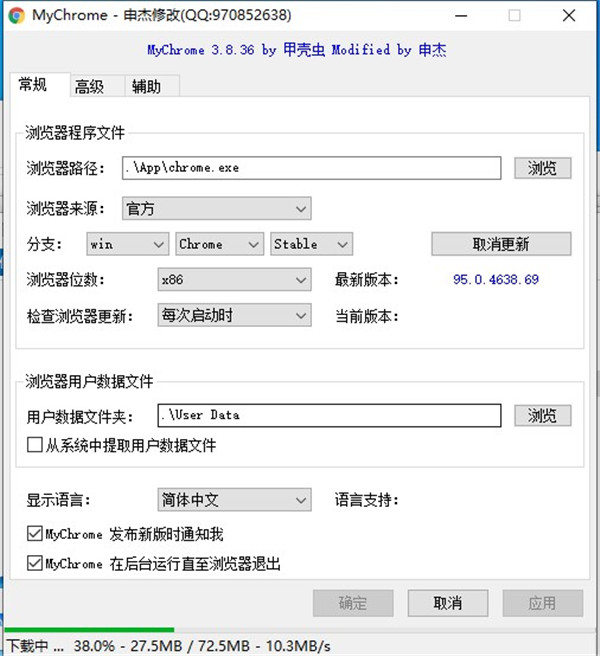
1、自定义Google Chrome 浏览器程序文件、数据文件夹、缓存文件夹的位置。2、用来制作Google Chrome 浏览器便携版,可在U盘运行。启动浏览器后立即退出,不占系统资源。
3、便携版浏览器可设为默认浏览器、可自动更新。支持浏览器启动/退出时运行外部程序。
4、支持Stable/Beta/Dev/Canary/Chromium并可自动更新,可设置代理服务器,支持多线程下载。
Mychrome怎么更新谷歌浏览器
1、在知识兔下载mychrome谷歌浏览器便携化工具,解压后运行exe文件,报毒请关闭杀毒软件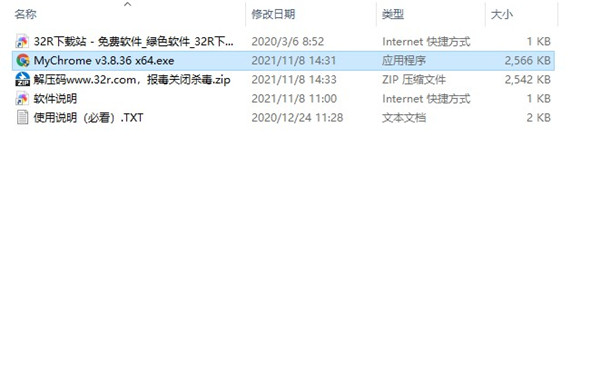
2、首先选择浏览器安装路径,根据电脑系统进行选择
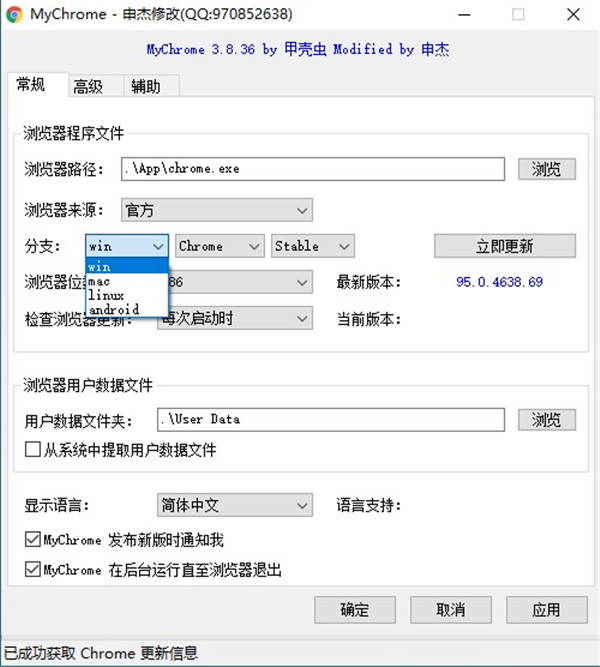
3、选择要更新的浏览器,支持多种浏览器在线更新
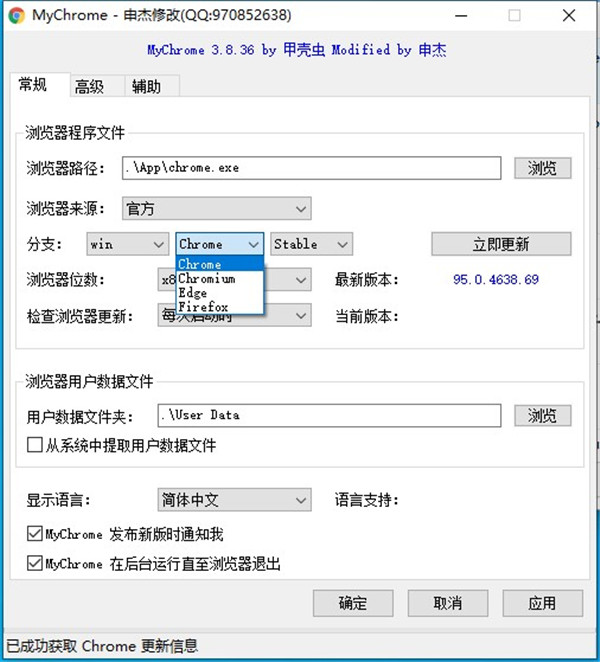
4、选择浏览器版本,有稳定版,贝塔版,开发版等多种版本可供选择
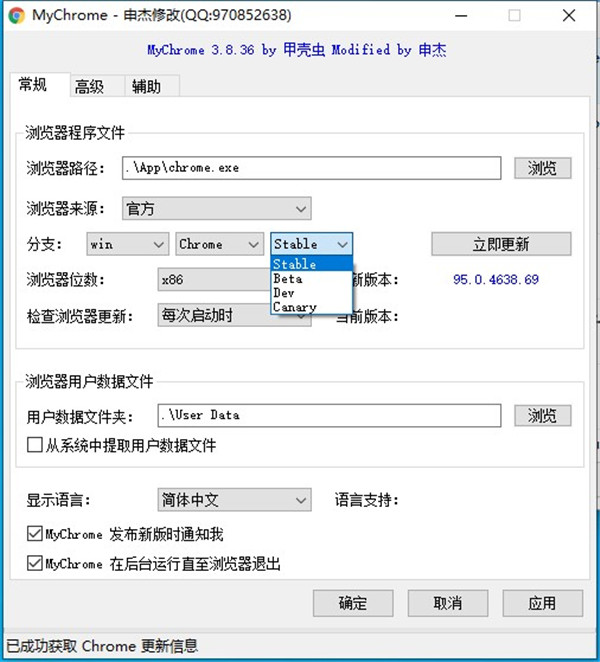
5、选择好之后点击确定即可开始更新
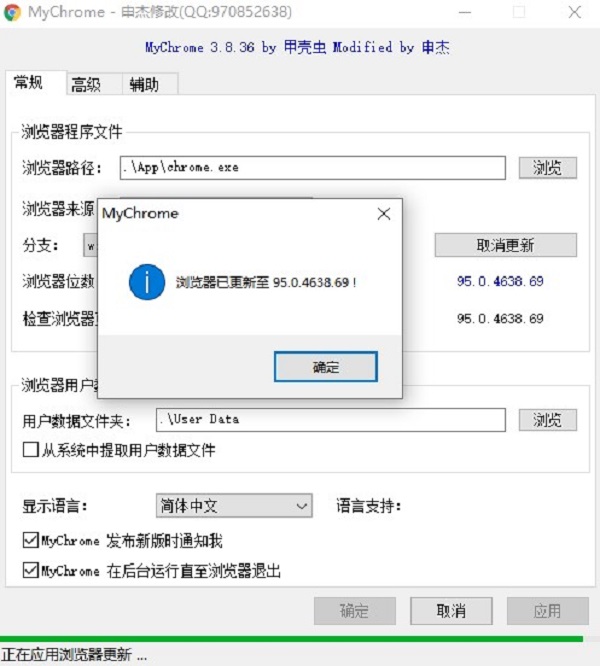
6、以上就是知识兔小编为大家带来的mychrome谷歌浏览器便携化工具使用教程,希望能够帮助到大家
如何用 MyChrome 制作谷歌浏览器便携版?
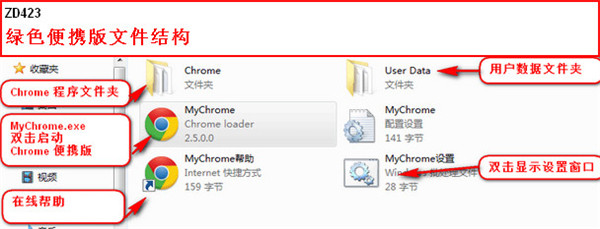
1、新建一个文件夹(下面以在 C:\Program files\ 中新建 Google Chrome 文件夹为例),将下载的 MyChrome 压缩包解压到 Google Chrome 文件夹中,双击运行 MyChrome.exe(第一次运行时会显示 MyChrome 设置窗口,以后双击“MyChrome设置。vbs”文件也可调出设置窗口);2、在“常规“选项卡获取 chrome 浏览器中选“通过更新程序下载”。如果你的系统中装有 Google Chrome 原版,也可选”从系统中提取“。
3、按”确定“,等下载、提取 Chrome 程序文件结束后,便携版即制作完成。以后双击 MyChrome.exe 即启动 Chrome 便携版。
这样制作的便携版程序文件在 Google Chrome\Chrome 文件夹中,你的扩展、书签等数据文件都在 Google Chrome\User Data 中。将 Google Chrome 文件夹复制到任意位置或U盘均可运行,重装系统后不必重新配置。
使用说明
1、新建一个文件夹将MyChrome解压到文件夹内运行;2、若是系统中安装有谷歌浏览器,将Chrome 浏览器程序文件来源修改成从系统中提取,否则就默认为Google;
3、若是对程序文件、数据文件和高级中的缓存设置没有异议,当然,你也可以根据自身要求进行修改,点击确定,等待下载、提取结束之后即可完成便携版谷歌浏览器安装;
4、之后只要谷歌浏览器有关的文件夹都在同一个目录内,无论将其放置到哪个位置都能够正常运行。
更新日志
mychrome申杰修改版 v3.8.36免安装绿色版更新说明(2021-11-08)1、MyChrome在Chrome核72及以上右键和双击关闭标签页,滚轮切换标签页失效,通过内置TabPlus.exe(我自己修改的ahk文件)把这几个功能修复了下;
2、内置了MouseInc全局鼠标手势软件,默认启用;
3、内置了GreenChrome,Edge++,大家一直想用的“悬停激活标签页”,“书签在新标签页打开”等都可以使用了;
4、原来MyChrome里的Chromium下载体验只有32位的,我新增了64位的,并另外新增了Edge下载体验;
5、下载Edge离线安装包后可以直接在MyChrome里面点击“从离线安装包提取”即可自动解压;
6、内置的Chromium默认不包含GoogleAPI,我新增了导入GoogleAPI功能;
7、完善了下修改和新增的两个语言文件zh-TW.ini和en-US.ini
8、原版MyChrome只有600多k,我修改后2M,主要是因为内置了一些小东西,所以本身还有些小东西如去除开发者提示,如空白新标签页等功能我都没有加进去,有需要的请单独找我。
9、修复MyChrome更新功能。
10、增加了edge,chromium等其他浏览器的离线安装包获取方式。
11、增加了GC等补丁的自动注入功能,更新浏览器后自动注入,方便傻瓜式。
下载体验