
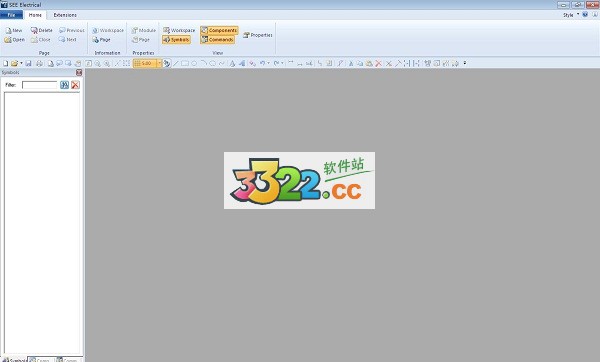
安装步骤
1.下载并解压压缩包2.打开“seeelectrical.exe”文件,在全英文安装界面下点击“Next>”
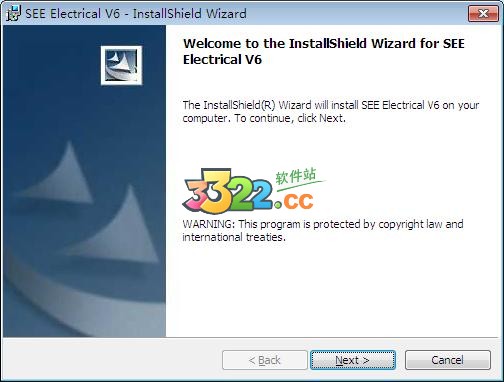
3.阅读软件协议申明,确认可以勾选“I accept the terms in the license agreement”,再点击“Next>”
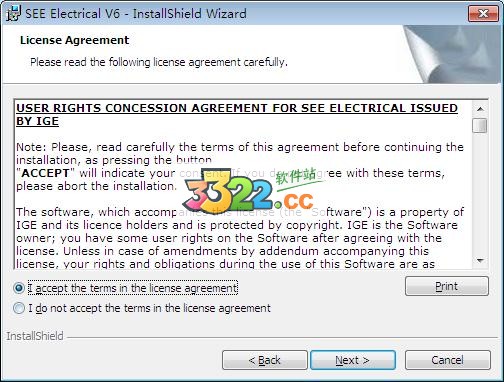
4.默认帐号名和服务,可自定义输入,下面勾选最好默认,接着“Next>”
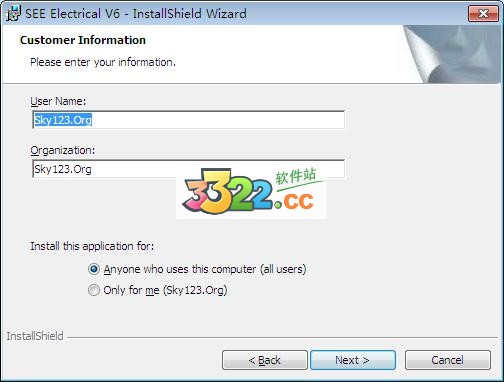
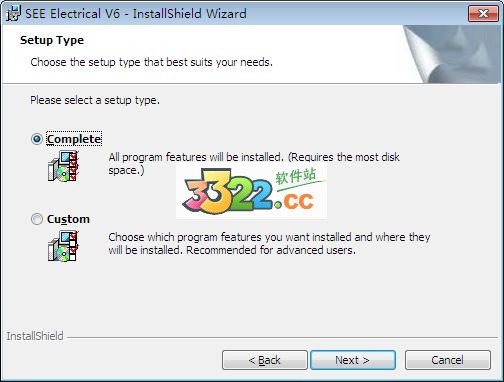
5.“complete”和“custom”可根据用户需求自己选择,确认安装接着“Next>”
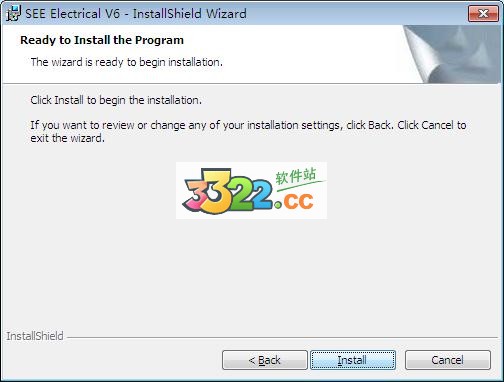
6.安装准备确认。如果想取消的可按“Cancel”,确认安装的请按“Install”
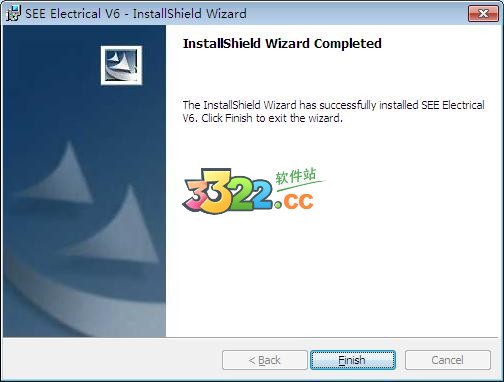
7.等待安装完成,过程需几分钟。安装完成后页面需点击“Finish”按钮
破解教程
打开程序,需用户选择马上注册软件许可证“licence software now”或以后注册软件许可证“licence software later”。试用的朋友就选择后项,或直接点击“Finish”即可进入软件。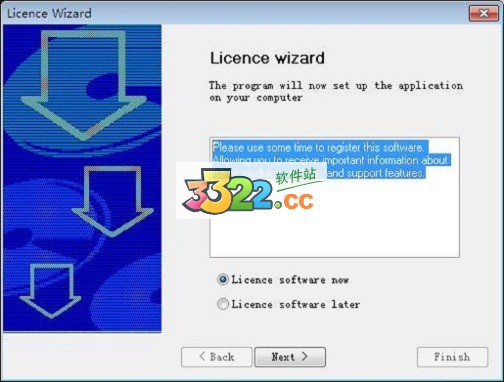
软件功能
1、自定义图形化的报表生成器允许用户创建书序自己风格的项目报表。既可以通过内部接口实现,也可以使用SQL命令实现。2、高级版分享一个更强大的“自动绘制电路图”功能。这个工具可以基于Microsoft Excel或Access数据库文档生成整个项目或符号组。
3、数据库编辑器集成了大范围的分类和过滤功能,这也实现了端子模块按照新增或修改的编号规则,自动重新编号。
4、可以预先定义PLC自动编号模式,可以通过Microsoft Excel格式导入PLC分配列表。
5、项目融合了差异化的功能位置,允许多个用户在同一个项目的特定区域内工作。
6、通过集成数据库中“列表和标签”功能, SEE Electircal可分享强大而完整的标签和目标的自动生成功能。
软件特点
1.可以快速,专业的生成图形页面,包括原件列表,电缆列表和端子列表等。2.含有丰富的页面模版,如有需要,用户也可以简单的自己创建。
3.可以同时打开多个项目,允许用户将某些部分或整业,从一个项目拷贝到另一个项目。
4.集成了Microsoft Active 接口,用户也可以把其他的Windows程序(如Microsoft Word,Microsoft Excel)的文档嵌入到项目的结构中。
5.可以导入导出DWG,DXF,DXB,增强型图元文件EMF,更易于第三方软件实现绘图时的数据交换。内置的SEE Electircal Viewer预览器,可方便的预览和打印所支持的项目。
快捷键大全
F1 帮助F2 编辑字段中的文本(标准的窗口命令)
F3查看>缩放>缩放原始
F4 视图>缩放>缩放窗口
F5查看>缩放>刷新
F6 一般>选择>选择单元素
F7 一般>选择>组件
F11 电位>顶部
F12 电位>底
Alt + F4 文件>退出
Alt + Backspace 一般>撤消/重做>撤消
Alt + Shift + G 查看>显示/隐藏>网格
ALT +A 电气>线连接>自动连
Alt + E 关闭主页>页面>关闭
Alt + G 编辑>动作>爆炸
Alt + I 内部连接
Alt + L 视图>显示/隐藏>线宽
Alt + N主页>页面>新
Alt + O 主页>页面>打开
ALT + S 视图>显示/隐藏>单元
Alt + T 视图>显示/隐藏>元追踪
Alt + W 电气导线连接> >线橡皮筋
Ctrl + 插件 一般>剪贴板>复制
Ctrl + F4 文件>关闭
Ctrl + F6 打开的窗口之间的切换(标准的Windows命令)
Ctrl + 1电气>导线连接> 1线
Ctrl + 2 电线连接>正交布线
Ctrl + 3 电气>电线连接> 3线
Ctrl + A 一般>选择>全部
Ctrl + C 一般>剪贴板>复制
Ctrl + D 调试器
Ctrl + E 编辑>文本>编辑
Ctrl + G 编辑>动作>块
Ctrl + H 激活命令窗口
Ctrl + J激活“属性”窗口
Ctrl + K 激活工作区窗口
Ctrl + L 激活符号窗口
Ctrl + N 文件>新建
Ctrl + O 文件>打开>工作区
Ctrl + P文件>打印
Ctrl + Q激活当前页面
Ctrl + S 文件>保存
Ctrl + T 元素>新文本
Ctrl + V通用>剪贴板>粘贴
Ctrl + W 电气>电缆>电缆
Ctrl + X 通用>剪贴板>复制到剪贴板
Ctrl + Y 一般>撤消/重做>重做最后一个命令
Ctrl + z 一般>撤消/重做>撤消最后一个命令Shift + Delete 一般>剪贴板>剪
Shift +插件 从剪切板粘贴
Shift + F1 帮助
Shift + C元素>圆
Shift + E 元素>椭圆
Shift + G 编辑>动作>添加到块
Shift + L 元素>行
Shift + R 绘制>元素>矩形
Shift + Ctrl 一般>选择>单元素
常用问题解答
1、See Electrical与传统电气软件的区别是什么?1.传统的电气软件设计图纸全是人工完成的,这样效率不高,且容易出错。SEE Electrical是绘制好原理图后,后期的表单、接线图等都可以自动生成,机柜可半自动生成。且SEE Electrical原理图中每个电气元件都具有电气属性,这点和传统的电气软件不同,传统的都是线条构成的。
2.SEE Electrical设计图纸时是项目化管理,一个项目设计完成就只有一个文件,便于管理。传统的电气软件往往是多张图纸,管理不方便。
2、SEE Electrical电气软件是否可以在Windows 7上安装啊?
1.SEE Electrical官方网站的系统配置要求:
Windows NT 4.0 SP6/2000, XP, Vista or Windows 7
所以Windows 7是完全没问题的。
3、SEE Electrical怎么创建符号呢?
直接到符号库里找到元器件,点击放到界面就行了啊!不需要创建符号!
4、如何把SEE Electrical画好的电路图导出图片或者插入Word中?
1.全选中要插入的图形,执行“Ctrl+c”,然后再word 相对于的地方执行“Ctrl+V”
2.保存该图,然后在word上面执行:插入——图片——来自文件。找到您刚才保存的文件图!
5、法国电气设计软件SEE Electrical电气元件库有多少个种类,数量有多少?
一般市面上有的都有,神马施耐德、ABB、西门子、欧姆龙、三菱、穆勒、菲尼克斯、魏德米勒等都有
下载体验