
安装教程
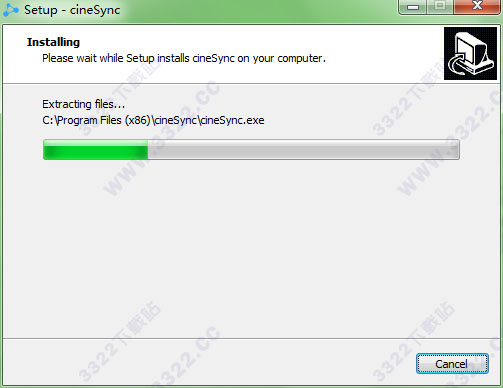
1.下载好数据包后,直接解压用鼠标双击“setup.exe”打开进入安装向导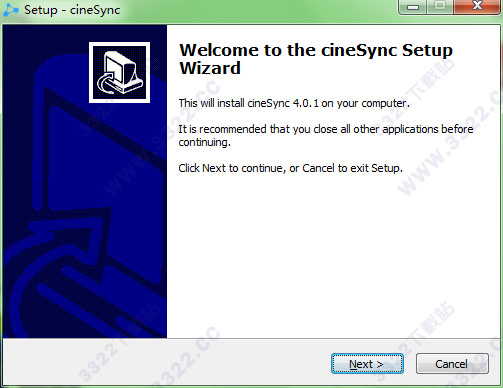
2.点击同意相关协议
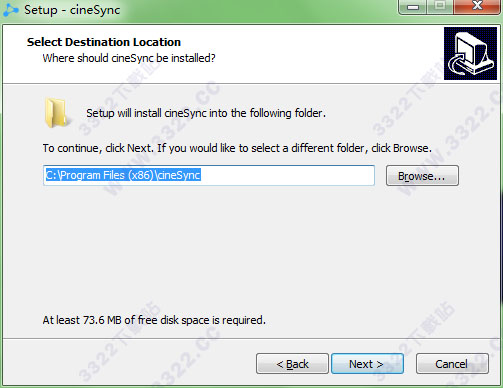
3.选择安装位置,知识兔小编建议最好不要安装到系统盘中
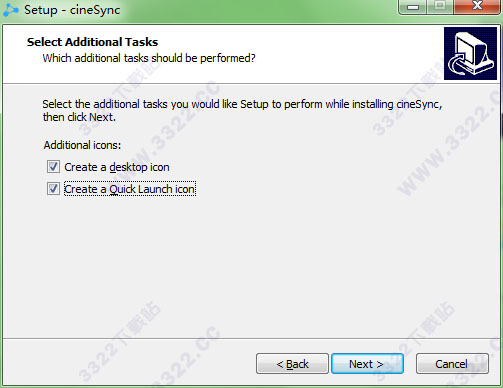
4.在创建桌面快捷方式前面勾上,不然等软件安装好后在你的电脑桌面找不到软件哦
5.等待安装完成即可
使用说明
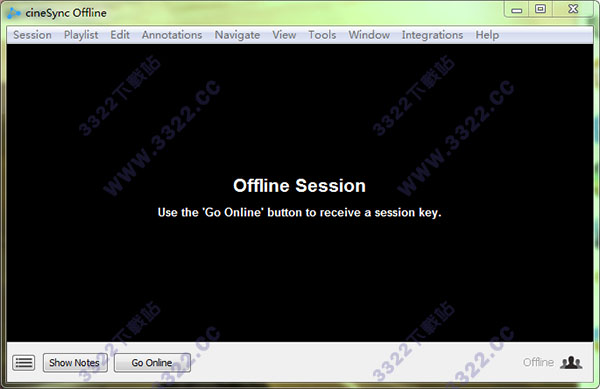
1.首先通过从应用程序文件夹中选择应用程序或双击cineSync图标启动cineSync。启动cineSync时,将显示一个对话框,其中包含以下选项:加入会话,创建会话或加载会话。选择“创建会话”,然后在必填字段中输入您的电子邮件/用户名和密码,然后选择继续。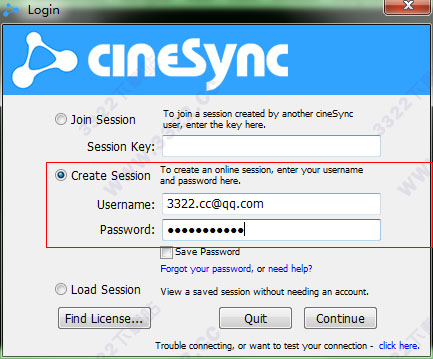
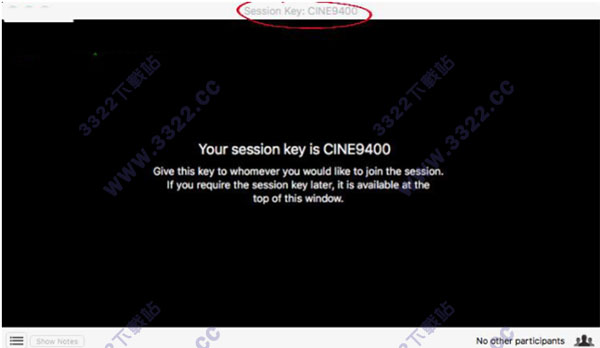
2.cineSync现在将连接到cineSync服务器并生成一个唯一的会话密钥,以便发送给您的另一端,记录会话密钥,因为您需要向任何您希望在审核会话中加入的人分享此密钥。 作为参考,会话密钥将始终显示在cineSync窗口的顶部。
3.创建播放列表
(1)您可以通过多种方式将媒体文件添加到播放列表。
(2)首先,您可以直接将文件或文件夹直接拖放到cineSync影片窗口。
(3)其次,您可以通过从播放列表菜单中选择添加媒体并根据提示找到所需文件来添加文件。
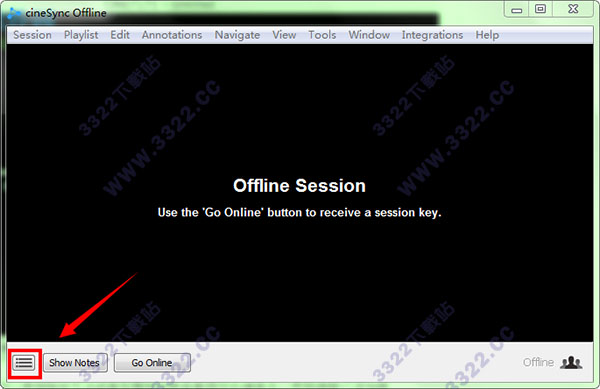
(4)可以通过播放列表查看器添加文件。通过单击cineSync窗口左下角的播放列表查看器图标或从播放列表菜单中选择“查看播放列表”启动播放列表查看器。
4.播放列表打开后,可以使用拖放方法或者在播放列表查看器中右键单击,然后选择“添加媒体”或“添加文件夹”选项,重新加载文件或整个文件夹。
(1)选择“管理媒体”按钮也将允许添加媒体。这将允许'添加媒体'或'添加文件夹'与播放列表查看器中的右键单击相同。
(2)一旦添加了所需的文件,它们将被加载到会话中。播放列表的顺序可以简单地通过选择播放列表中的文件并将其拖动到所需位置来改变。
(3)cineSync分享演示文件,当您从播放列表菜单中选择“添加演示文件到当前会话”时,将添加到播放列表。有关演示文件的进一步信息在这里分享。
(4)双击播放列表中的任何文件将使cineSync在主查看界面中显示该文件。
(5)您也可以使用界面左下角的下拉菜单直接从主查看界面选择播放列表媒体。或者,您也可以使用键盘上的“上翻页”和“下翻页”键选择播放列表中的不同文件。
(6)更改所选媒体时,会议中的所有人都会更改。如果您的其中一位邀请对象更改了所选媒体,则会随之更改。你总是和其他人一样看到同样的事情。
(7)播放列表查看器将更新每个文件的状态,以显示在会话期间已经查看播放列表中的哪些媒体文件。
(8)通过使用滑块,可以增大或减小与每个媒体文件相关联的缩略图的大小。
(9)您可以通过点击相应列的标题,按电影名称或状态对播放列表进行排序。
(10)或者,您可以将播放列表视为最小列表。
功能介绍
1.实时同步cineSync是唯一的审核和批准工具,让您观看高分辨率,高帧率视频与世界上任何人同步,并保证您同时看到同一个视频的同一帧。
2.完美的播放 - 屏幕共享和流式传输失败
cineSync可以完美播放高分辨率,高帧率视频,无论可用带宽。没有更多的是视频播放延迟的痛苦
3.cineSync Pro与生产跟踪工具Shotgun和ftrack紧密集成,而文件可以通过与Aspera集成进行传输。cineSync Pro Studios通过与Safestream集成分享按需水印。
更新日志
添加了新的全屏播放列表添加访客身份验证
添加了通过键盘快捷键应用最后使用的掩码的功能,通过SafeStream添加按需水印
修复了在OSX上使用WACOM时出现的问题,OSX上增强的PDF支持,播放时重新启用显示图纸
修复崩溃加载会话文件
各种错误修复和优化
下载体验