
中文版安装教程:
1.解压完成后,知识兔可以看到一个安装程序和一个文件夹,文件夹中放着注册机。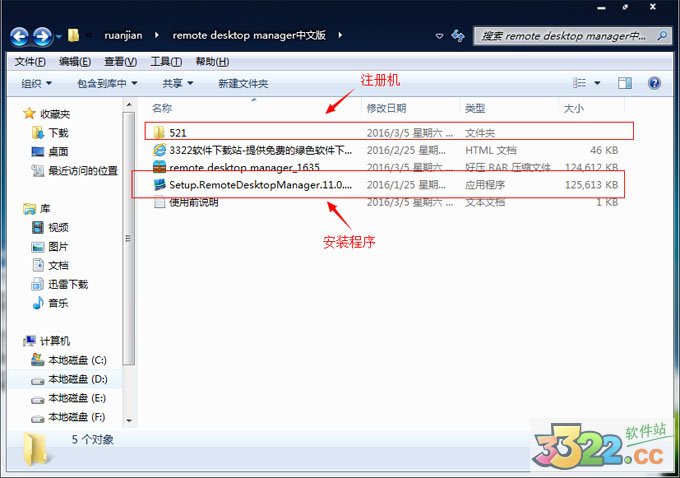
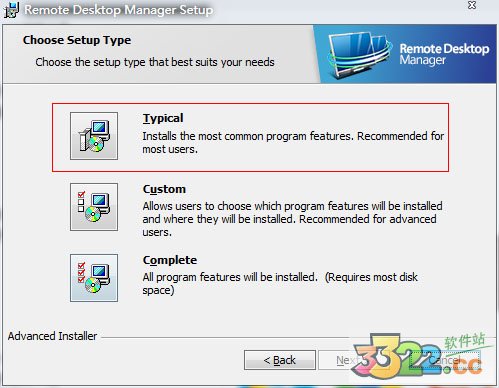
2.安装到时,选择安装类型第一个是经典安装,知识兔点那个。
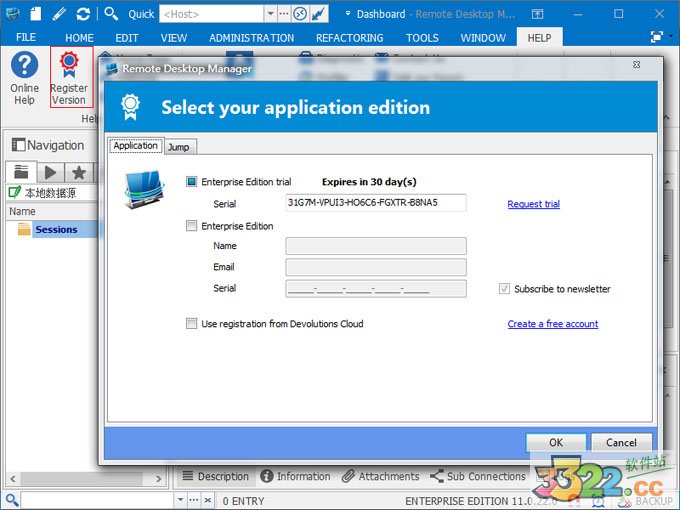
3.安装完成后,接下来知识兔进行破解,先断开网络连接,然后点击“help”菜单中的“register version”输入注册信息。用户名:www.dayanzai.me,邮箱:该邮件地址已受到反垃圾邮件插件保护。要显示它需要在浏览器中启用 JavaScript。,序列号:016CD-VQLHY-MGI85-GWC18-M4XW9。
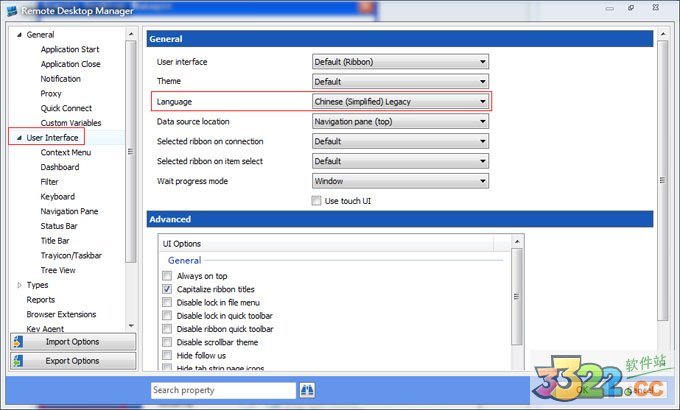
4.完成注册后,知识兔开始进行汉化,点击左上角的“file”菜单栏中的“options”。
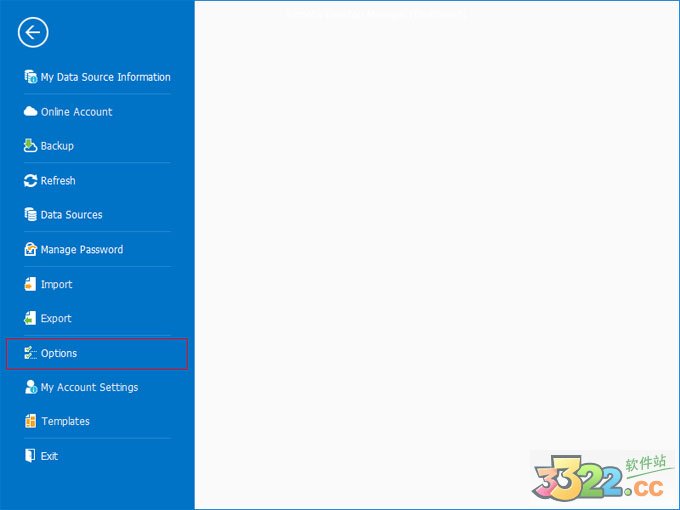
5.点击“user interface”在语言中选择“chinese(simplified)”则为简体中文,另一个中文是繁体的,重启程序后就生效了。
注:如果这样之后还是出现注册页面,可以使用下面的方法进行破解。
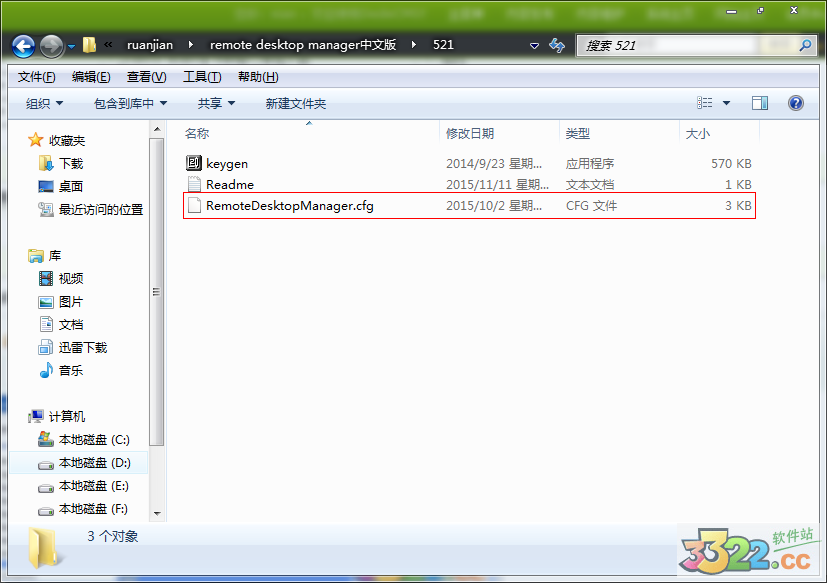
1.复制注册机文件夹中的“RemoteDesktopManager.cfg”文件,到c:\Users\你的用户名\AppData\Local\Devolutions\RemoteDesktopManager进行覆盖。
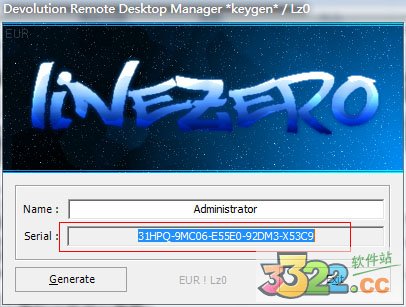
2.启动注册机将序列号复制下来。
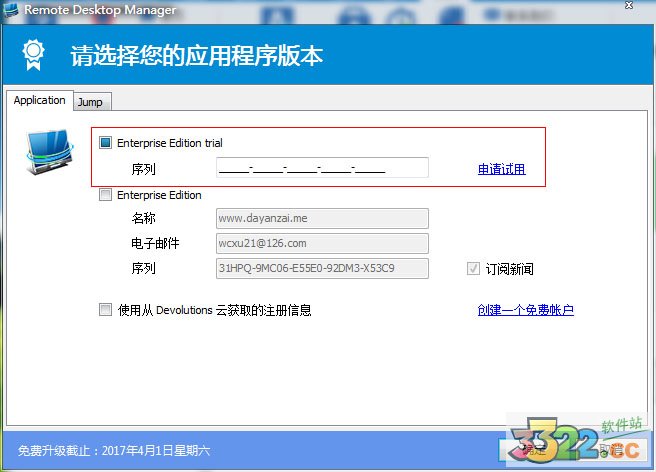
3.粘贴到这个界面上方的输入序列号中,这样可以一直无限的延长试用时间。
中文版使用教程:
1.点击“新建”菜单栏中“远程控制”里面的microsoft remote desktop。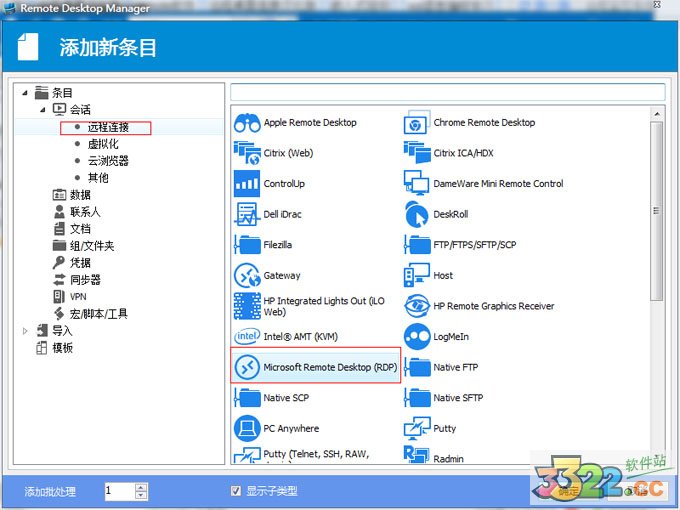 2.接下来在红框处,知识兔填写计算机名、端口号、用户名和密码等就可以创建远程桌面管理服务器了。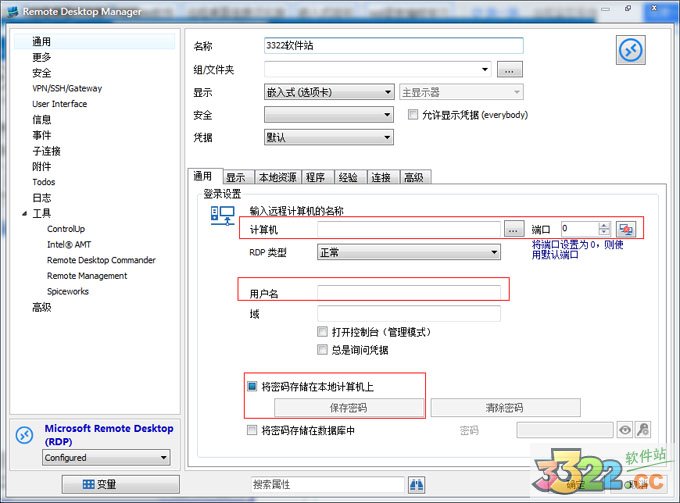
软件功能
1、在公司数据库中共享远程连接设置。2、将凭据和密码保存在数据库中。
3、用数据库日志监视用户活动。
4、更快更安全的解决方案。
软件特色
1、微软远程桌面(RDP)2、微软远程协助
3、VNC(UltraVNC,TightVNC,RealVNC和嵌入式)
4、LogMeIn
5、Team Viewer
6、FTP(Explorer,FileZilla和WinSCP)
7、X窗口
8、Putty(SSH、Telnet,原和rlogin)
9、DameWare迷你远程控制
10、Radmin Viewer
11、Citrix XenApp(ICA)
12、赛门铁克个人电脑
13、微软Hyper-V
14、微软虚拟PC
15、微软虚拟服务器
16、微软Windows虚拟PC
17、Sun VirtualBox
18、VMware,VMware工作站,VMware ESXi和VMware vSphere
19、思科客户端
20、SonicWALL全球客户端
更新日志
remote desktop manager v13.0.8.0更新日志:(2018-01-03)1.在Web(登录)输入类型中添加了私有vault搜索
2.在本机SSH shell中添加了字体质量的选项
3.添加到Dameware的默认路径
4.将信息IP添加到变量中
5.将存储库添加到模式转储
6.在谷歌驱动帐户验证中添加了对代理的支持
7.更改了文档,以显示历史的本地时间,并更改了默认的网格排序顺序
8.将自签名的证书生成更改为可导出的
9.从连接属性中删除Todos、附件和日志
10.修复一个导出服务器日志创建日期问题
11.修正了在打开多连接时可能出现的焦点问题
12.修正了群组组合和快捷键的UI问题
13.在重新对接一个ARD / VNC会话并集中一个未停靠的会话时修复了无限的UI冻结
14.修正了在未停靠时将宏发送到本机终端的问题
15.固定瓷砖垂直和平铺水平
remote desktop manager v13.0.4.0更新日志:(2017-11-23)
增加了“日期”框中选择模式(UTC和本地时间)在DVLS服务器日志
新增“默认凭据”passwordstate认证
增加了一个选项,可以写数字小键盘代替Telnet终端信
在谷歌浏览器嵌入式中增加缓存路径选项和缓存特性
添加数据源设置允许在私人金库凭证库的使用
添加了禁用参数打开会话的策略
固定问题,错误可能自定义图像进行保存
修复多个潜在的异常时,产生一个MacOS库存报告
修正了SSH外壳64位宏的错误
修正了重新连接快捷方式的问题
修正了粘滞密码导入的问题
在导出文档时修复可能的崩溃
使用远程工具固定提示符
下载体验