
PS:知识兔所分享的是SolveigMM Video Splitter便携破解版,下载解压文件之后无需安装,运行即为激活版。
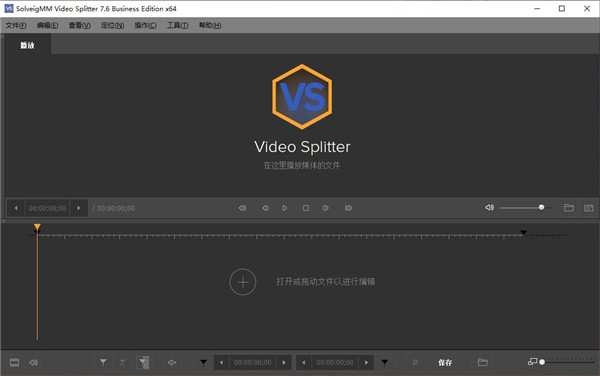
软件特色
1、基于SolveigMM Video Editing SDK开发的音视频编辑软件不涉及任何编码/解码过程,且分享了令人不可思议的使用品质和速度;引入了AVC / H264编码的”帧间精准度”编辑模式2、它的视频分割功能(Splitter )支持各种编码格式的AVI(DivX、DV、MJPEG、XVID、MPEG-4)、WMV、ASF(DivX、MJPEG、XVID、MPEG-4、WM Video 7/9)F、MPEG(*.mpg、*.mpeg、*.mpv、*.m2v、*.vob)文件,也支持受损的WMV、ASF格式的分割
3、视频合并功能(Joiner)则支持*.wma、*.wmv、*.asf、*.avi、*.mpg、*.mpv、*.dat等格式;视频预览的话需要相应的解码器,但不影响分割
4、完成视频剪辑
5、维持 99% 的视频数据不重新编码,仅重新编码视频开头和结尾处的少量视频帧,因此剪切速度就极快且几乎是无损操作
软件功能
1、可切除广告内容 – 支持一次切除一部影片中的多处区段,所以您通过几步简单操作就能去除影片中的所有广告内容2、支持批处理模式编辑功能,众多数量的编辑任务可被一次执行
3、支持影音文件合并功能
4、文件切片由零件,持续时间或文件大小
5、可以在 Citrix XenApp 6.5版本应用下操作
6、支持多语言: 英语、德语、法语、意大利语、日语、汉语、俄语
7、基于SolveigMMVideo Editing Engine视频编辑引擎设计
8、支持AVCHD格式文件 – (.m2ts)
9、支持MPEG-2格式文件 – (.mpg, .mpeg, .vob, .ts )
10、支持MP4格式文件 – (.mp4)
11、支持MOV格式文件 – (.mov)
12、支持MKV格式文件 – (.mkv)
13、支持WebM格式文件 – (.webm)
14、支持FLV格式文件 – (.flv)
使用方法
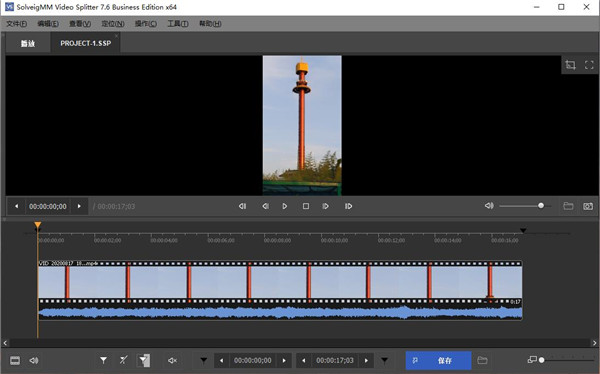
一、分裂过程拆分是将视频文件划分为多个部分的过程。例如,您可以使用不需要的场景(例如商业广告,损坏的视频)剪切出一段视频。拆分过程使源文件保持原样,将结果保存在目标文件中
1、加盟过程
2、源文件和目标文件
源文件和目标文件是受支持格式的视频文件。源文件包含可以拆分为部分的视频,目标文件包含最终的影片剪辑。在拆分过程中,源文件保留在其原始位置,不会更改或删除
二、标记
标记是片段的组成部分。 片段由两个标记组成:开始和结束, 它设置在当前光标位置
Video Splitter有两种类型的标记,即开始标记和结束标记
在下面,您将找到具有开始标记和结束标记视图的表格,处于选定状态和未选择状态
蓝色表示选择了标记。 如果未选择标记,则它具有白色
注意:放置结束标记后,所选片段将折叠。 因此,您将看到特殊的一行而不是两行Begin / End Marker描绘了折叠的片段
如果您点击这样折叠的sighn片段,它将被部署(有关详细信息,请参阅片段部分)
删除和定位等操作仅应用于选定的标记
三、片段
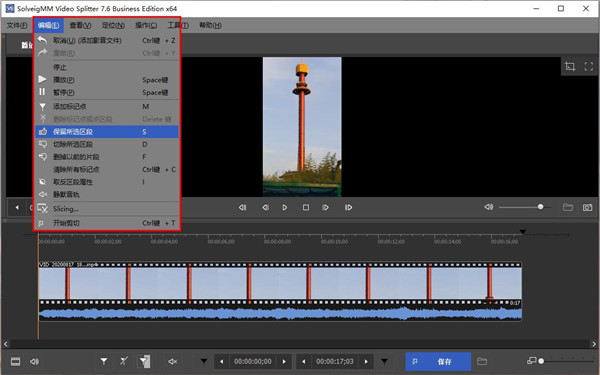
片段是由两个标记限制的电影(或音频)文件的一部分,这两个标记将被移除或保存在最终电影中,例如,你需要削减的商业街区
Video Splitter有两种编辑模式:“剪切”和“保持”
默认情况下,使用“剪切”模式。这意味着用户选择的选择将被删除
切出的片段通常以灰色突出显示。
您可以通过选择组合框列表中的同等菜单来更改编辑的“模式”以保存片段
您可以在下面的选定状态和未选择状态下查看样本保留和切出的片段。
请记住,在对结束标记进行调整后,片段将被折叠,因此如果最近设置了两个标记,您将看到折叠片段的一个标记符号
这种折叠的片段将从转发的视频/音频文件中剪切掉
如果某些标记的时间位置更正,您可以通过双击部署折叠的片段
使用选中的片段在“剪切”和“保持”状态下具有相同打开文件的时间轴看起来像这样:
“剪切”模式
有关更详细的颜色定义,请参阅使用拆分控件部分
四、如何预览视频片段
打开视频文件
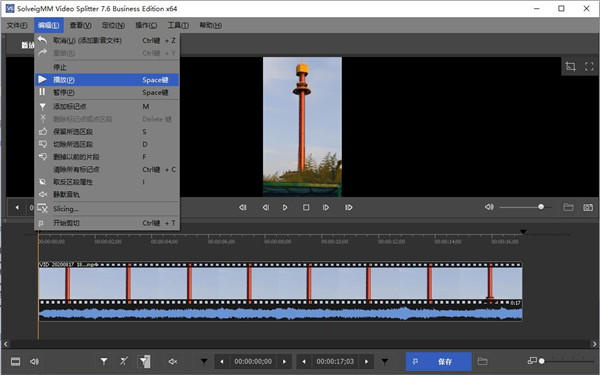
要开始播放,请单击“播放”按钮。 此外,您可以使用编辑 - >播放菜单项或空格快捷键
要暂停播放,请单击“暂停”按钮。 您可以使用“编辑” - >“暂停”菜单项或“空格”快捷键
五、如何在您的视频中导航
要前进到下一个K帧,请单击下一个K帧按钮或从菜单中选择编辑 - >下一个K帧菜单项。 您也可以使用右箭头快捷键
要跳到上一个K帧,请单击“上一个K帧”按钮或选择“编辑” - >“上一个K帧”菜单项。 左箭头快捷键也可用
在所需位置左键单击时间轴。
在导航控件的编辑框中以HH:MM:SS.mS格式键入必要的时间。 位置将自动调整到最接近的前一个K帧
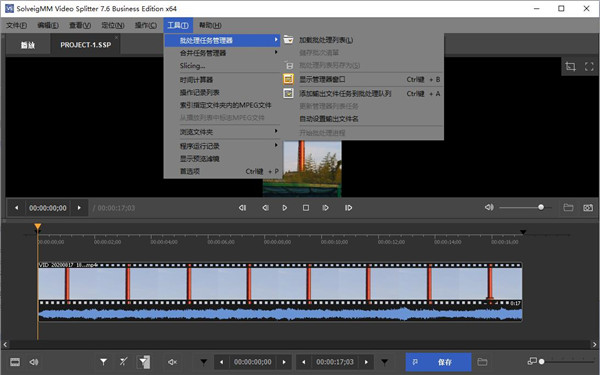
六、如何设置和删除标记
要选择片段,您需要执行以下操作:
导航到要添加它的位置。
按添加开始标记键(N)
导航到片段结束选择添加结束标记按钮。 您还可以导航到编辑 - >添加开始标记(N)/添加结束标记(N)菜单项
要删除标记:
左键单击要删除的标记。
用鼠标右键单击时间轴以显示相应菜单,然后选择按删除标记键(删除)或选择编辑 - >删除标记菜单项
要从时间线中删除所有标记,请选择编辑 - >清除所有标记菜单项或使用Ctrl + C快捷键
注意:标记将被删除而不进行任何确认
特别说明
解压密码:www.32r.com
下载体验