
audition3.0破解补丁使用说明
1、直接解压破解补丁压缩包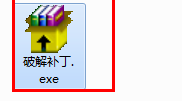
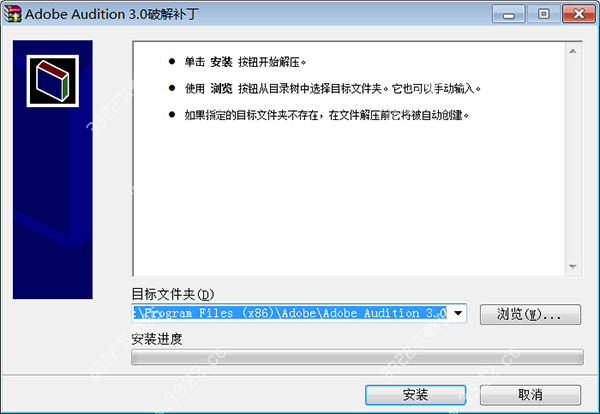
2、自动替换已经安装的audition3.0文件进行破解
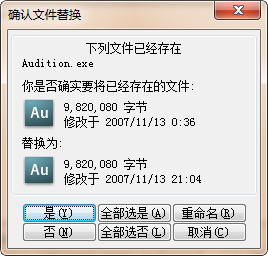
3、这里选择【全部选是】进行覆盖
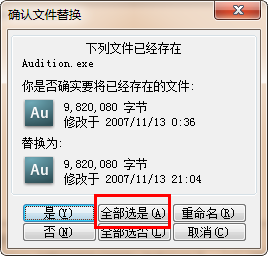
4、然后再次启动软件,就会发现破解成功了
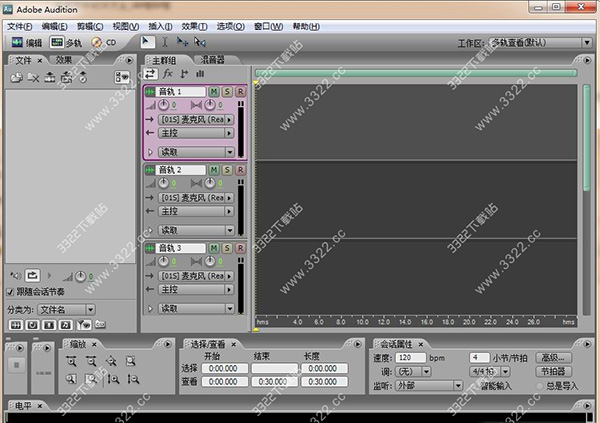
audition3.0安装序列号
1137-1487-5253-4525-4603-55781137-1376-9521-9912-7615-8121
1137-1993-5808-3655-4073-6962
1137-1721-7435-4617-8467-6644
1137-1993-5808-3655-4073-6962
1137-1525-0732-4051-2617-8839
1137-1533-7284-5222-5185-0272
1137-1773-4315-7672-3886-7704
adobe audition功能介绍
声音移除效果使用新的“声音移除”效果(“效果”>“降噪/恢复”)可从录制中移除不需要的音频源。此效果分析录制的选定部分,并生成一个声音模型。生成的模型也可以使用表示其复杂性的参数进行修改。高复杂性声音模型需要更多的改进遍数来处理录制,但会分享更加准确的结果。您也可以保存声音模型供以后使用。还包括一些常用预设以最好地处理声音,例如警报器和响铃手机。
咔嗒声/爆音消除器效果
使用咔嗒声/爆音消除器效果(“效果”>“降噪/恢复”)可去除麦克风爆音、轻微嘶声和噼啪声。这种噪声在诸如老式黑胶唱片和现场录音之类的录制中比较常见。“效果”对话框保持打开,您可以调整选区,并且修复多个咔嗒声,而无需重新打开效果多次。
生成噪声
生成噪声现在可以通过从应用程序菜单中选择“效果”>“生成”>“噪声”使用。您可以生成各种颜色(白色、粉色、棕色和灰色)的随机噪声。可以修改噪声的参数,例如样式、延迟时间、强度、持续时间以及 DC 偏移。噪声的功率谱密度显示为预览。如果时间轴上有一个选区,则新添加的噪声会替换或重叠选定的音频。多轨视图中还支持生成噪声函数。并且,噪声在生成之后将自动插入到音轨。
ITU 响度表
Adobe Audition 现有具有“TC 电子响度探测计”增效工具的一个集成的自定义版本。在波形和多轨视图中均可使用,它为您分享了有关峰值、平均值和范围级别的信息。“雷达”扫描视图同样可供使用,它分享了响度随时间而变化的极佳视图。选择“效果”>“特殊”>“响度探测计”。
科学滤波器效果
科学滤波器效果(“效果”>“滤波与均衡”)现在在 Audition 中作为实时效果分享。使用此效果对音频进行高级操作。您也可以从“效果组”查看波形编辑器中各项资源的效果,或者查看“多轨编辑器”中音轨和剪辑的效果。
立体声扩展器效果
使用新的立体声扩展器(“效果”>“立体声声像”>“立体声扩展器”)可定位并扩展立体声声像。您也可以将其与效果组中的其他效果相结合。在多轨视图中,您也可以通过使用自动化通道随着时间的推移改变效果。
变调器效果
使用变调器效果(“效果”>“时间与变调”>“变调器”)可随着时间改变节奏以改变音调。该效果现在使用横跨整个波形的关键帧编辑包络,类似于淡化包络和增益包络效果。
音高换档器效果
使用音高换档器效果(“效果”>“时间与变调”>“音高换档器”)可改变音乐的音调。它是一个实时效果,可与母带处理组或效果组中的其他效果相结合。在多轨视图中,您也可以使用自动化通道随着时间改变音调。
常见问题
Adobe Audition3.0怎么混缩伴奏声和人声 ?
在多轨编辑下,第一轨放伴奏,第二轨放你唱的然后双击第三轨,变成了第三轨的单轨编辑,右键之,选择混合所有轨道到这里。 因为翻译的多样性,导致中文名字对不上,不过大体的意思是这样,摸索下就懂了。Audition3.0怎么降噪?
1、框选【纯噪音段】(注意噪音段须大于 0.4 秒,其中不能有任何音乐或环境声)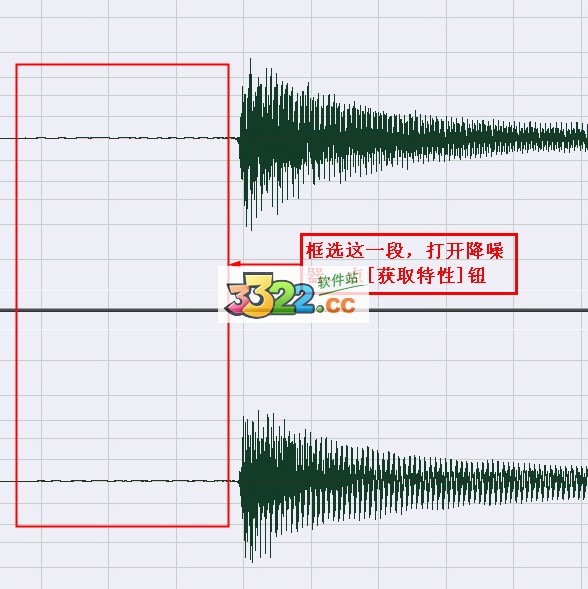
2、“获取特性” 是对噪音样本进行采样。其他不用管,关键是在 “降噪级别” 中的参数,应低于 “25” ,才不致(过多地)伤到原音频,但降噪肯定要 “伤到” 原音频,只是你不易察觉到而已
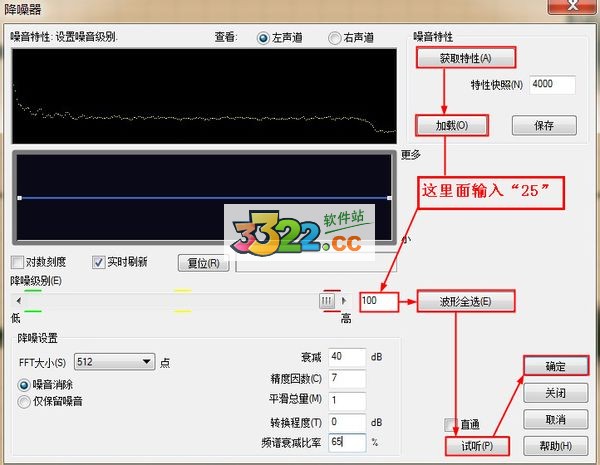
3、如果你要以后再次处理这个(原)音频,可以将该(批)噪音样本 [保存] 起来,将来直接加载样本进行处理
4、各项指数说明
【衰减】:取决于你检测到的噪音电平,你要以哪一个电平值作为基准电平,来开始衰减你的噪音(和你的原始音频)。
【精度因数】:这里是属于(噪音)吸收参数,要取决于你的文件是纯歌唱人声,还是纯语言人声,是纯乐队,还是带流行打击乐的乐队。还要取决于你的原始文件的 “噪音电平总平均值”。
【平滑总量】:属于人工抑制单元,较低的值适于人声,偏中的值适于管弦乐队,较高的值适于流行乐队。
【频谱衰减比率】:你希望的(含噪音的)频率范围衰减(压缩)多少
au3.0人声处理教程
1、把这段原声分别拖到俩轨里面去,也就是一二轨的原声是完全相同的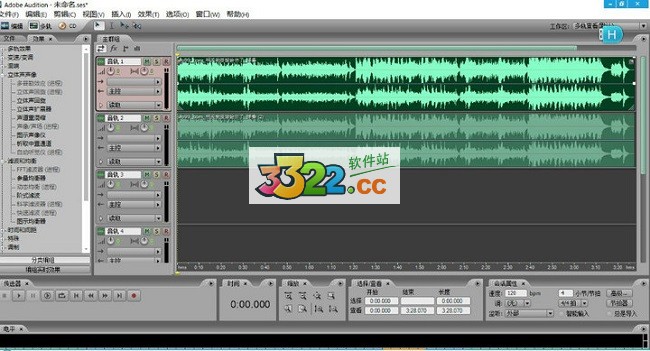
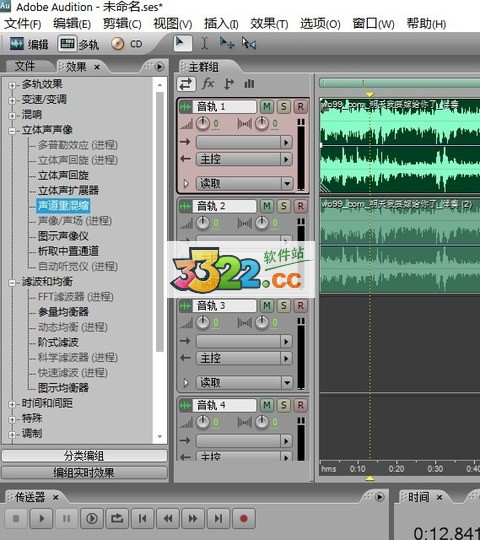
2、选定第一轨的原声并在左侧效果列表的“立体声声像”复选框里选择“声道重混缩”。
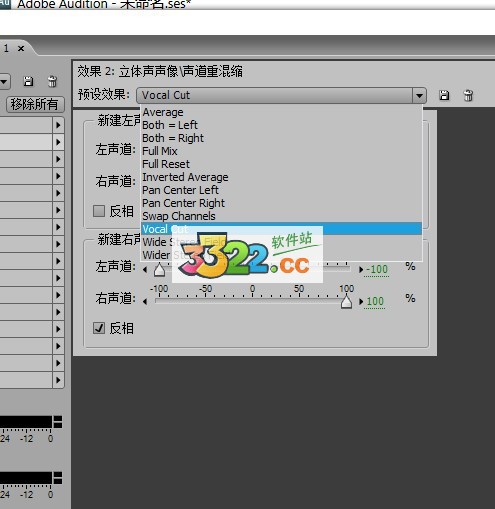
3、在单击声道重混缩后出现的列框中选择vocal cut,然后关闭就行。进行到这一步已经是将第一轨的原声用软件消音了,一般处理音乐的孩子也就是做到这一步,接下来才是更重要的。
4、选定第二轨里的原声并在左侧效果列表中的“滤波和均衡”复选框内选择“图示均衡器”
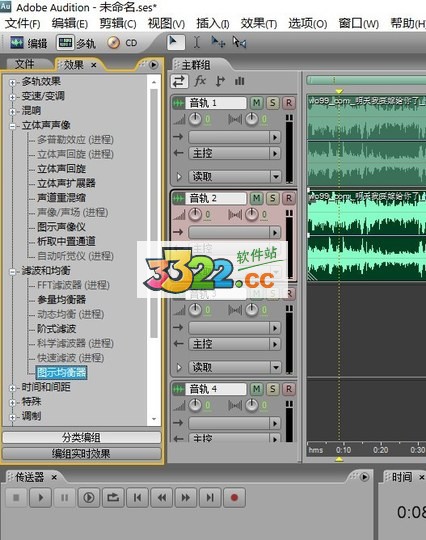
5、在弹出的图示均衡器中选择30个频段,这样调节的更精确。然后将两个轨的声音跑起来开始自己听着拉中频的人声吧,直到拉到你自己听着可以了就行
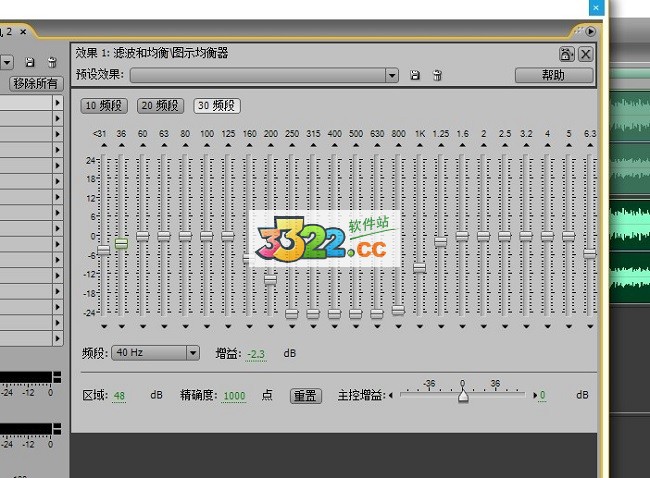
6、把两个轨的声音混缩到一个轨里,再修饰保存就OK了
下载体验