
软件功能
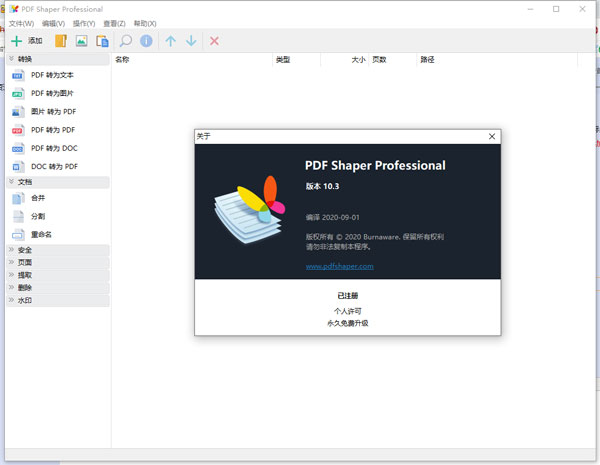
1、转换:支持PDF与图片,文本,DOC相互转换2、文档:支持合并,分割,重命名文档
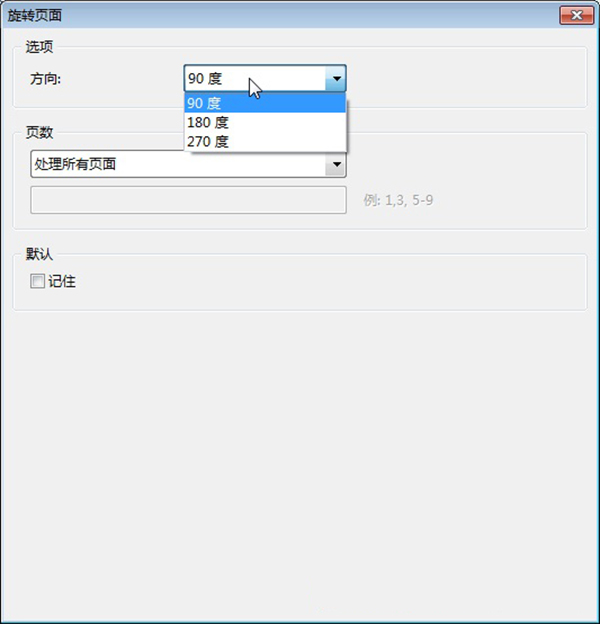
3、页面:支持旋转,裁切,添加,移动页面
4、提取:支持文本提取,识别,提取页面,提取图片
5、删除:支持删除页面,图像,注释,书签
6、安全:支持设置密码,解锁,编辑元数据,添加签名
7、水印:支持添加图片,文本,页码
软件特色
1、将多个PDF文档合并为单个PDF2、按页数或文件分割PDF
3、将PDF转换为图像和PDF转换为图像
4、将Word DOC / DOCX转换为PDF
5、将PDF转换为RTF
6、从PDF文档中提取文本和页面
7、从PDF中提取或删除图像
8、删除,旋转或裁剪页面
9、添加水印并编辑元数据
10、加密/解密PDF文档
11、设置用户权限并签署PDF文档
12、阅读,查看和打印PDF
软件亮点
1、将PDF转换为Word文档格式2、分解特殊元素,如表格、文本、图片
3、格式化输出文档、批量转换
4、自动检测数字格式列表
5、原生字体编码
6、支持口令保护和Unicode文本
使用帮助
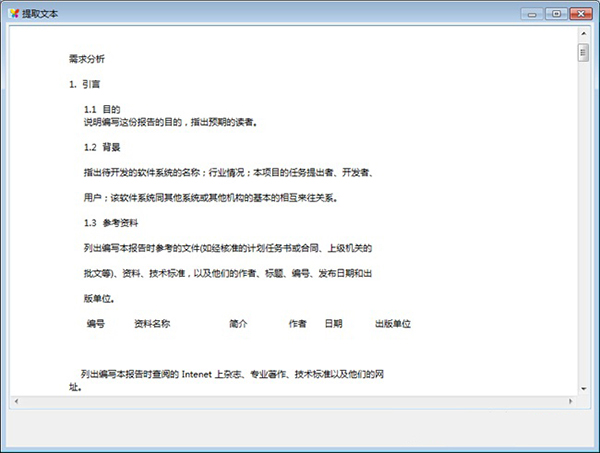
PDF Shaper可以对PDF文件进行多样的操作,从转换格式到文字添加等功能都一应俱全,不过不少用户不知道如何使用,下面知识兔小编就带来教程让你了解基础入门使用方法:1、提取文本
这个工具允许你从 PDF 文件中提取文字。在您选择 PDF 文件,程序提取文本,并在主窗口中显示它。使用另存为…按钮,保存文本为 TXT 文件,或者复制到剪贴板。
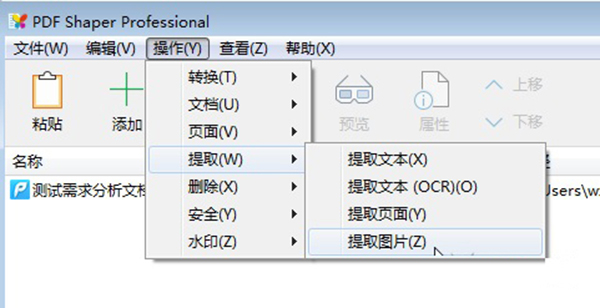
2、提取图像
这个工具允许你提取 PDF 文件(或在批处理模式下几个 PDF 文件)的所有图像。添加 PDF 文件到列表中,指定目标文件夹,单击提取开始的进程。
3、PDF 转图像
这个工具允许你将 PDF 转换为图像文件。提取程序从源代码的 PDF 的所有页面,并将它们保存为图像。添加 PDF 文件到列表中,指定目标文件夹,然后单击转换开始进程。
4、图片转 PDF
这个工具允许你转换任何图像文件为 PDF 格式。您可以选择多个图像,改变自己的立场,并将它们保存到一个PDF。以 PDF 为每个图像程序创建单独的页面。将图像添加到列表中,指定目标 PDF,然后单击转换开始的进程。
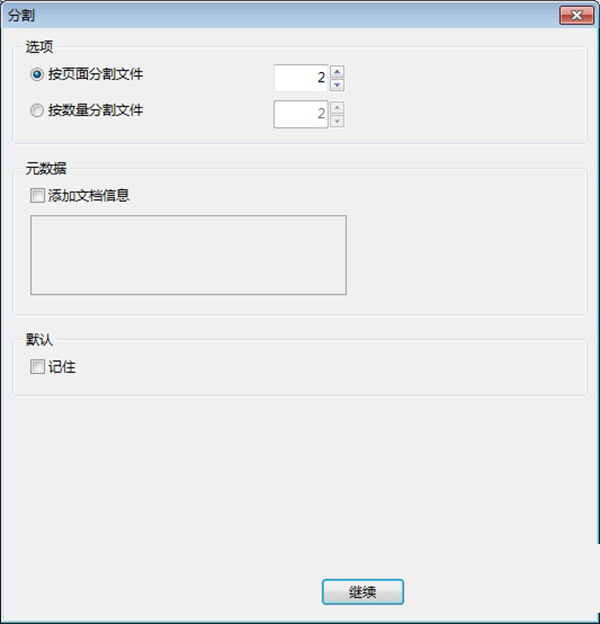
5、分割 PDF
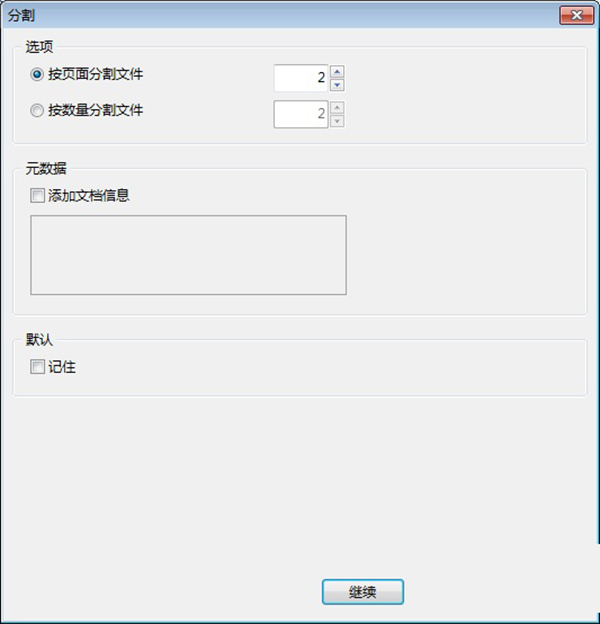
这个工具允许你提取从源 PDF 的所有页面,并将其保存为单独的 PDF 文件。或者你可以从源 PDF 提取指定的页面,并将它们保存到一个 PDF。添加pdf文件到列表中,指定目标文件夹,单击分割开始的进程。
6、怎么更改文字
PDF Shaper直接更改文字需要对文字进行提取,然后转出为可编辑文档格式再转回才行,不过可以快速添加文字,也可以对书签、注释等内容进行删除,方法如下,
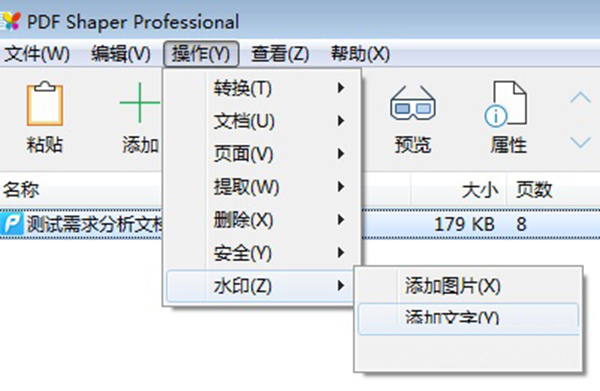
(1)首先添加pdf文档,然后选择操作-水印-添加文字
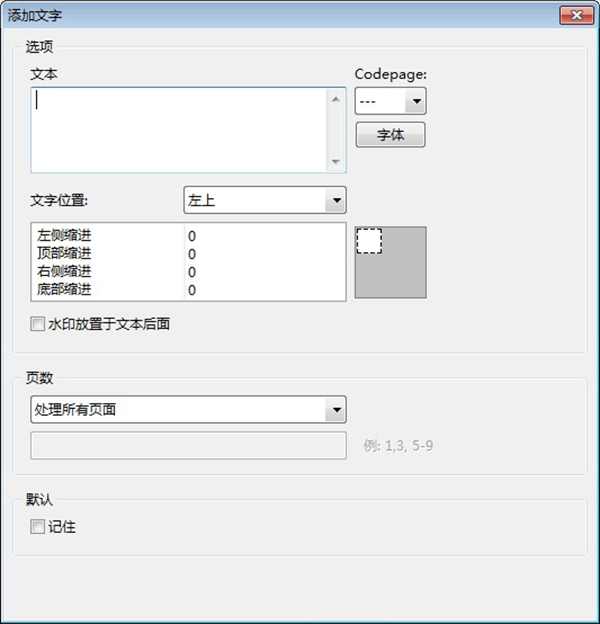
(2)然后输入文本信息,然后选择添加位置即可
下载体验