
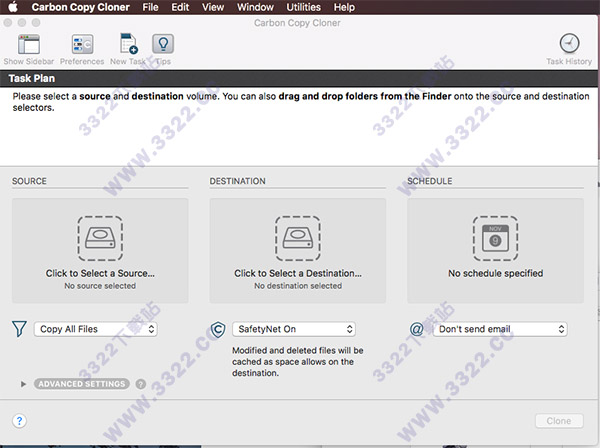
Carbon Copy Cloner Mac安装教程
1、从知识兔下载完软件资源包之后,将其解压出来,您将会得到一个名为“Carbon.Copy.Cloner.v5.1.2.dmg”的可运行程序文件,知识兔双击将它打开运行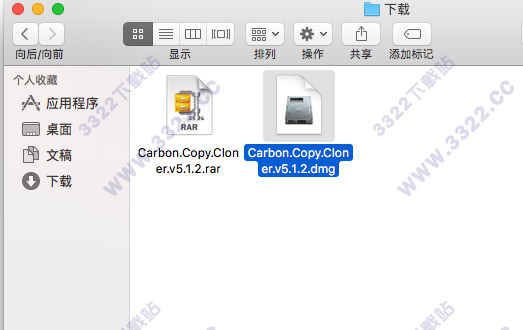
2、然后会出现一个弹窗示意知识兔将“Carbon Copy Cloner.app”拖入到应用程序的文件夹中,知识兔照做,将它拖入进去即可
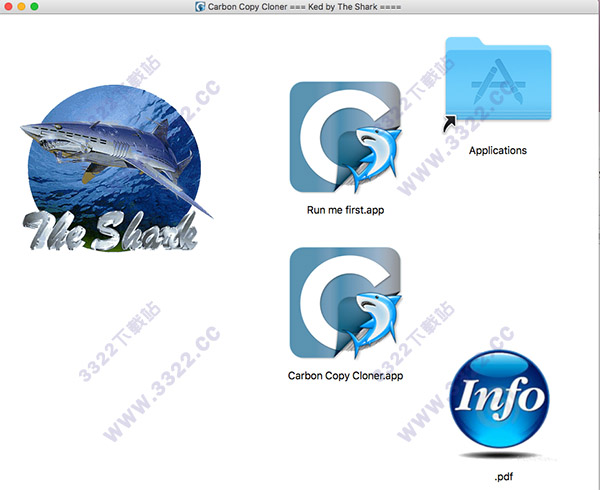
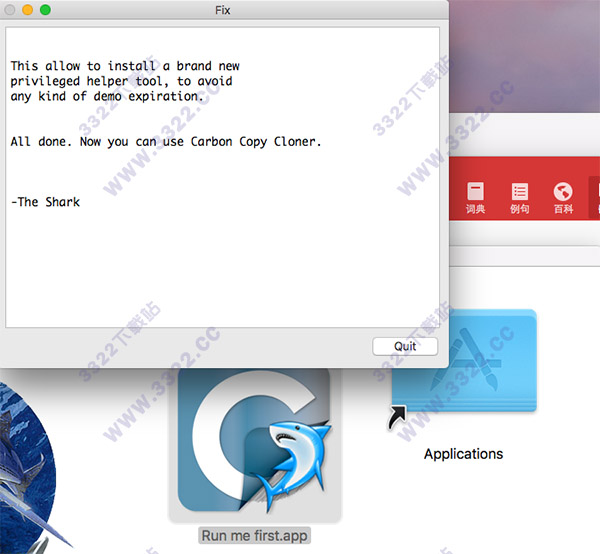
3、然后双击运行run me first.app,提示输入密码时输入开机密码即可、最后点击quit即可
Carbon Copy Cloner Mac使用教程
提示“来自身份不明开发者、文件已损坏、磁盘无法挂载”以及macOS Sierra 不显示 “任何来源”的解决办法↓1、情况一:双击.dmg安装包出现“打不开以下磁盘映像”的警告,可能是文件下载过程中出现了未知问题 或者没有下载完整,解决办法就是重新下载安装包;
2、情况二:提示“app已损坏,打不开。”,或者“打不开。。因为它来自身份不明的 开发者”的解决办法;
(1)、打开”安全性偏好设置“- “安全性与隐私” - “通用”;
(2)、点击左下角“解锁”
(3)、勾选允许“任何来源”,锁上小锁
3、macOS Sierra 10.12 不显示“任何来源”的解决办法:打开MacOS终端,然后将“sudo spctl --master-disable”拷贝,在终端窗口粘贴,敲回车,提示输入 password(开机密码),输入密码,密码是看不见的,输完敲回车;可能“任何来源”将再次显示,勾选它,锁上左下角小锁即可。
软件功能
1、可引导的备份当灾难袭击您的硬盘时,您可以从备份启动并继续工作。当您有时间空闲时解决问题磁盘问题。
2、智能更新
只更新已添加或修改的文件。
3、备份任何地方
在外部驱动器上创建备份,或将文件备份到网络驱动器。
4、任务分组和排序
收集你的任务分组,以视觉上组织他们。只需一次点击即可运行一组任务,或一次安排一个组。任务还可以按名称,退出状态,上次运行日期,下次运行日期或手动进行排序。
5、备份通知
除了使您能够通过macOS通知中心发布信息外,CCC还可以通过电子邮件向您发送备份任务的结果。这不是一件容易的事情 - 一次配置您的电子邮件帐户设置,并跨多个任务使用它们!
6、任务计划
CCC可以每小时,每天,每周,每月或每当连接到备份驱动器时备份数据。您只能在平日,周末或一天中的某些时间告诉CCC备份。您还可以使用任务链和计划任务组创建更复杂的备份策略。
7、更智能的安全网
创建一个可启动的硬盘克隆,但也保留最近删除和更改的文件的副本 - 以防万一。SafetyNet比以往任何时候都更加智能:如果备份过程中空间不足,CCC可以自动释放空间并恢复备份。
8、任务历史
快速查看您的任务运行时间,以及是否成功。通过任务名称,源卷,目标卷或运行日期来限制列表。接收有关导致错误的任务的详细信息和建议。
9、磁盘中心
快速了解有关卷的更多信息或创建恢复HD,同时轻松查看涉及所选磁盘的所有任务以及每个任务最后一次运行的时间。
10、菜单栏应用程序
随时关注当前正在运行的备份任务,创建新任务或运行计划任务。
11、克隆恢复高清
macOS安装程序在您的启动磁盘上创建一个可用于重新安装macOS的专有恢复卷。CCC是唯一的备份软件,存档和克隆这个恢复卷。知识兔简化了这个复杂的过程,只需点击一下!
软件特色
1、引导设置和恢复如果您从CCC备份启动Mac,CCC将开放并分享帮助您进行指导性恢复。在指导恢复中,CCC将创建一个新的还原任务,选择启动磁盘作为源,然后分享指导您选择目标的指导提示,并可选择从备份任务中排除项。
2、提示
需要帮助自我定位?不记得在哪里找东西?方便的界面提示点击!
3、克隆教练
知识兔是备份专家,知识兔希望帮助您制定可靠而功能强大的备份策略。知识兔已经在CCC的克隆教练中建立了超过15年的经验,主动提醒您对您的任务的配置问题,并就如何解决这些问题分享有用的建议。更好的是,如果您有任何问题或疑虑,知识兔的专业支持团队只需点击克隆教练窗口即可。
4、任务Outlook
CCC 5的任务组使得即将到来的任务展望图轻松协调多个任务的时间表。分组的任务可以单独安排,也可以通过安排组来顺序运行所有任务。
5、任务分组和排序
将您的任务收集到组中以便视觉组织。单击一次即可运行一组任务,或一次安排一组。任务也可以按名称,退出状态,上次运行日期,下一个运行日期或手动进行排序。
下载体验