
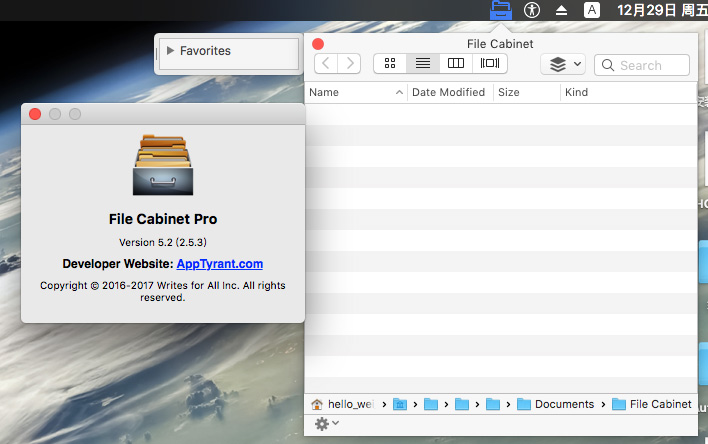
File Cabinet Pro Mac安装教程
1、从知识兔下载完软件资源包之后,将其解压出来,您将会得到一个名为“File_Cabinet_Pro_5.2_MAS_[TNT].dmg”的可运行程序文件,知识兔双击将它打开运行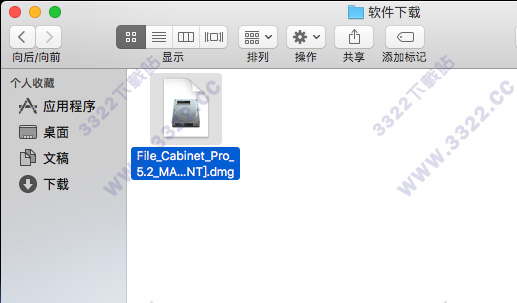
2、然后会出现一个弹窗示意知识兔将“File Cabinet Pro.app”拖入到应用程序的文件夹中,知识兔照做,将它拖入进去即可
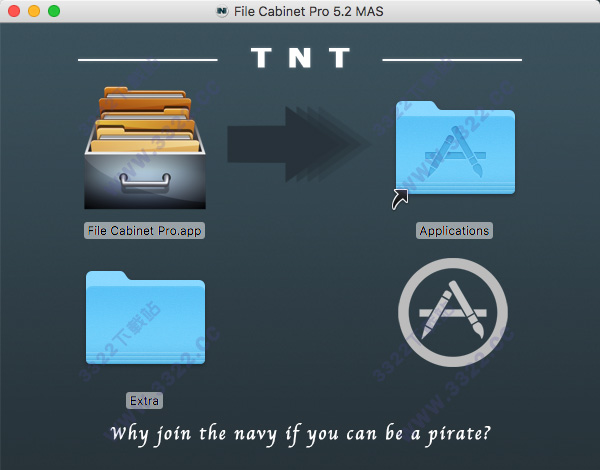
3、之后知识兔便可以在MacOS自带的文件管理器的“应用程序”栏目中找到知识兔的File Cabinet Pro Mac 破解版,找到它之后知识兔就可以双击打开将它运行了

File Cabinet Pro Mac使用教程
1、因软件非苹果商店里下载的,所以有部分电脑安装时可能会被拦截导致安装失败,为了能够顺利安装上Navicat for MySQL Mac 破解版,小梁建议您将Mac打开未知来源软件安装2、如果您的Mac系统是10.12以下,请直接在“安全与隐私”模块中勾选“开启未知来源安装”
3、如果您的Mac系统是10.12以上,解决的方法是打开macOS终端。然后将“sudo spctl --master-disable”粘贴至“终端.app”运行代码,即可解决“安装文件已损坏”、“无法安装”等一系列问题
软件功能
1、创建子目录。2、单击子目录并打开文档。
3、为底部栏设置“主要”和“次要”目录按钮,以获得创新的拖放体验;将文件拖动到底部栏中的这些按钮以弹出一个弹出窗口。
4、轻松标记文件。在File Cabinet Pro中选择文件,右键单击,然后在上下文菜单中从控件中添加或删除文件标记。
5、在Finder中显示所选文件。
6、重命名文件。
7、复制和粘贴文件。
8、压缩文件。
9、垃圾文件。
10、以图标,列表或列的形式查看项目。
11、在登录时启动应用程序。您可以在您登录Mac时自动启动File Cabinet Pro(可选功能,默认情况下禁用)。
12、在侧边栏中创建所有您喜欢的目录的列表。
13、使用内置的轻量级文本编辑器创建和编辑txt,rtf和rtfd文件。
14、使用内置的轻量级图像编辑器旋转图像,裁剪图像,并对图像应用过滤器。
15、使用内置媒体播放器观看视频和播放音频文件。
16、使用内置的pdf查看器查看pdf文件。
17、恢复支持的可编辑文档类型的文档版本。
18、设置全局热键,用于显示和关闭File Cabinet Pro窗口(可选功能,默认禁用)。
19、通过按空格键在Quicklook中预览选定的文件。
20、在支持共享扩展程序(如邮件和消息)的应用程序中共享文件。
软件特色
File Cabinet Pro也是一个基于文档的应用程序,附带内置文本编辑器,图像查看器,PDF查看器和媒体播放器! File Cabinet Pro可以打开以编辑/查看的一些文件类型包括:1、文本文档:纯文本文件(.txt),富文本格式(.rtf),富文本格式目录(.rtfd),可移植文档格式(.pdf)
2、图像文档:便携式网络图形(.png),联合图像专家组(.jpeg),标签图像文件格式(.tiff,.tif),位图图像文件(.bmp),Photoshop文件格式(.psd) ,Scalable Vector Graphics(.svg)仅导入。
3、视频和音频文档:MOV,MP4,M4A,M4V,AVI,MP3,WAV,CAF,AIF
下载体验