
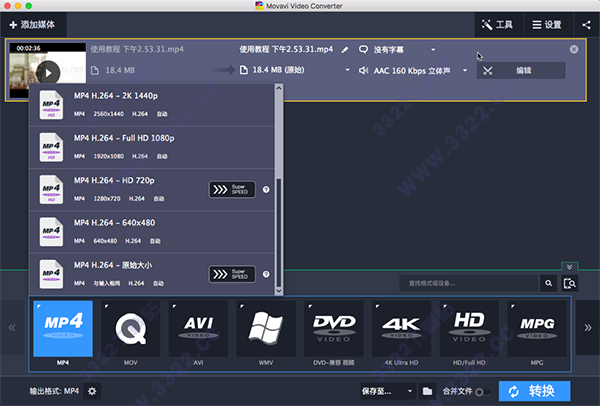
Movavi Video Converter 8 Mac安装教程
1、从知识兔下载完软件资源包之后,将其解压出来,您将会得到一个名为“Movavi_Video_Converter_8_Premium_8.3.0_[TNT].dmg”的可运行程序文件,知识兔双击将它打开运行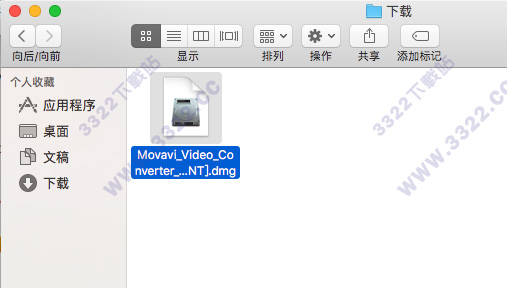
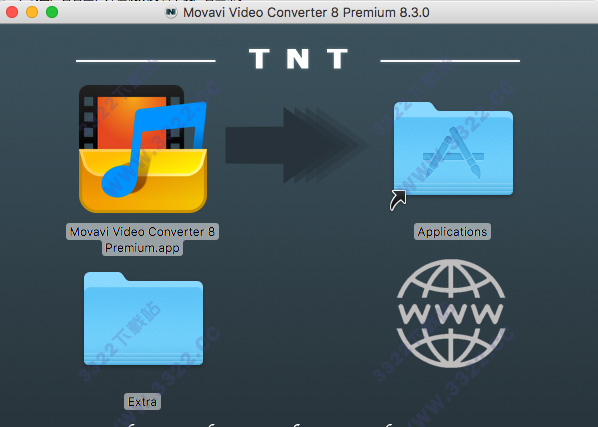
2、然后会出现一个弹窗示意知识兔将“Movavi Video Converter.app”拖入到应用程序的文件夹中,知识兔照做,将它拖入进去即可
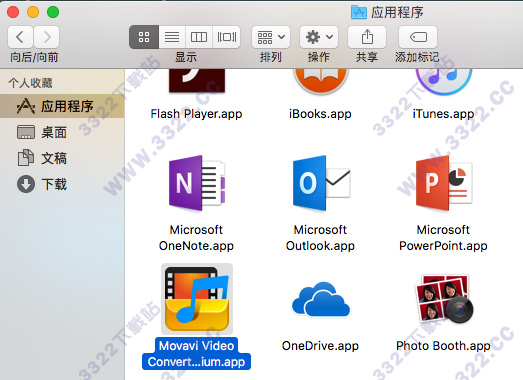
3、之后知识兔便可以在MacOS自带的文件管理器的“应用程序”栏目中找到知识兔的Movavi Video Converter Mac 破解版,找到它之后知识兔就可以双击打开将它运行了
Movavi Video Converter 8 mac使用教程
1、为了能够顺利让您安装上小梁为您准备的Movavi Video Converter Mac 破解版,小梁介意您将Mac打开未知来源软件安装2、如果您的Mac系统是10.12以下,请直接在“安全与隐私”模块中勾选“开启未知来源安装”
3、如果您的Mac系统是10.12以上,请将“sudo spctl --master-disable”粘贴至“终端.app”运行代码,即可解决“安装文件已损坏”、“无法安装”等一系列问题
软件功能
1、提取音频从视频中提取音频,并保存电影声音轨的任一部分以创建示例铃声和音乐。
2、调整声音
设置声音参数 – 调低或调高音量,消除噪音,单击一下修复“静音”视频。
3、创建 GIF
根据您的视频文件创建有趣的 GIF 动画。 指定要转换为 GIF 的视频片段。
4、保存帧
从视频中捕获屏幕截图,并将其保存为受欢迎的图像格式。
5、在线共享
使用内置的在线共享应用程序,将已转换的文件从程序内部上传至社交媒体站点。
6、监视文件夹
指定文件夹和转换参数,该文件夹中的所有视频文件都将自动转换。
7、灵活的设置
选择视频和音频编解码器,指定自定义分辨率、比特率和其他高级设置。
8、双步编码
选择此选项,使输出视频的大小和质量达到最佳平衡。
软件特色
1、转换数百种流行格式的视频,包括高清。2、做知识兔小编辑:修剪,加入,裁剪,旋转,稳定,增强,添加标题和水印,同步字幕和视频。
3、提取音轨,并转换音频格式。
4、调整声音音量,并在视频剪辑中使声音正常。
5、转换图像格式并将视频转换为GIF。
6、从视频中抓取截图,并以流行的图形格式保存。
7、在零质量损失的秒内转换文件-革命性的超高速模式比常规转换快81x。
8、使用方便的手表文件夹功能将转换过程自动化。
9、在移动设备上使用智能预置和调整大小选项来观看输出多媒体。
10、将转换后的文件转移到你的iTunes gallery中。
下载体验