
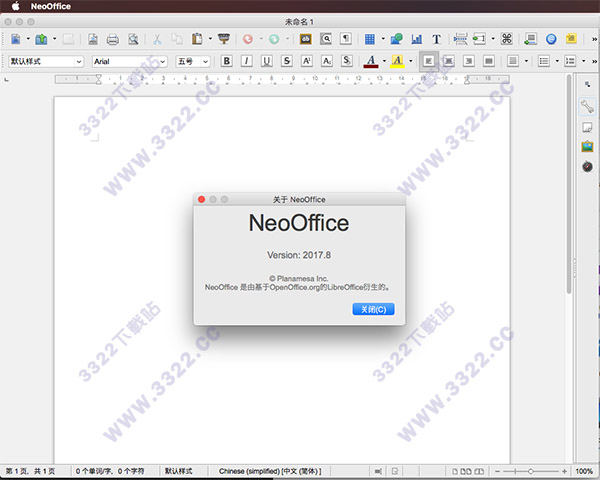
NeoOffice 2017 Mac安装教程
1、从知识兔下载完软件资源包之后,将其解压出来,您将会得到一个名为“NeoOffice_2017.8_MAS_[TNT].dmg”的可运行程序文件,知识兔双击将它打开运行
2、然后会出现一个弹窗示意知识兔将“NeoOffice.app”拖入到应用程序的文件夹中,

3、之后知识兔便可以在MacOS自带的文件管理器的“应用程序”栏目中找到知识兔的Curio Mac 破解版,找到它之后知识兔就可以双击打开将它运行了
NeoOffice 2017 Mac使用教程
1、为了能够顺利让您安装上小梁为您准备的NeoOffice Mac 破解版,小梁介意您将Mac打开未知来源软件安装2、如果您的Mac系统是10.12以下,请直接在“安全与隐私”模块中勾选“开启未知来源安装”
3、如果您的Mac系统是10.12以上,请将“sudo spctl --master-disable”粘贴至“终端.app”运行代码,即可解决“安装文件已损坏”、“无法安装”等一系列问题
软件功能
1、NeoOffice>在启动菜单中打开Calc或Impress而不是WriterNeoOffice>在启动菜单中打开NeoOffice>在启动时打开菜单允许您选择启动NeoOffice时要打开的文档类型。默认情况下,NeoOffice在启动时打开Writer文档。但是,知识兔的许多用户已经要求知识兔分享一种简单的方法,以便在启动NeoOffice时,使Calc或Impress打开不同的文档类型,因此知识兔添加了NeoOffice>“在启动时打开”菜单。
当用户选择此菜单中列出的其中一种文档类型时,NeoOffice将在下次启动时打开选定的文档类型。此外,用户可以选择“ - 无”菜单项,仅在启动NeoOffice时显示Mac菜单。右侧的屏幕快照显示NeoOffice>“启动时打开”菜单,“Calc”设置为在启动时打开的文档类型。
2、文件>浏览所有版本菜单以恢复文档的先前版本
在OS X Lion中,Apple添加了一个名为Versions的功能,允许应用程序保存和还原以前版本的文档。使用此功能,保存文档会导致Mac保存文档的副本,然后保存任何更改,以便可以还原文档的任何先前版本。
NeoOffice工程师已经实现了这个Mac功能,在保存任何更改之前,保存文件将自动保留文档的副本。另外,通过选择NeoOffice的“浏览所有版本”菜单,您将能够在Apple的文档版本浏览器中还原任何以前版本的文档。
3、本机Mac文本突出显示
NeoOffice绘制与Apple的Safari和TextEdit应用程序相同的突出显示的文本。OpenOffice和LibreOffice的最新版本尝试通过在突出显示的文本上绘制系统突出显示颜色的非常浅的阴影来模拟本机Mac文本突出显示。然而,知识兔的许多用户已经要求知识兔支持NeoOffice中完整的本地Mac文本突出显示行为,因此知识兔已经重写了NeoOffice底层OpenOffice和LibreOffice代码中的文本突出显示代码,以绘制与Apple各种Mac应用程序相同的突出显示的文本。以下屏幕快照显示了NeoOffice的文本突出显示行为如何与OpenOffice的行为进行比较:
4、本地文件锁定可以安全地编辑iCloud Drive,Dropbox或网络驱动器中的文件
因为Microsoft Office和iCloud驱动器使用Mac本地文件锁定,NeoOffice还使用Mac本机文件锁定来防止在不同计算机上的NeoOffice,Microsoft Office或iCloud Drive用户同时保存相同的文件时发生冲突。
5、支持Mac服务
在NeoOffice中,当您突出显示文档中的数据时,NeoOffice> Services菜单中的许多菜单将被启用。当您选择NeoOffice> Services菜单中的任何子菜单时,突出显示的数据将被发送到与您选择的“服务”菜单相匹配的Mac应用程序。NeoOffice还支持更改文档中突出显示的数据的Mac服务。
6、本机浮动工具窗口
在OpenOffice和LibreOffice中,许多浮动工具窗口(如“样式”和“格式”和“颜色”窗口的外观和行为类似于文档窗口。此外,其他浮动工具窗口(如“项目符号”和“编号”)以及“表”窗口的外观和行为类似于Windows浮动工具窗口。但在NeoOffice中,NeoOffice中的所有浮动工具窗口都将是本地浮动工具窗口。这意味着它们在大多数其他Mac应用程序中的外观和行为就像浮动工具窗口。它们将具有小窗口标题栏,所有浮动工具窗口将浮动在文档窗口上方,并且当NeoOffice不是活动应用程序时,所有浮动工具窗口将自动隐藏,直到NeoOffice再次成为活动应用程序。
下载体验