
安装步骤:
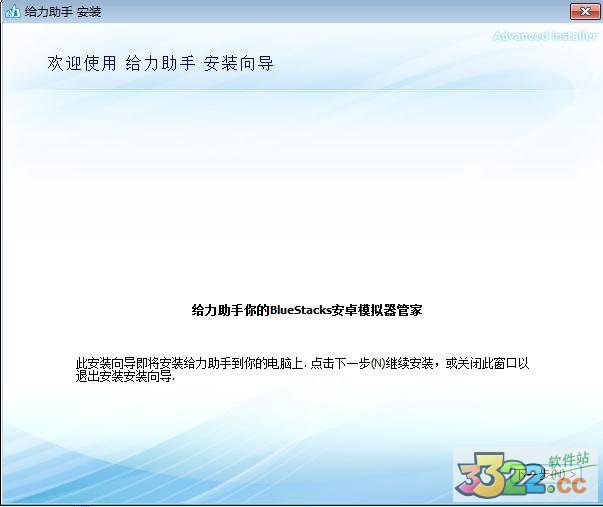

建议不要安装到C盘,占用了系统盘的空间。与系统文件混在一起不便于管理。当重做系统时,安装的应用软件全部要进行重新安装,所以还是装到其他盘,知识兔小编我装的就是F盘

安装完毕,点击同时启动就可以了,是不是很简单呢,那现在下个游戏来玩玩吧!

打开的时候给力助手会自动帮你连接模拟器

点击下载应用,出现下载页面,这里出现了很多游戏分类,随便选一个试试,知识兔选择单机游戏里的水果老虎机,满满的童年回忆呢

点击查看任务就可以看到知识兔下载的进度了

这时候移开给力助手,看看模拟器上是否已经装好这个游戏了,这里可以看到已经装好了,赶紧玩玩试试看吧!
更新日志:
给力助手1.5.0更新日志(2015年2月18号)- 采用更先进的优化办法,现在打开或关闭给力助手以及蓝手指模拟器都更加快速;
- 在应用下载页增加了更多内容页面,并且主要是免内购单机版的热门游戏;
- 增加键盘支持,给力助手一经启动,在蓝手指模拟器内可直接进行小键盘,更贴近用户习惯;
- 解决了应用管理页面之前存在的应用图标与蓝手指模拟器内实际情况不对应的错误;
- 更新了“每周一荐”“最新活动”的新消息提示,只要有更新内容就会出现小红点提示;
- 优化了从应用管理页卸载应用的方法;
- 在一键优化子页面内增加了返回原始页面的按钮;
- 修正了最新版本蓝手指模拟器在变更安装路径后扩展SD卡文件修改失败的错误;
- 修正了上一版本点击“设置”按钮会提示“配置文件出错”的错误;
- 增加了可显示的任务数量,操作过程也更简洁明了;
- 修正了新版本蓝手指模拟器在选择完全卸载后,原已安装应用依然存在的诡异现象;
- 应网友要求增加了从应用管理页到应用下载页的跳转按钮;
- 应网友要求,增加了HD桌面和输入法、浏览器的默认设置内容,采用版本均为蓝手指官网分享的实测包,以便确保能运行;
- 应网友要求,去除了一些影响用户体验的提示弹窗,如一启动蓝手指模拟器时就会出现的那个弹窗。
此次更新,给力助手给人一种焕然一新的感觉。除了在之前版本上进行一些优化外,还增加了不少新功能。当然,最重要的是听取用户的意见,使得新版本更贴近用户的使用需求。
下载体验