
版安装教程
1、从知识兔下载完软件资源包之后,将其解压出来,您将会得到一个名为“MaxSnap_1.2_[TNT].dmg”的可运行程序文件,知识兔双击将它打开运行
2、点击“manual install”进入下一步然后再次双击MaxSnap_1.2_[TNT].dmg

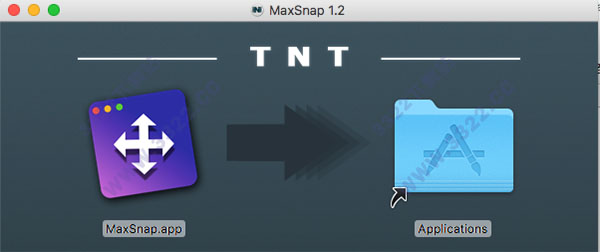
3、然后会出现一个弹窗示意知识兔将“MaxSnap.app”拖入到应用程序的文件夹中,知识兔照做,将它拖入进去即可
4、之后知识兔便可以在MacOS自带的文件管理器的“应用程序”栏目中找到知识兔的MaxSnap for Mac破解版,找到它之后知识兔就可以双击打开将它运行了

版使用教程
1、为了能够顺利让您安装上小伟为您准备的MaxSnap for Mac 破解版,小梁介意您将Mac打开未知来源软件安装2、如果您的Mac系统是10.12以下,请直接在“安全与隐私”模块中勾选“开启未知来源安装”
3、如果您的Mac系统是10.12以上,请将“sudo spctl --master-disable”粘贴至“终端.app”运行代码,即可解决“安装文件已损坏”、“无法安装”等一系列问题
软件功能
1、许多预定义的布局MaxSnap包含一些预定义的操作,将窗口大小和/或位置更改为各种大小。
2、用键盘或菜单栏中的图标控制窗口
如果你喜欢用键盘做所有事情,可以选择使用热键(你也可以自己设置组合)。
你不想记忆热键,然后点击菜单栏中的图标,使用方便的菜单。
3、Alt-Drag - 快速和无痛地重新排列窗口
通常,在macOS中,使用窗口标题移动,右下角调整窗口大小。
MaxSnap允许您使用其整个表面重新排列窗口 - 只需单击fn或Fn + Shift 并开始更改窗口大小或位置。这是非常方便。没有它,你将无法生存下去。
4、用箭头键排列窗口
你喜欢用键盘吗?你想精确定位窗户吗?只需单击Ctrl + Option + Command并使用箭头键排列窗口
5、多点触控手势
使用通常的滑动(从左到右,从右到左,从底部到顶部快速排列和更改窗口大小。
只需单击fn + Command(您可以设置它,从右向左滑动以将所有窗口放在左侧,使窗口大小等于屏幕的一半)
6、空间和外部显示支持
您可以轻松地将窗口移至其他工作空间或显示。
这个功能使空间和其他显示更加有效和方便。
下载体验