
Teamviewer15许可证使用说明
TeamViewer破解补丁(版本许可证:3通道->高级版 / 88通道->企业版)破解补丁可自由选择破解为高级版、公司版、企业版,自动进入对应的许可证通道,去首次关闭后的订阅免费期刊弹窗,无免费版功能限制,无怀疑商业用途提示弹窗
破解步骤:
1、卸载删除所有安装的TeamViewer;
2、删除:%AppData%\Teamviewer
3、删除:C:\Program Files (x86)\TeamViewer\
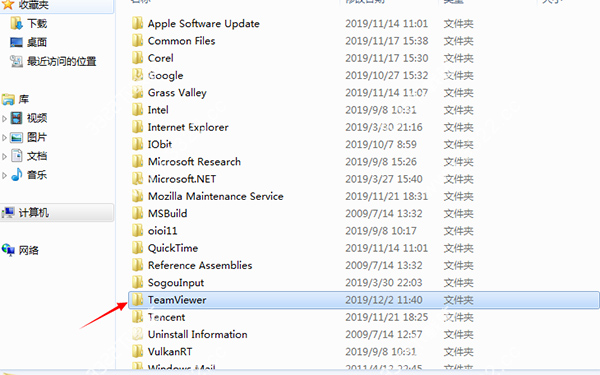
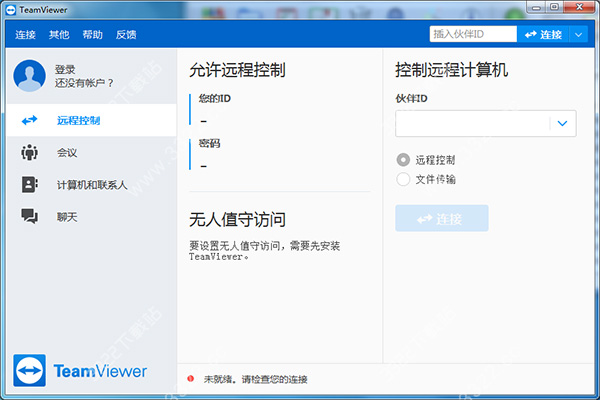
4、重新安装Teamviewer,安装过程->个人/非商务用途->完成,便携版,则用破解文件替换即可
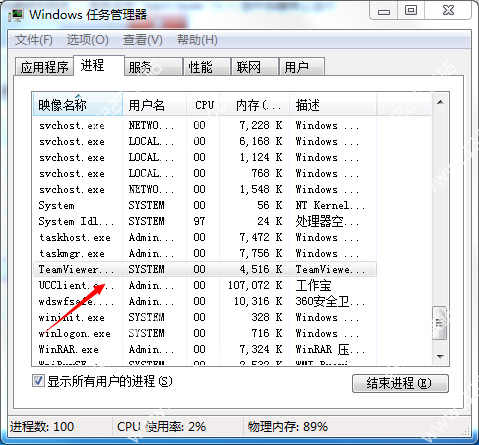
5、打开任务管理器 -> 找到进程TeamViewer_Service.exe -> 选中右键转到服务 -> 服务名称 TeamViewer 15 -> 选中右键停止运行
6、将已破解好的程序(TeamViewer.exe、TeamViewer_Desktop.exe、TeamViewer_Service.exe)扔到TeamViewer安装目录替换完成
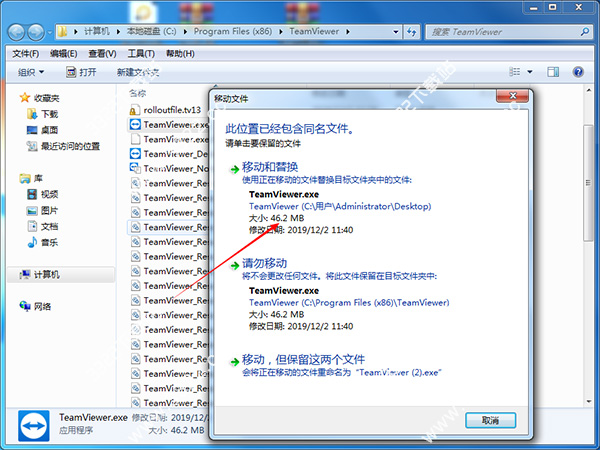
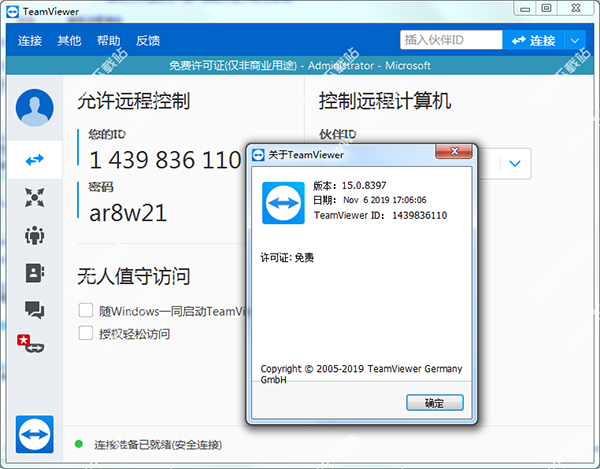
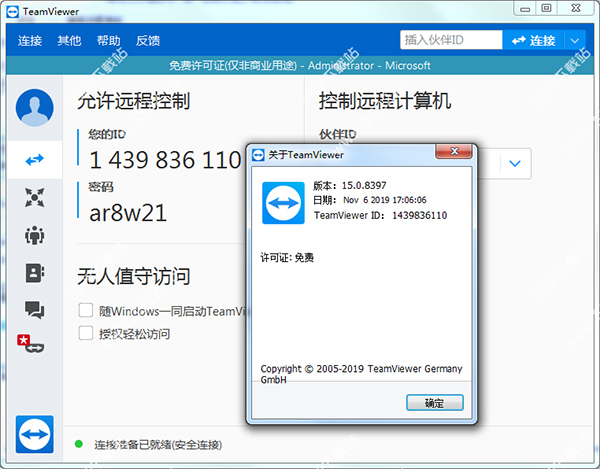
7、运行软件查看软件注册信息,出现下图表示软件成功激活使用。
ps:如果启动后提示“许可证已过期、怀疑为商业用途”怎么办?
1、根据补丁的详细使用步骤,完全卸载Teamviewer及删除所有相关数据;
2、使用TMAC修改器更改当前使用的网卡MAC地址,或者用Change_Sid运行完成自动更改SID,重启电脑。
3、重新安装Teamviewer打开即可自动更换全新的ID,这时候一般不会再提示许可证过期或变为免费许可证。
新功能
直观的文件传输优化您的工作流程,并节省时间设置和管理设备之间的安全文件传输。清楚获取哪些文件正在传输到哪个设备的信息,并监控进度。访问最近的文件夹以快速找到所需的文件,多个文件堆排队传输,并在升级的 UI 中查看传输进度
重要资产管理
更有效地进行关键维护或升级任务。快速地找到并对符合任务要求的设备采取行动,而不用花时间远程处理您管理的每台设备。查看管理控制台中每台分配的设备的计算机名称、操作系统、处理器和 RAM,无需建立远程连接
自动化服务案例分配
节省时间为您的团队分配服务请求,以便合适的人员可以立即开始重要的任务。在您的自定义模块中预定义服务案例分配器。自定义模块的新服务请求将自动分配给这些用户
近期连接
快速地重新连接最近与您交互的设备,而无需再次搜索。使用“计算机和联系人”列表顶部的“最近连接”组来启动远程控制、文件传输或在线会议连接
扩展远程设备仪表板
在远程连接期间,可以节省更多时间获取有关设备所需的信息。快速识别任何潜在的问题并进行解决。查看有关运行时间、序列号、硬盘驱动器运行状况、电池电量(以及是否插入电源)以及 BIOS 版本和日期的信息
硬件加速
从您的硬件中获得更多的速度。加强 TeamViewer 的远程控制性能,同时减少 CPU 负载。使用您的显卡 (GPU) 处理连接到与本地计算机具有不同屏幕分辨率的设备的远程桌面连接的图像缩放
下载体验