
安装教程
1.下载好数据包后,直接解压用鼠标双击“SSDUtility_2.2.2645.exe”打开进入安装向导,点击“next”进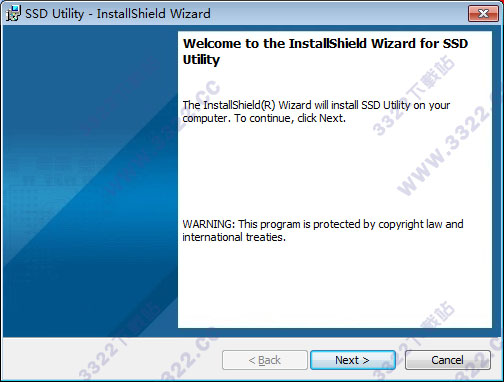
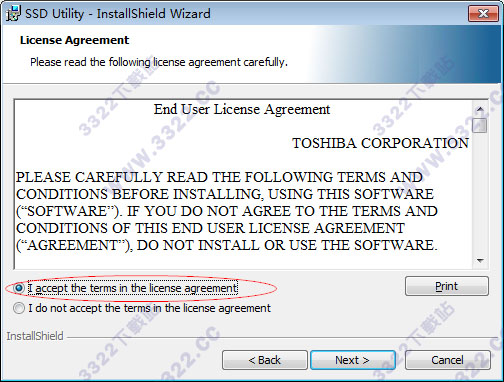
2.点击选择“I acceot the terms in the license agreement”同意相关协议,随后点击“next”
3.选择安装位置,默认路径为“C:\Program Files (x86)\Toshiba Corporation\SSD Utility\”
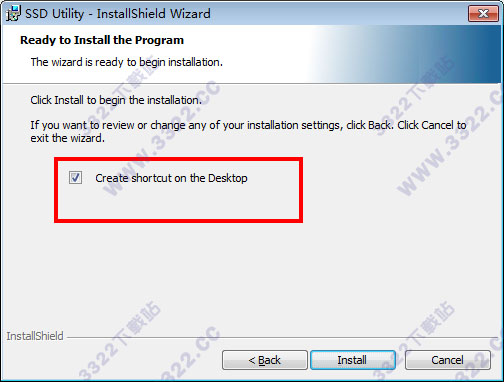
4.在创建桌面快捷方式前面勾上,不然等软件安装好后在你的电脑桌面找不到软件的快捷图标
5.等待安装完成即可
使用教程
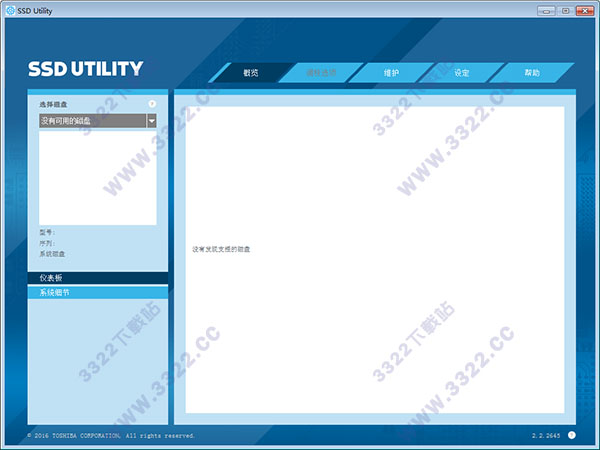
1.点击选择您需要管理的固态硬盘,如果系统中有多个支持的驱动器,请使用“选择驱动器”下拉列表来选择您希望管理的驱动器。(由于知识兔小编电脑上没有SSD固态硬盘,所以检测不到)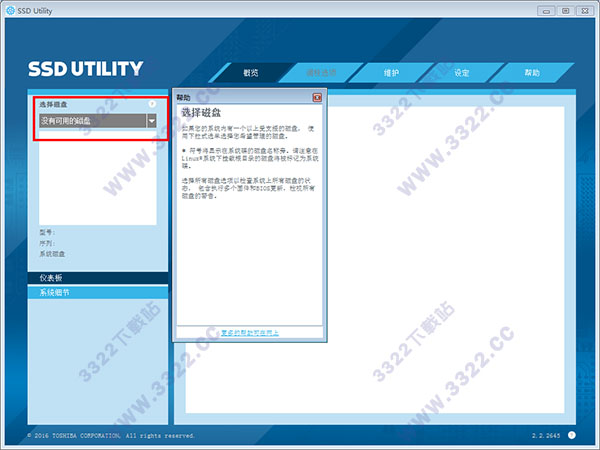
2.选择您希望使用的USB驱动器,然后单击“创建”按钮。这将下载启动SSD Utility图像并写入选定的USB驱动器。
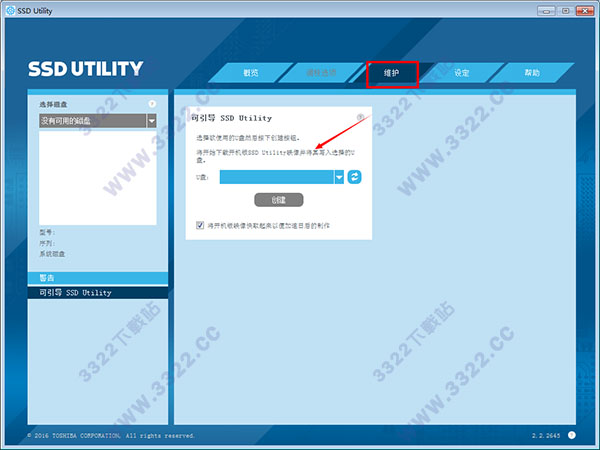
3.告诉您固件和BIOS更新何时可用,只能在SSD Utility程序运行时发生。要始终监视驱动器,可以保持SSD Utility程序在后台运行,还可以在English和中文界面来回切换
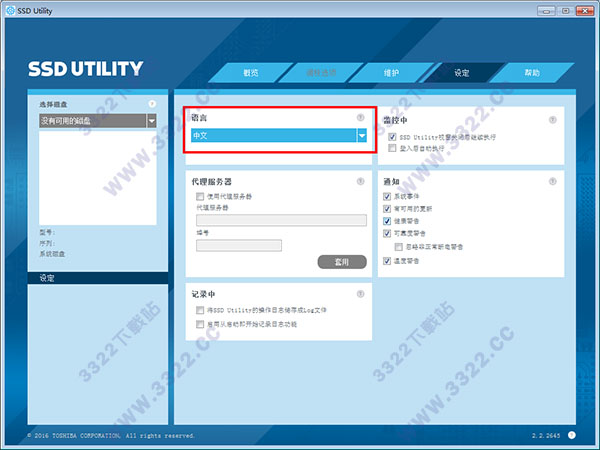
4.SSD Utility工具在系统托盘中显示弹出通知消息,通知您各种信息项:系统事件,如通知您SSD实用程序仍在系统托盘中运行固件、BIOS、设备驱动程序或SSD Utility程序本身都有更新。
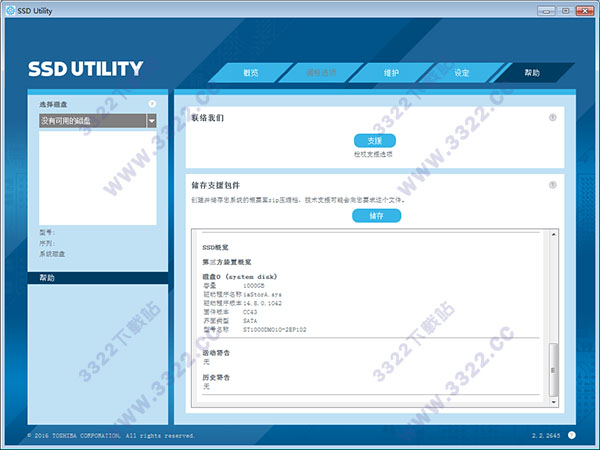
5.如果您联系技术支持请求SSD Utility程序故障服务,技术支持团队可能要求您分享并向知识兔发送安装的日志文件。日志文件存储在活动目录中。例如,SSD实用程序应用程序文件所在的文件夹中。技术支持团队可能会要求您保存并发送给知识兔一个zip文件,其中包含关于您的计算机和SSD的详细信息。zip文件也包含SSD固态硬盘运行日志是否分享。
功能介绍
1、仪表板获取系统状态,容量,接口,保健,更新,更全面的实时概况。
2、保养
每一个现在,那么知识兔建议您更新SSD的固件,以提高性能和稳定性。现在,你可以很容易地就在这里SSD工具更新。
3、健康监测
检查上有多少生命留在你的SSD,看看你的固态硬盘挂接到合适的端口,并以正确的模式设定,实现高性能。
4、SSD Tuner
此功能允许您微调您的SSD。可快速调整过度配置,以提高长期业绩。
5、OS Tuner
调整你的操作系统与此工具你的SSD的交互方式。选择的三种模式(可靠性,性能,容量或)一个或自己的自定义设置。
6、支持
支持变得高效与保存支持包的功能。另外,如果你需要帮助搞清楚设置或故障排除的问题,正确的支持联系人页面SSD实用程序的链接。
7、DAS控制
默认情况下,设备活动信号(DAS)的LED指示灯闪烁时,驱动器的I / O活动。 SSD实用程序分享,如果驱动器支持反转的行为的能力。
8、命名空间管理
专为NVM Express™第一的产品,如ZD6000/6300,此功能允许您配置高达每驱动方式四轮命名空间,并相应地管理每个分区。
更新日志
1.已升级可引导SSD Utility的内核版本1.对新翻译UI文本进行了改进
2.已更新SMART术语
3.基准测试优化
4.已修复更新流程
特别说明
- 访问网络- 查看网络状态- 查看WLAN状态- 读取电话状态- 获取粗略位置- 获取精确位置- 使用振动- 写入外部存储- 访问外部存储- 访问定位额外命令- 使用蓝牙
下载体验