
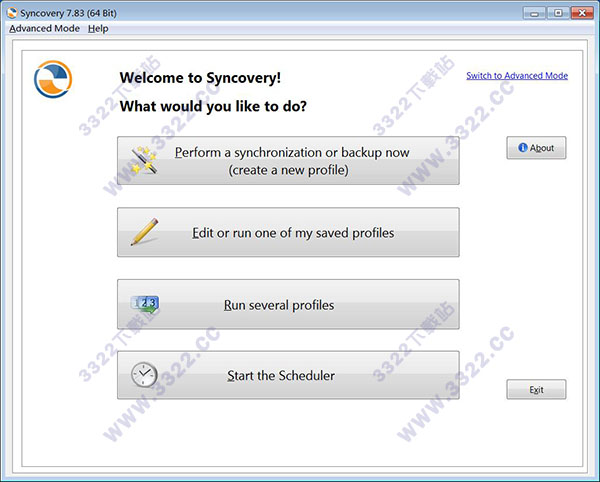
软件功能
1、在线备份只需一键,轻松快速的备份电脑中所有的文件
2、极速加密
支持加密功能,可以保证你的数据安全。
3、支持多平台
已经发布了MAC和Windows!
4、实时同步
实时同步可以惊人的速度为您复制或备份。
5、文件同步
作为一个通用的同步,你可以设置知识兔的软件来完成各种任务,包括单向和双向同步,备份,复制,更新或下载网站和更多
6、配置文件组
你可以组织你的文件组。发现这是多么容易,你会从中受益。
安装教程
1、解压安装包,双击“Syncovery64Setup.exe”,等待片刻自动弹出安装界面,直接跳过点击next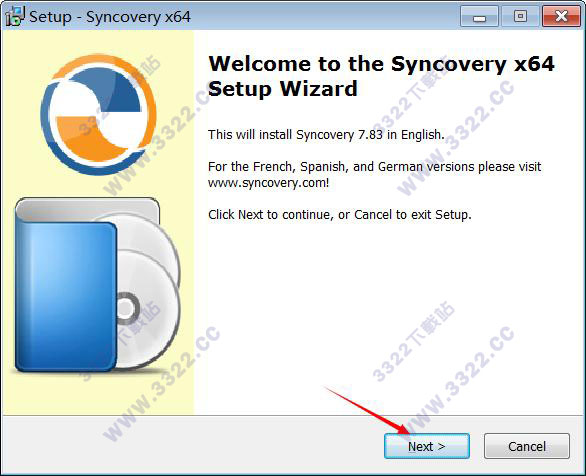
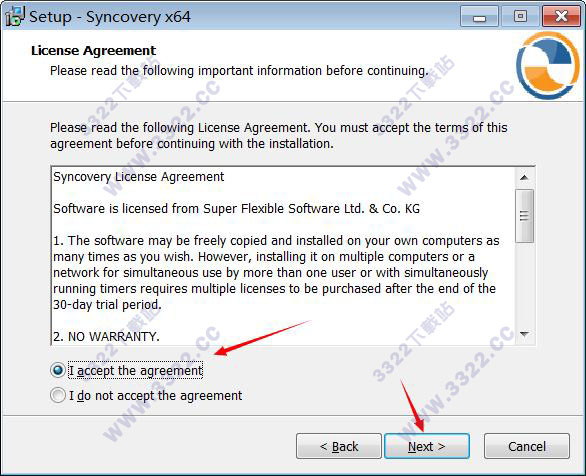
2、勾选“I accept the agreement(我接受这个协议)”,协议的内容自行决定是否要浏览,可直接跳过内容浏览点击next
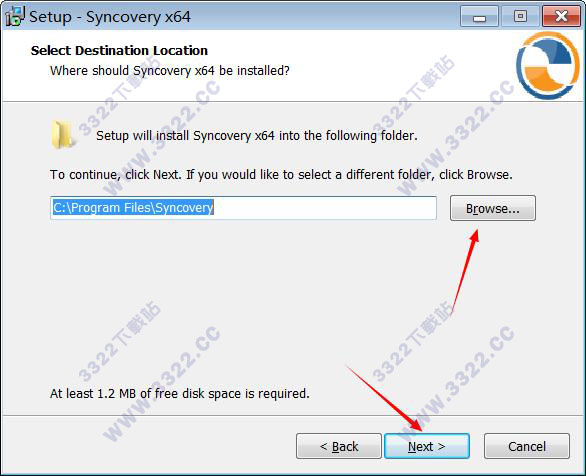
3、选择程序的安装路径,默认路径为C:\Program Files\Syncovery,可点击browse更换安装路径,或直接默认,请确保所选择的硬盘满足其安装要求,然后点击next
4、按提示框点击next
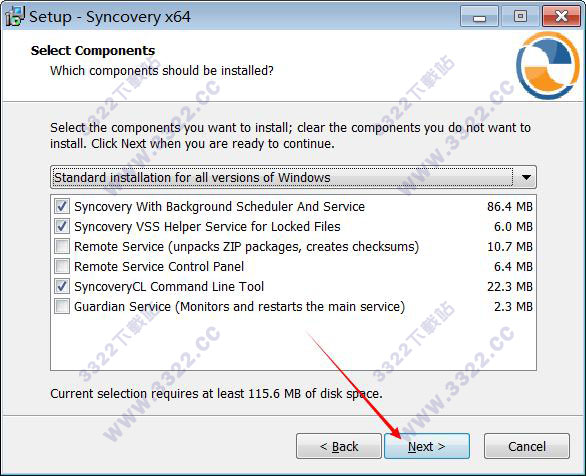
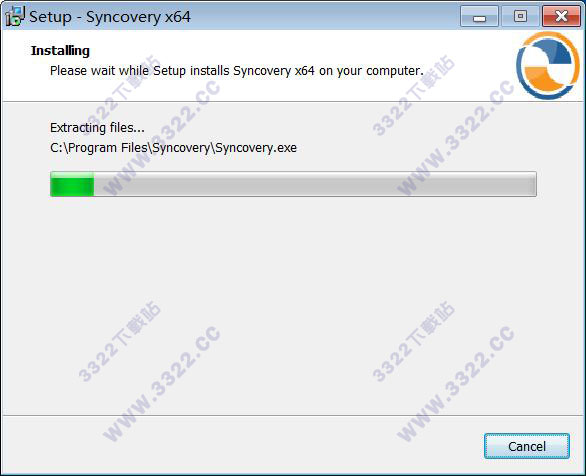
5、开始正式的安装,因电脑配置不同安装所需时间也不同,请耐心等待
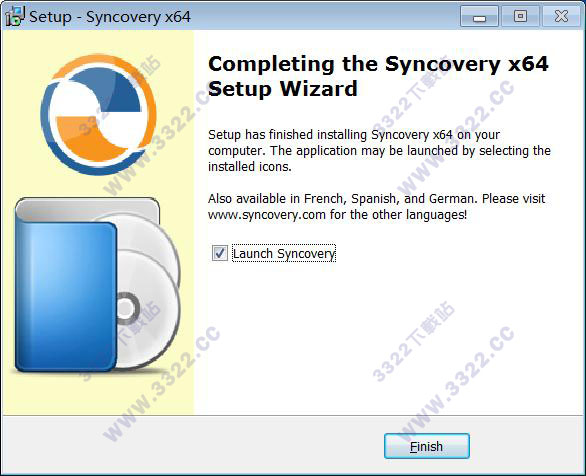
6、如出现下图表示安装完成,点击“完成”即可
使用教程
用syncovery设置ftp进行备份1、首先,知识兔要登录自己的节点,我的IP为10.0.2.38和10.0.2.39,之后打开这两台机器,把知识兔要复制的文件夹设置共享,并指定好使用权限,如图所示。
2、从本地远程访问这个盘 开始菜单->运行->\\10.0.2.38;
打开找到你的test文件夹,复制你上面的地址:\\10.0.2.38\test 如图:
3、打开SynCovery软件,单击高级模式,单击界面的加号;
4、在弹出的窗口中进行参数的设置;
注意画数字以及红框的位置:
(1)为这此任务的名称,我通常以远程登录的机器IP为名,这样比较明确
(2)为源文件目录,比较知识兔要把F盘上test文件夹里内容复制到38机器中d盘的test中
(3)为目标文件目录,即填写38机器上的test文件目录
(4)为选择拷贝文件的模式,知识兔通常选择标准copy,即实现一般的复制与备份
这四步是主要设置,对话框下面的高级设置主要设置文件夹下的备份文件的筛选条件,备份的时间计划等等,你们也可以自行设置;
8、完成之后在Synconver软件中就出现一条备份任务。
更新日志
Syncovery(自动备份同步工具) V8.0.0.45更新日志:(2018-7-17)1、新的.sz文件格式 - 允许上传没有本地临时文件的压缩和加密文件
2、使用新的文件系统监视服务进行快速块级复制(仅限Windows)
3、PascalScript允许自定义作业功能和电子邮件通知。
4、现在可以将子文件夹选择设置为自动包含将来的新文件和文件夹。
5、SharePoint和OneDrive文件夹列表现在基于“更改”。
下载体验