
iconstix Mac安装教程
1、从知识兔下载完软件资源包之后,将其解压出来,您将会得到一个名为“iconStiX_3.7_[TNT].dmg”的可运行程序文件,知识兔双击将它打开运行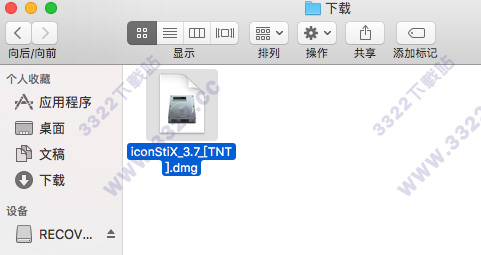
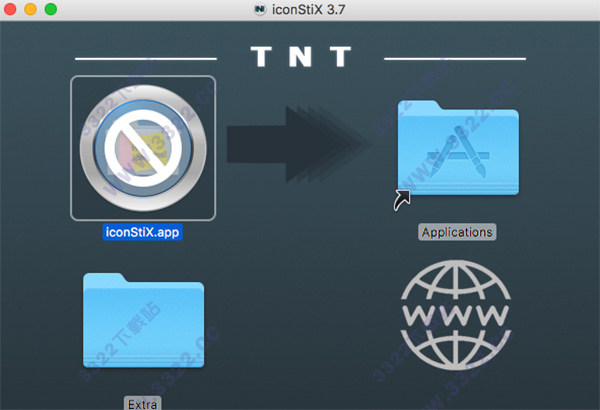
2、然后会出现一个弹窗示意知识兔将“iconstix.app”拖入到应用程序的文件夹中,知识兔照做,将它拖入进去即可
3、之后知识兔便可以在MacOS自带的文件管理器的“应用程序”栏目中找到知识兔的iconstix Mac 破解版,找到它之后知识兔就可以双击打开将它运行了
iconstix Mac实用教程
提示“来自身份不明开发者、文件已损坏、磁盘无法挂载”以及macOS Sierra 不显示 “任何来源”的解决办法↓1、情况一:双击.dmg安装包出现“打不开以下磁盘映像”的警告,可能是文件下载过程中出现了未知问题 或者没有下载完整,解决办法就是重新下载安装包;
2、情况二:提示“app已损坏,打不开。”,或者“打不开。。因为它来自身份不明的 开发者”的解决办法;
(1)、打开”安全性偏好设置“- “安全性与隐私” - “通用”;
(2)、点击左下角“解锁”
(3)、勾选允许“任何来源”,锁上小锁
3、macOS Sierra 10.12 不显示“任何来源”的解决办法:打开MacOS终端,然后将“sudo spctl --master-disable”拷贝,在终端窗口粘贴,敲回车,提示输入 password(开机密码),输入密码,密码是看不见的,输完敲回车;可能“任何来源”将再次显示,勾选它,锁上左下角小锁即可。
软件功能
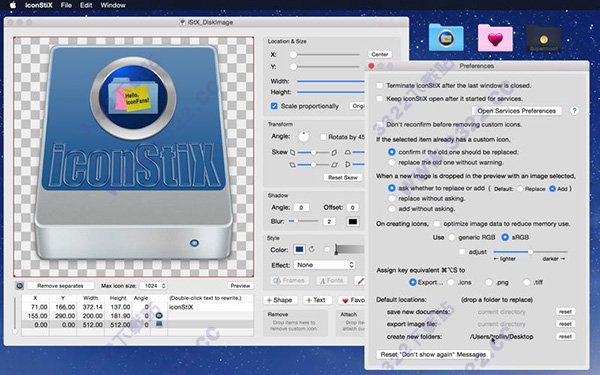
1、添加和重新排序多个对象(图像、形状和文本)。2、移动,调整大小,旋转,倾斜,颜色,添加阴影和效果(凹槽,闪光,草图)。
3、修改字体和调整文本样式。
4、使用你的图像作为纹理(例如,用照片覆盖一个文件夹)。
5、清除或涂抹图像对象(retouch功能)。
6、在列表视图中单独添加小图标图像以获得更好的可视性。
7、限制最大图标大小(512,256或128),而不是全尺寸(1024)。
8、预览不同的尺寸(手动缩放或动画)。
9、保存最喜欢的图像,以便快速访问。
10、将设置保存为文档(QuickLook兼容)。
11、以图像(icns、png、tiff)的形式输出。
12、通过drop box或Finder服务来连接/删除自定义图标。
下载体验