
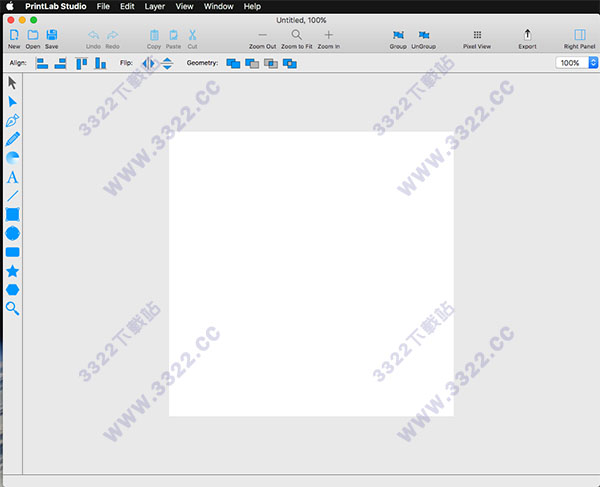
安装教程
1、从知识兔下载完软件资源包之后,将其解压出来,您将会得到一个名为“printlab_studio_3_mas.dmg”的可运行程序文件,知识兔双击将它打开运行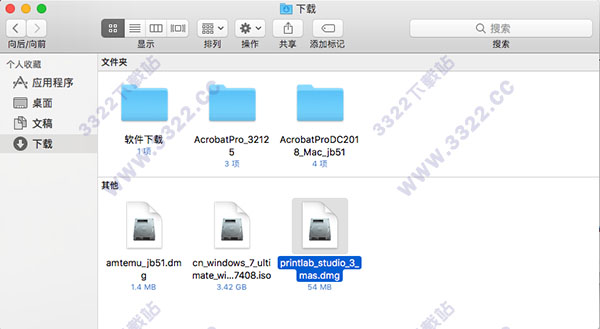
2、安装提示框知识兔点击“manual install”
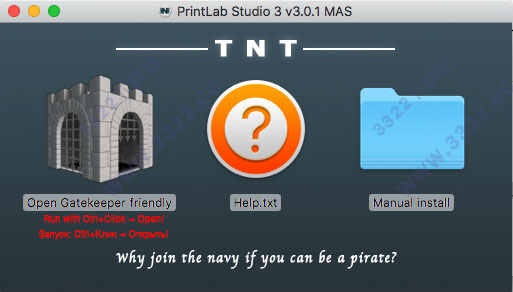
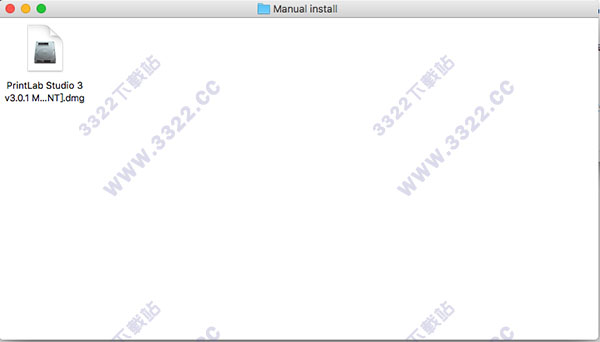
3、再次点击printlab_studio_3_mas.dmg
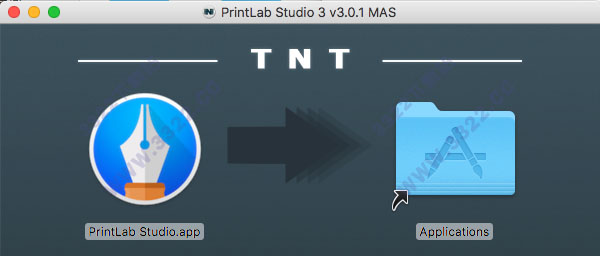
4、然后会出现一个弹窗示意知识兔将“PrintLab Studio.app”拖入到应用程序的文件夹中,知识兔照做,将它拖入进去即可
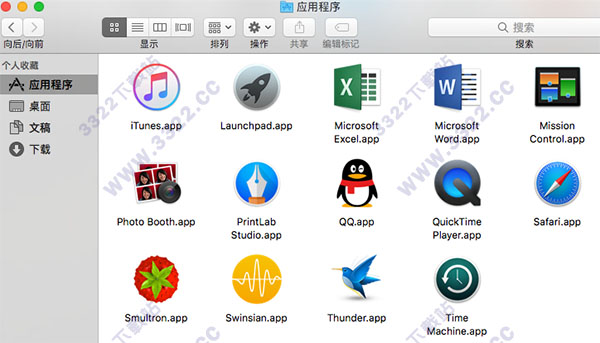
5、之后知识兔便可以在MacOS自带的文件管理器的“应用程序”栏目中找到知识兔的PrintLab Studio Mac破解版,找到它之后知识兔就可以双击打开将它运行了
使用教程
1、为了能够顺利让您安装上小梁为您准备的PrintLab Studio Mac 破解版,小梁介意您将Mac打开未知来源软件安装2、如果您的Mac系统是10.12以下,请直接在“安全与隐私”模块中勾选“开启未知来源安装”
3、如果您的Mac系统是10.12以上,请将“sudo spctl --master-disable”粘贴至“终端.app”运行代码,即可解决“安装文件已损坏”、“无法安装”等一系列问题
软件功能
1.更新和改进界面2.新建.svg和.cdr文件导入库
3.准备好的设计元素 – 形状库
4.像素视图与矢量视图
5.对象模糊功能
6.对象(图层)混合模式
7.导出为PDF文件
8.多选 – 用鼠标选择
9.分组并移动Group
10.对齐 – 对齐中心,左侧,右侧,顶部和底部
11.新建介绍窗口
12.关于如何导入.cdr文件的教程
软件特色
一、突出优势1、图层
2、文本编辑
3、多色渐变
4、iWork风格颜色选择器
5、笔画功能 – 多笔画:外面,中心,里面
6、多次填充
7、尺寸
8、形状库 – 准备好的设计元素
9、准备好的模板
10、导入SVG矢量文件
11、导入CorelDraw * cdr矢量文件
12、导入JPG,PNG,PDF,BMP文件
13、将PSD文件导入为位图
14、导出为PNG,JPG和TIFF
15、导出为SVG矢量文件
16、导出为PDF文件
二、导入 SVG 文件并在 macOS上进行编辑,编辑功能有:
1、旋转和缩放形状
2、移动形状
3、编辑对象
4、使用钢笔工具添加其他形状,如矩形,文字,椭圆形,星形,三角形或自定义形状
5、更改颜色
6、更改渐变
7、打开多页文件
8、更改笔画宽度和颜色
9、打印
10、保存为PNG,JPG,PDF,TIFF和SVG
11、另存为PDF
更新日志
1、文件导出功能2、修正了bug对象的尺寸
3、修正了bug对象更改位置
4、修正了错误右面板部分消失
5、为某些用户修正了标尺错误
6、改进几何
7、改进和修复了某些用户联盟,相减,相交和差异的错误
8、改进和固定路线
9、新的方便的绘图工具图标
10、改进的子工具栏
11、修正打印时错误的对象翻转
12、改进的svg导入
下载体验