
Autodesk inventor 2013破解版是由美国AutoDesk公司推出的一款三维可视化实体模拟软件,Autodesk inventor2013破解版可以让用户快速的完成三维模型和二维制造工程图的创建,可以创建自适应的特征、零件和子部件,还可以管理上千个零件和大型部件。Autodesk inventor 2013破解版的“连接到网络”的工具可以让用户与其他用户之间进行协同工作,以此方便数据共享和同事之间设计理念的沟通。同时Autodesk inventor 2013破解版是建立在ACIS三维实体模拟核心之上,设计人员能够简单迅速地获得零件和装配体的真实感,这样就缩短了用户设计意图的产生与系统反应时间的距离,从而最小限度的影响设计人员的创意和发挥。
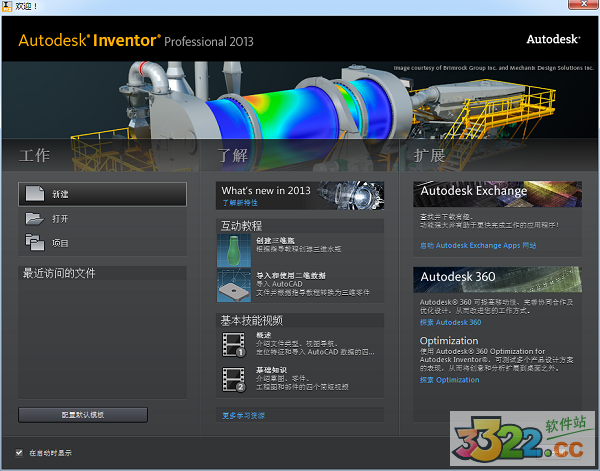
新版Autodesk inventor 2013破解版拥有着诸多的实用功能,Autodesk inventor 2013破解版采用了全新的在线帮助文档和欢迎界面,用户在启动新版的Autodesk inventor 2013破解版的时候将进行“欢迎使用 Inventor”界面,从而帮助新用户快速入门,并带领老用户了解更多Inventor的相关信息。同时,Inventor分享了全新的互动式教程包含文本和视频短片,在Inventor窗口下对各步骤进行逐项说明。同时新版的绘图功能也得到了很大的增强,例如矩形绘制以及2D&3D曲线绘制,在其中也新增了Control Vertex Spline及中心矩形功能,对于曲线绘制和矩形草图的绘制有了很大的帮助。除此之外,用户还可以通过输入方程式,创建2D&3D曲线,通过全新的的2D&3D方程曲线绘制工具Equation curves,用户可以设定公式的形式,坐标的形式,通过输入方程创建曲线的预览。对于曲线的修改也非常方便,对所选曲线公式进行的编辑、更新,讲同步更新在草图中。更多新功能,用户自行下载Autodesk inventor 2013破解版探索吧.该版本分为32位和64位,所以用户在下载安装的时候,请注意查看自己计算机的操作系统。无需autodesk inventor 2013密钥和autodesk inventor 2013序列号
autodesk inventor 2013安装教程
1、点击“Autodesk_Inventor_2013_Simplified_Chinese_Win_64bit”开始正式的安装
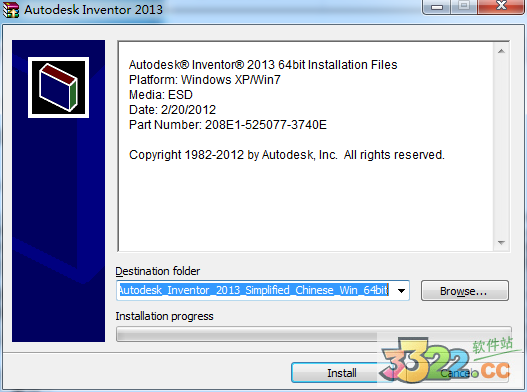
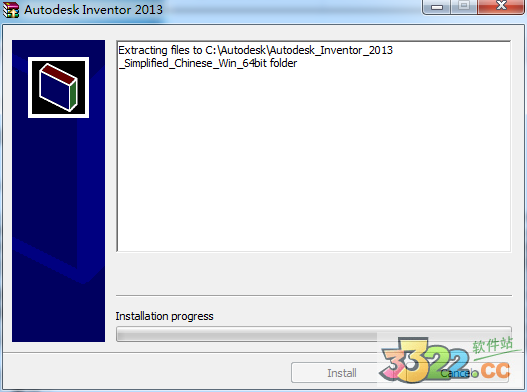
2、准备中.....
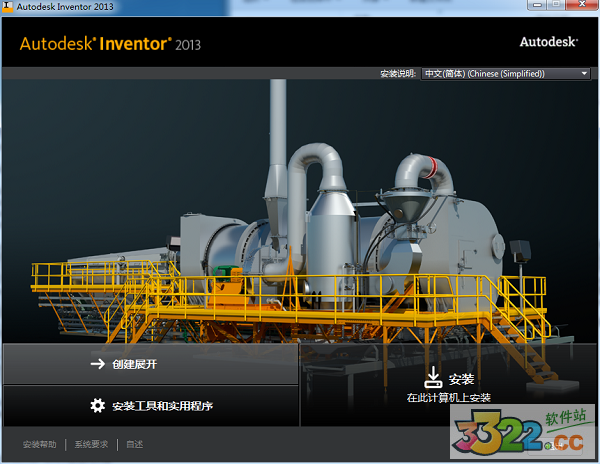
3、点击“安装”
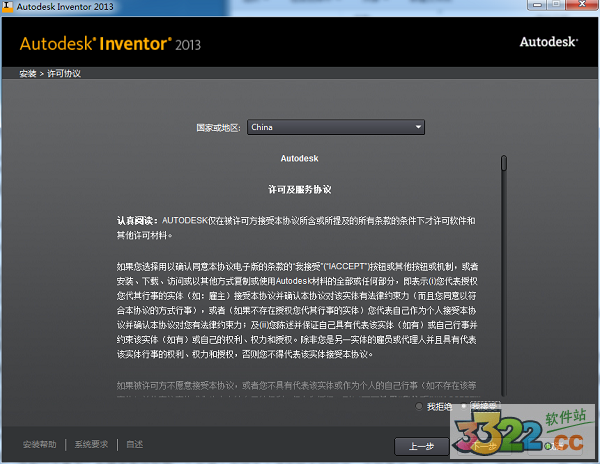
4、勾选“我接受”,然后点击“下一步”
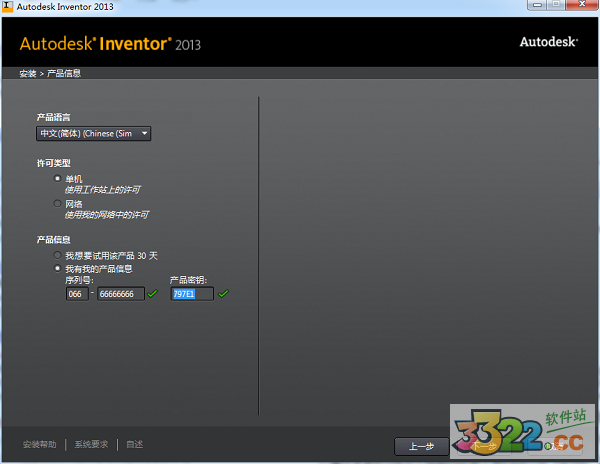
5、输入序列号066-66666666 产品密匙797E1
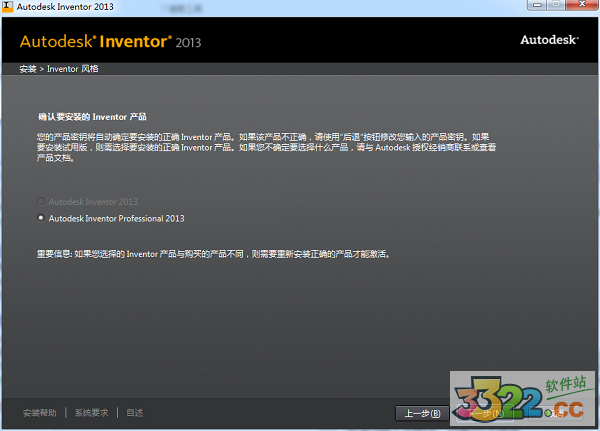
6、默认状态,点击“下一步”
7、点击“安装”,软件的安装路径有用户自行决定,不过提醒下该安装程序所需的容量较大,所以最好安装在容量大的硬盘上
8、安装开始.....
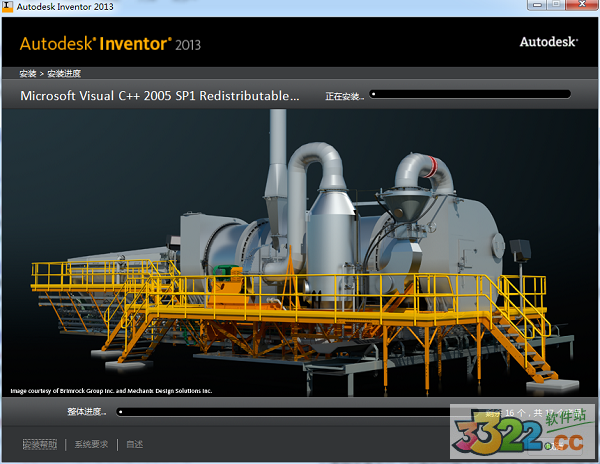
9、安装完成
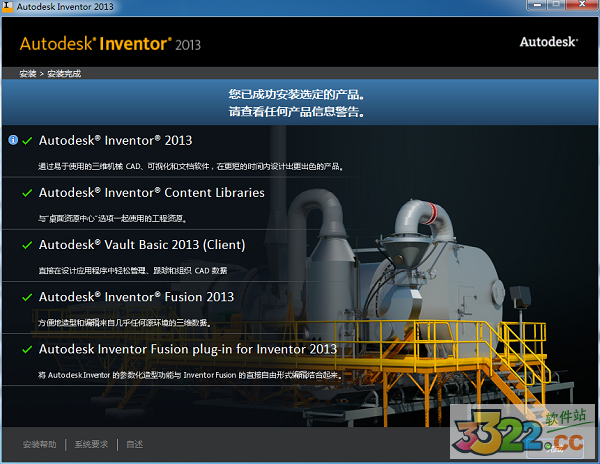
autodesk inventor 2013破解教程(这里不需要断开网络)
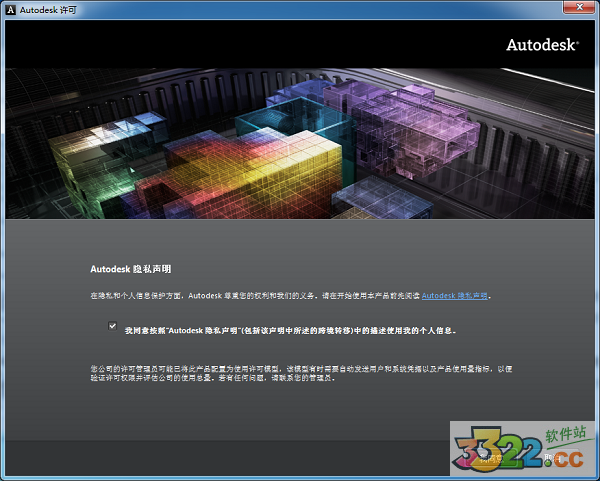
1、启动Autodesk inventor 2013程序,然后点击“我同意”
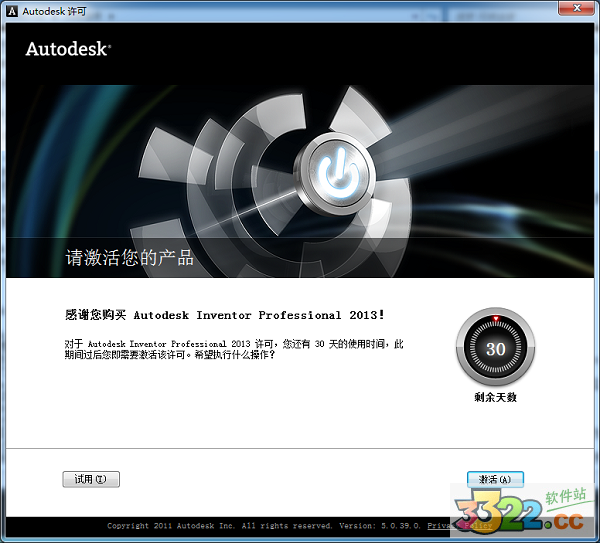
2、点击“激活”
3、勾选“我具有autodesk分享的激活码”,然后将申请号进行复制
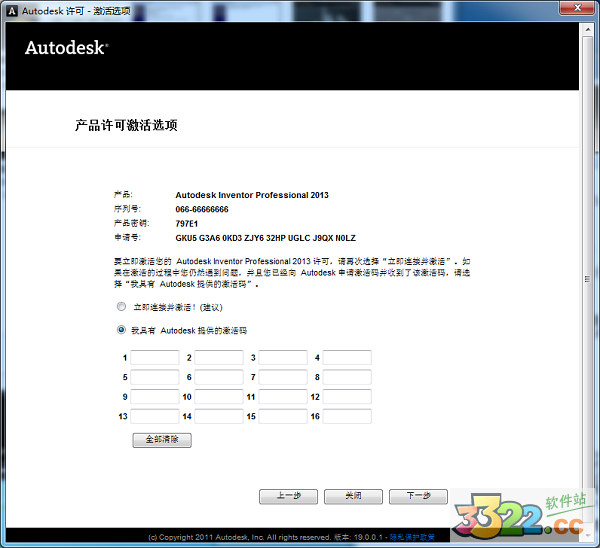
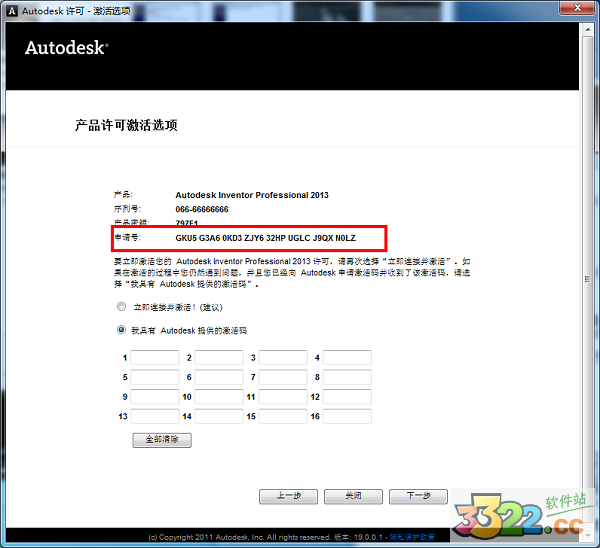
4、打开注册机,点击“patch”,然后将其申请号复制到如下图
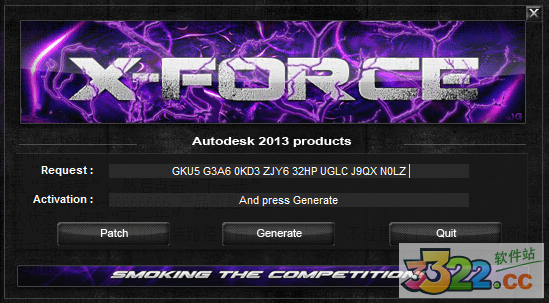
5、点击“generate”,将得到的激活码复制
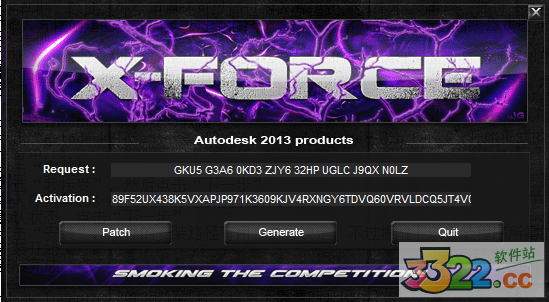
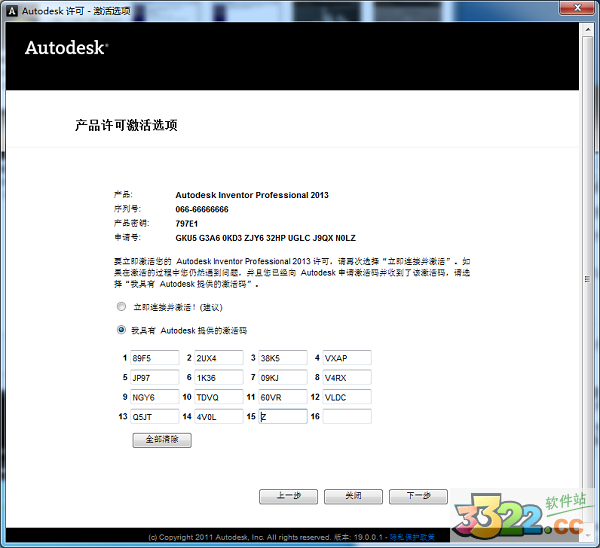
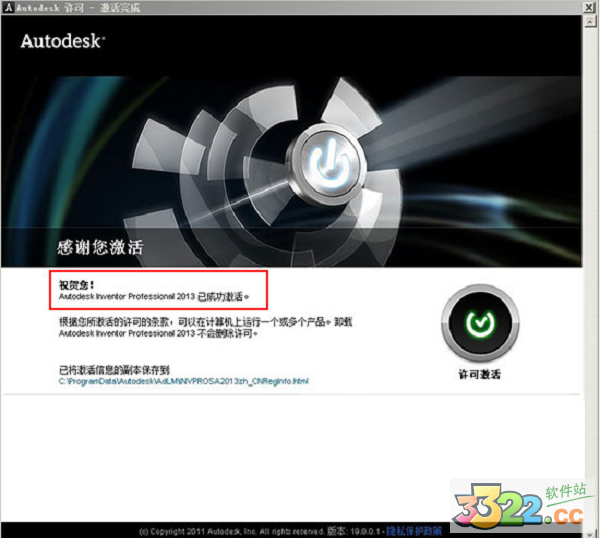
6、复制到如下图,点击“下一步”破解完成
autodesk inventor 2013使用教程
一、打开模板文件的方法有以下4种
(1) 单击菜单栏【新建】按钮,打开【新建文件】对话框
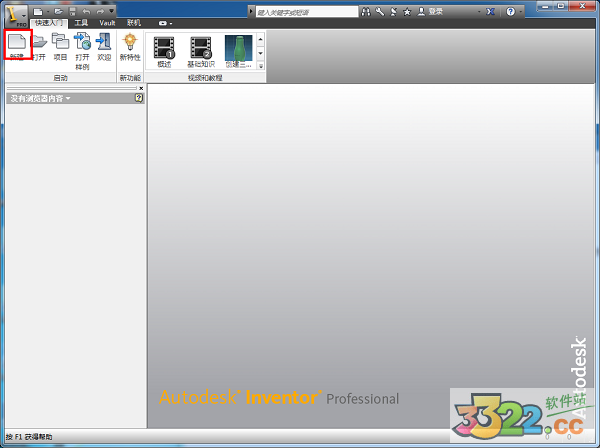
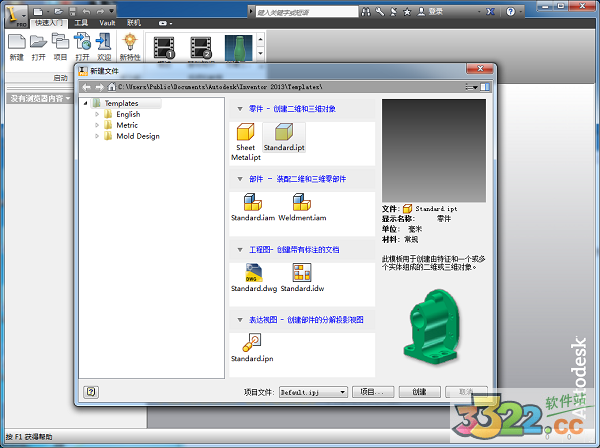
(2) 单击工具栏上的【新建】按钮,打开【新建文件】对话框;
(3) 使用快捷键Ctil+N,打开【新建文件】对话框
(4) 单击工具栏上的【新建】图标旁边的黑色三角按钮
二、创建自定义项目文件步骤(以创建【单用户】项目为例)
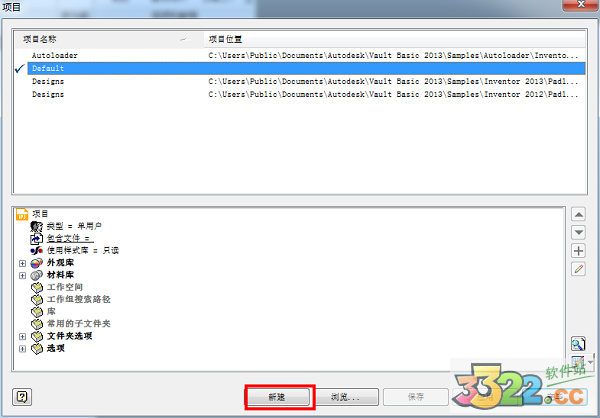
(1)单击菜单栏【文件】|【项目】选项,打开【项目】对话框
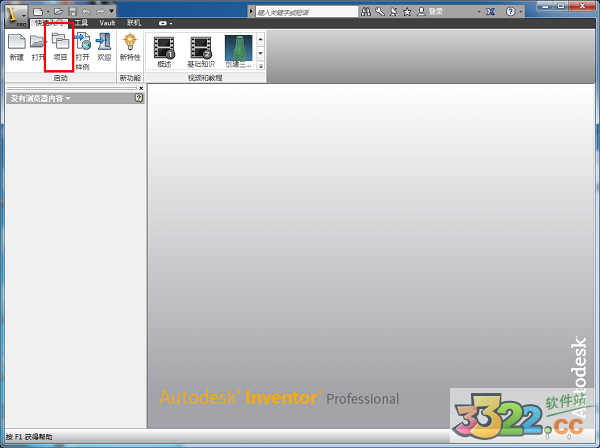
(2)单击【项目】对话框中的【新建】按钮,将显示如图所示的【Inventor项目向导】对话框
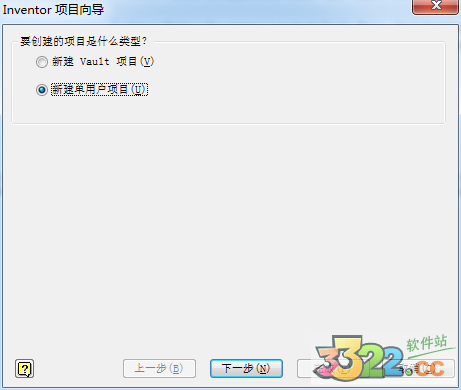
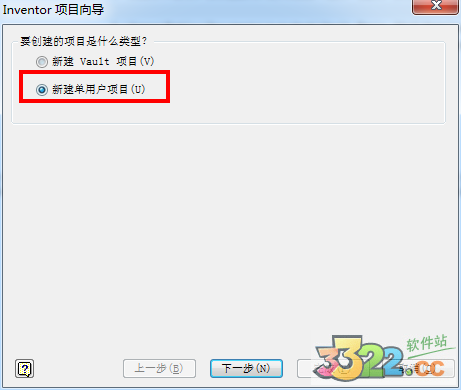
(3)在【Inventor项目向导】对话框上选中【新建单用户项目】选项
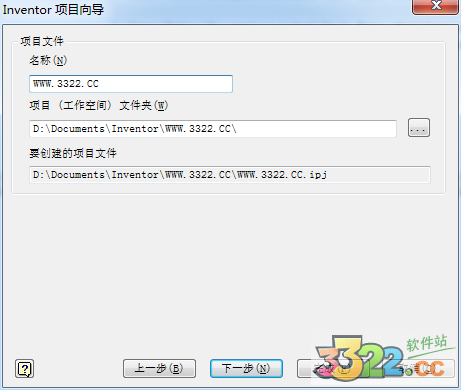
(4)单击【下一步】之后,在打开的对话框中填入【项目名称】和设置【项目文件夹】的位置,如图所示
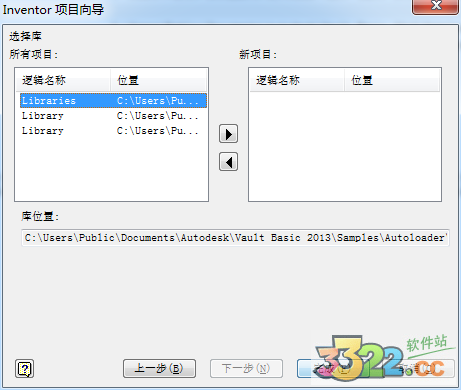
(5)单击【下一步】之后,为新项目设置一个【库】,如图所示,单击对话框上的【完成】按钮
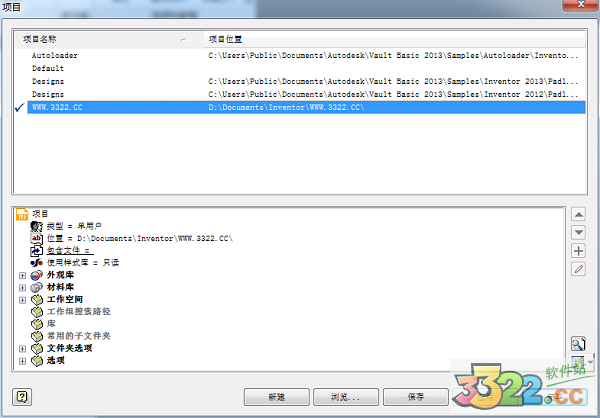
(6)完成自定义项目的创建后,在【项目】对话框上半部的显示框中双击新建项目的名称,当黑色对勾移到项目名称前面此项目将被激活
功能介绍
1、在线帮助文档与全新欢迎界面
启动新版本的 Inventor将进入“欢迎使用 Inventor”界面,从而帮助新用户快速入门,并带领老用户了解更多Inventor的相关信息。同时,Inventor分享了全新的互动教程包含文本和视频短片,在Inventor窗口下对各步骤进行逐项说明。
Autodesk Inventor Help 为在线服务,并通过 Autodesk Wiki 帮助系统不断更新。Wiki分享了可靠、相关、最新的信息。此外,Wiki 还支持知识的在线共享功能。
2、绘图功能增强,如矩形绘制以及2D&3D曲线绘制。
在2013中新增了Control Vertex Spline及中心矩形功能,对于曲线绘制和矩形草图的绘制有了很大的帮助。
3、可进行弧长尺寸驱动功能。
草图中弧长尺寸的驱动功能可以帮助设计师摆脱旧版本中,先将弧长装换成角度,然后再定位的操作方法。从而根据的给定精度,最大限度缩小误差并节省设计时间。
4、可通过输入方程式,创建2D&3D曲线。
通过全新的2D&3D方程曲线绘制工具Equation curves,可以设定公式的形式, 坐标的形式,通过输入方程创建曲线的预览。对于曲线的修改也非常方便,对所选曲线公式进行的编辑、更新,讲同步更新在草图中。
5、数据转化功能增强,支持更多的格式文件输入输出
数据转化功能现在可以通过Alias、CATIA、Creo Parametric、IGES等近20个转换器对更多的格式进行输入和输出,下面列举出Inventor 2013 文件转化器所支持的版本
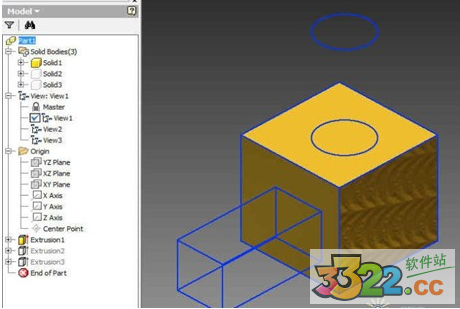
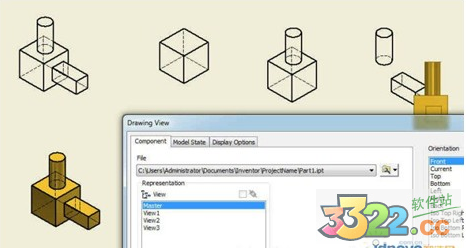
6、工程图控制更加多样化,如支持多实体部件生成工程图
2013中,Inventor Part中的View功能可以支持多实体了,从而控制每个实体是否显示在工程图的视图中。
7、支持在同一台机器上安装多个语言版本的软件。
Inventor 2013还有一个亮点,新版本支持在同一台机器上安装多个语言版本的软件。也就是说,在一台机器上,装了English的,只要装一个中文的语言包就可以启动中文软件了,不用像以前那样卸载重装了。而且语言包是可以单独下载的,小了很多啊
下载体验