
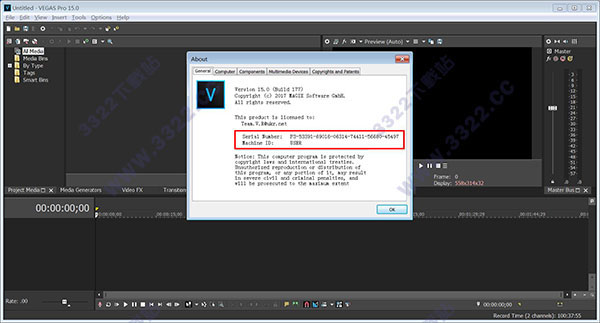
序列号激活说明
1、软件安装完成后回到数据包中找到Vegas Pro 15的破解补丁“VEGAS15.0.177_patch.exe”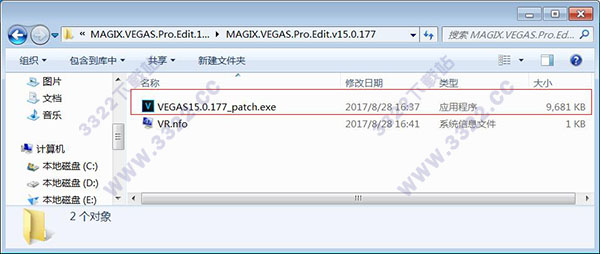
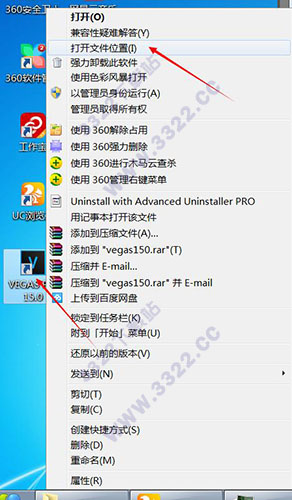
2、双击运行“VEGAS15.0.177_patch.exe”会自动搜索出Vegas Pro 15的安装路径,直接点击next即可,如没有自动搜索出安装路径可自行更改到正确的安装路径,C:\Program Files\VEGAS\VEGAS Pro 15.0,打开软件安装目录有两种方法,方法一:选中软件——单击鼠标右键——打开文件位置即可(注意:方法一需要安装360安全卫士才能有“打开文件位置”功能)方法二:选中软件——单击鼠标右键——属性————快捷方式——打开文件按位置。
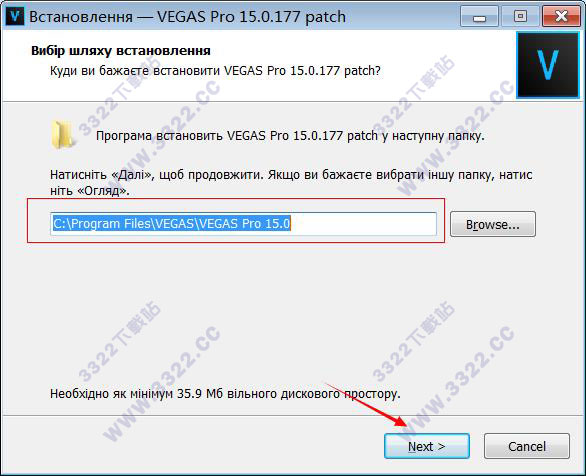
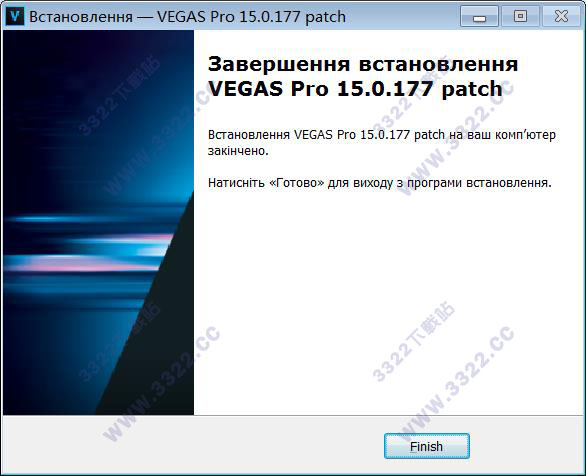
3、点击“finish”结束
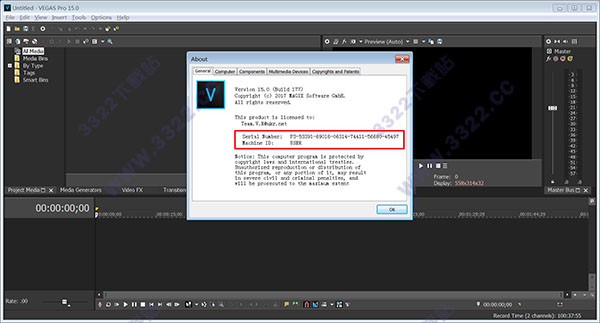
4、以上操作全部完成后回到电脑桌面,再次运行Vegas Pro 15,发现已经买有了注册提示并直接进入软件,可直接使用,查看Vegas Pro 15相关信息可发现,已经生成了用户名和注册码,破解成功
新功能
1.新的MAGIX AVC / AAC编解码器可显着加速利用英特尔®快速同步视频(QSV)技术的机器上的编码2.新型MAGIX AVC / AAC编解码器可显着加速配备现代NVIDIA图形卡GPU技术的机器的编码
3.用户现在可以从复制的时间线剪辑事件的属性列表中进行选择,以指定将哪些属性粘贴到目标事件中
4.ACES 1.0支持使用户能够使用现代相机的扩展色彩空间和动态范围。
5.通过英特尔QSV技术更高效地处理时间线上的AVC文件
6.画中画OFX插件使用户能够通过参数调整控制和与视频预览窗口的直接交互,在四种效果级别(包括曲目和事件)中的任何一种情况下执行视频的大小和位置调整
7.Crop OFX插件使用户能够通过参数调整控制和直接与视频预览窗口进行交互,以四种效果级别(包括轨迹和事件)中的任何一种快速剪切视频的某些部分
8.用户可以指定哪些轨道标题按钮和控件出现在轨道上,并将它们(对音频和视频轨道分开)设置为当前项目和新项目中所有新轨道的项目默认值。可以通过新的“汉堡按钮”菜单访问已隐藏的控件
9.LUT Filter OFX插件允许用户在四种支持的FX级别(事件,轨道,媒体和视频总线)中的任何一个上将LUT应用于其项目,
10.重新设计的时间线剪辑事件现在包含用于保存重要信息和按钮的标题,并且可以通过汉堡按钮/菜单系统进行自定义。
11.用户可以指定哪些控件出现在修剪器窗口和视频预览窗口的传输区域中,作为当前项目和新项目的项目默认值。可以通过新的“汉堡按钮”菜单访问已隐藏的控件
12.一个简单的“单击”选项会为时间线光标所触及的所有选定事件创建一个冻结帧
13.用户可以为VEGAS Pro界面的阴影指定四个选项之一,从非常明亮到黑暗的界面
14.用户可以定义他们想要在按钮中显示的颜色数量(强度)
15.现代控件可以实现窗口的逻辑对接和分离以及在码头内最大化窗口
使用帮助
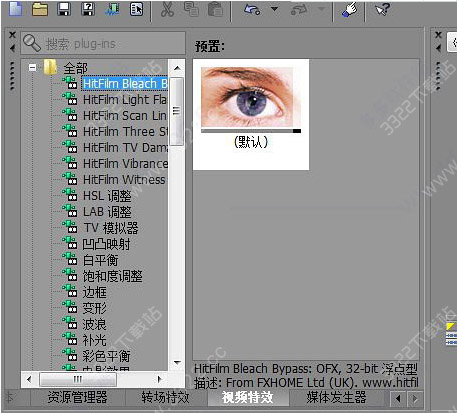
1、视频特效窗口视频制作软件的全部的视频特效都集中在这个窗口,包括它们的效果预览。可以选中某一种特效直接拖曳到素材上完成特效的添加。Vegas 的视频特效针对非编过程中的实际需要,虽然数量不多,也不那么花哨,但却非常实用。
2、 媒体发生器窗口
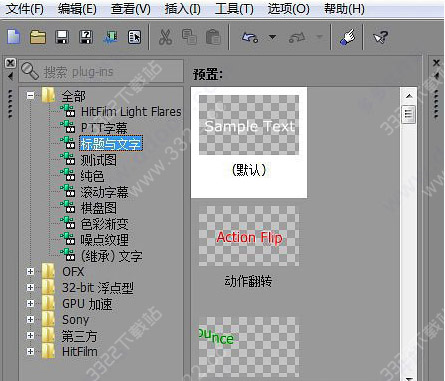
媒体发生器中集中了Vegas 内部生成的一些特殊素材,和外部采集导入的素材不同,它们是靠计算机模拟计算生成,并非真实的现实素材,比如一些纹理、文字、填充色、字幕,等等。Vegas 模拟生成的这些素材实用性非常强,在实际制作中有很大用处。
3、 轨道预览窗口
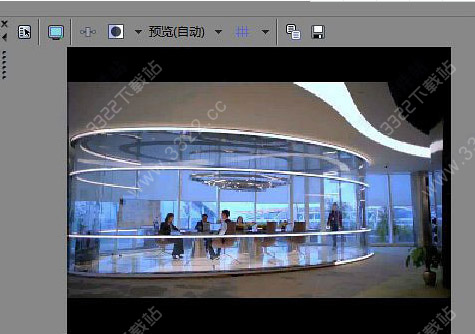
轨道预览也是Vegas 中最重要的窗口之一,在本窗口中可以实现以下功能:
(1)预览轨道上剪辑合成的效果。
(2)设置当前项目的属性。
(3)切换到外部显示器中预览。
(4)添加视频输出特效。
(5)分屏显示。在调色时可以分屏观看调色前和调色后的效果对比。
(6)设置预览的显示比例,最大全屏预览,最小以原始画面的四分之一预览,默认为自动设置显示比例,以最佳的比例显示,同时兼顾性能,能够实时预览。
(7)显示安全框,关闭字幕,只显示RGB 通道中的某一个通道,或者将某一种颜色通道转变为灰度。
(8)保存快照,对当前画面拍照,保存为图像文件或者复制到剪贴板中。
(9)录音,在编辑过程中可以随时录音,并自动添加到轨道上,这样可以实现即时配音。
下载体验