Blue Flower

Free Video Compressor汉化版可以说,没有在比它更简洁小巧的视频压缩工具了。无需多言,给最直接的压缩体验。相比很多华丽的视频处理工具,太多华而不实的功能。而这款软件彻底体现了“小而精”的思想。但是Free Video Compressor功能上,没有任何的欠缺。无论是想一步搞定,还是仔细琢磨最好的参数,一一为你而来。最后的,结果一定是令人满意的。自带默认的参数都已经经过了很多的设计,平衡性相当不错。视频的质量得到了很好的保护。另外,不想要整个压缩的,这里分享了一些简单的剪切功能,还有一个缩放功能,适合移动设备的播放。最后,讲下音频。对于不执着于好音质的朋友。可以适当压缩音频质量。总结来说,Free Video Compressor是款毫无缺点的视频压缩工具。完美,完美,完美!
Free Video Compressor汉化版

Free Video Compressor功能介绍

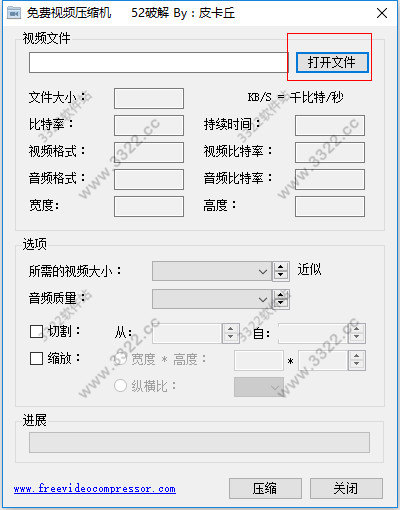
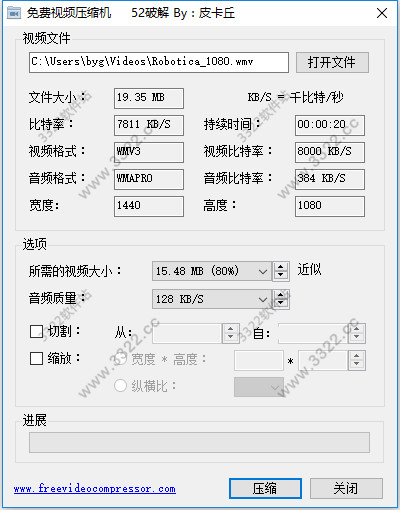
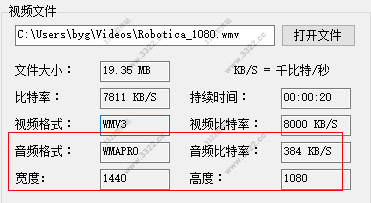
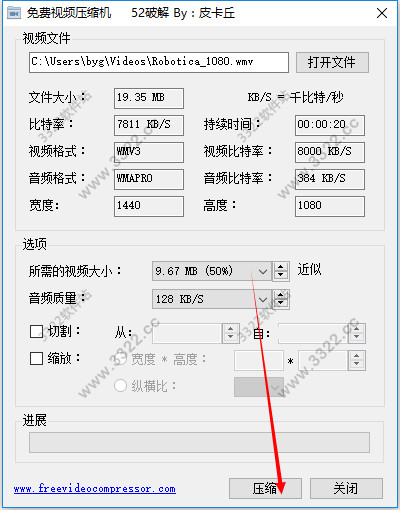
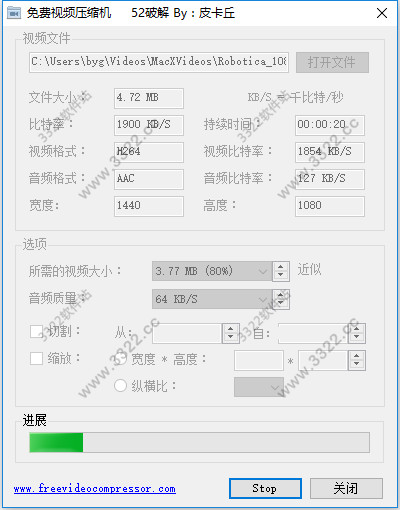
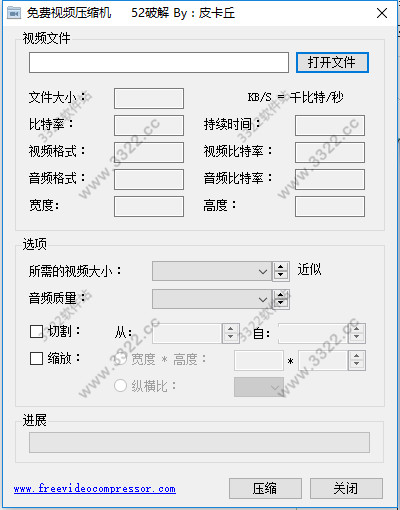
知识兔 1、首先,最重要的选项是“所需视频大小”。软件打开源视频后,将读取并显示关键视频信息,如:文件大小,比特率,持续时间,视频格式,视频比特率,音频格式,音频比特率和视频尺寸估计输出视频大小,即“期望视频大小”。此所需的视频大小是近似值,生成的文件可能小于或大于此大小,您可以根据需要更改此值。 (比特率信息显示为KB/S,KB/S=千位/秒)。
2、视频格式是具有H.264视频编解码器和AAC音频编解码器的MP4容器格式。编码视频质量是基于输出文件大小,输出文件大小更大,导致视频质量更高,更清晰。
3、此外,为了获得更小的结果,软件还支持一些有用的压缩选项。首先,您可以更改输出音频比特率,因为音频内容将占用一些文件空间,可以设置较小的比特率以减小文件大小,或者简单地将音频质量设置为“无声音”,则输出文件将仅包括视频内容(无声)。其次,通过使用“剪切”选项,您可以选择视频的一部分,设置开始时间和结束时间,您可以轻松地转换和压缩视频的一部分。最后,如果您要自定义输出视频尺寸或宽高比,可以使用“缩放”选项。

Free Video Compressor怎么用

知识兔1、打开软件。
202210310230226886750001
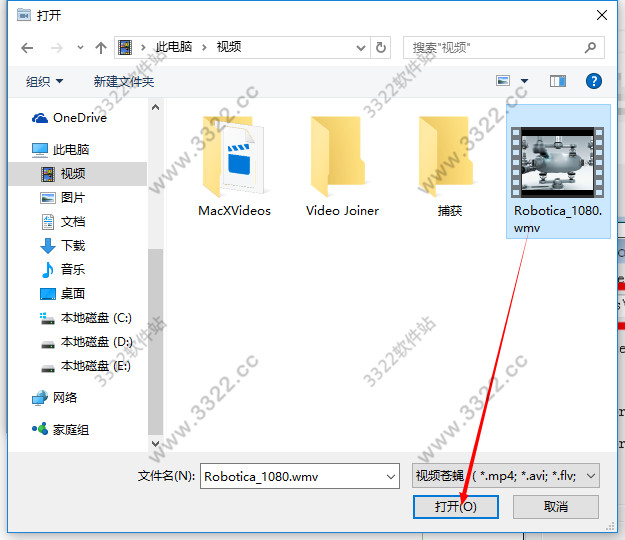
2、打开视频。
202210310230230150780002
202210310230233930390003
202210310230236510360004
3、压缩后的视频格式为mp4,宽高不变。
202210310230238408100005
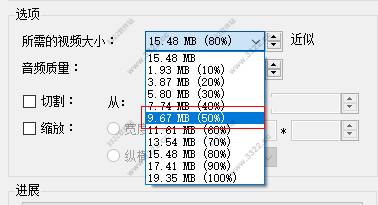
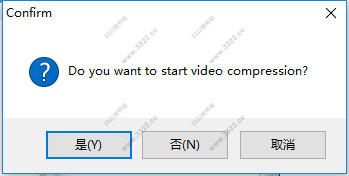
4、选择压缩后的视频大小,比如压缩为原来的一半。
202210310230241498610006
5、开始。
202210310230245828940007
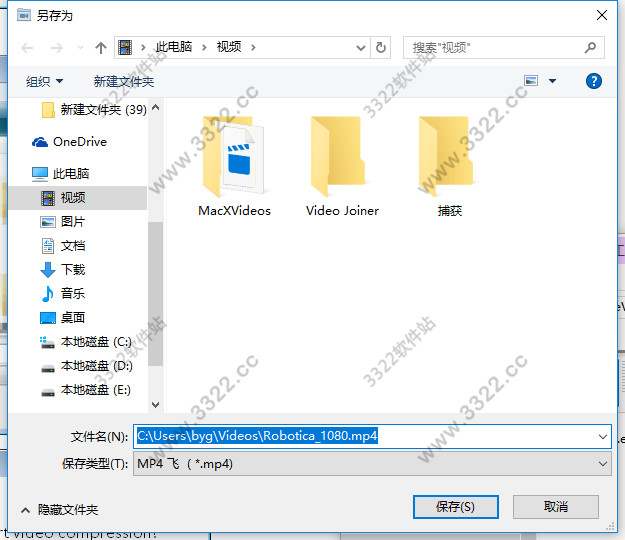
6、选择压缩后的视频路径。
202210310230249559850008
202210310230252522750009
7、软件进行压缩。
202210310230255873710010
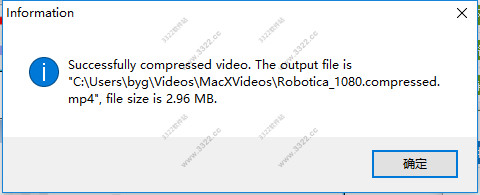
8、完成。
202210310230258158930011
9、压缩后的视频大小对比,缩小设定比例。

Free Video Compressor注意事项

知识兔1、软件经过极致绿化,而且汉化破解了。直接运行即可。惊不惊喜。

下载体验

请输入密码查看内容!

如何获取密码?


点击下载