
安装教程
1、从知识兔下载完软件资源包之后,将其解压出来,您将会得到一个名为“Yoink 3.4.dmg”的可运行程序文件,知识兔双击将它打开运行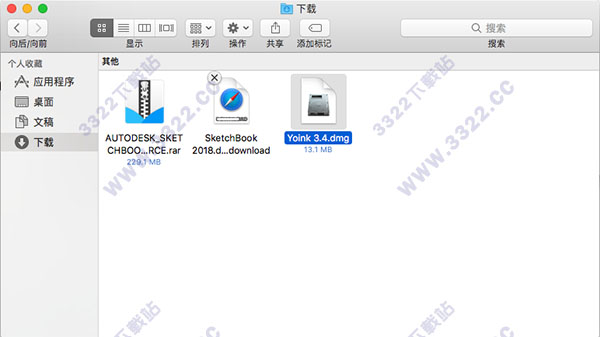
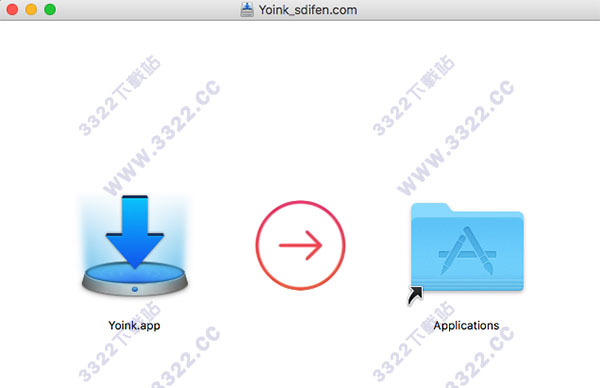
2、然后会出现一个弹窗示意知识兔将“Yoink.app”拖入到应用程序的文件夹中,知识兔照做,将它拖入进去即可
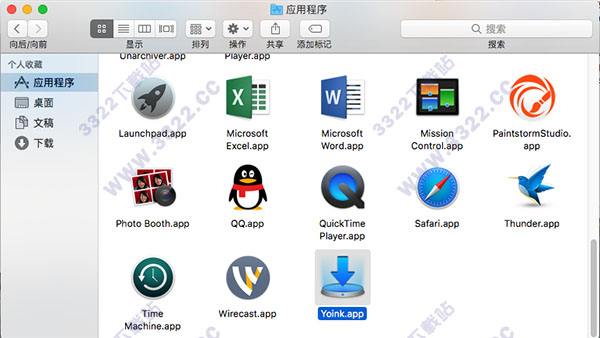
3、之后知识兔便可以在MacOS自带的文件管理器的“应用程序”栏目中找到知识兔的Yoink Mac 破解版,找到它之后知识兔就可以双击打开将它运行了
使用教程
1、为了能够顺利让您安装上小梁为您准备的Yoink Mac 破解版,小梁介意您将Mac打开未知来源软件安装2、如果您的Mac系统是10.12以下,请直接在“安全与隐私”模块中勾选“开启未知来源安装”
3、如果您的Mac系统是10.12以上,请将“sudo spctl --master-disable”粘贴至“终端.app”运行代码,即可解决“安装文件已损坏”、“无法安装”等一系列问题
软件功能
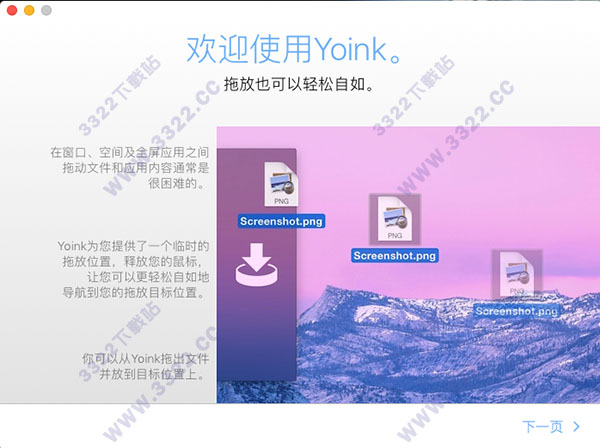
一、专为易于使用而设计1、拖动您想要的文件和应用内容移动或复制到Yoink。
2、自由浏览到文件的目的地,而不必按住鼠标按钮。
3、在目标窗口,空间或全屏应用程序,再次将文件拖出Yoink。
二、多个文件
当多个文件拖动到Yoink时,它们被组合成一个堆栈,它使它们一起拖出来很容易。堆叠可以分开,所以单个文件被暴露。
三、快速识别文件
使用QuickLook快速识别文件 - 通过文件图标或更详细的QuickLook预览。
四、强力触摸
使用强力触摸可以更快地移动和使用Yoink复制文件。轻松选择所有文件,在Finder,QuickLook文件中显示它们或将它们固定为Yoink。
五、个性化选择
改变Yoink应该在哪里和何时出现,使其完美适合您的工作流程和日常工作。例如,您可以将其更改为不显示在屏幕的边缘,但直接在鼠标光标上,使添加文件更容易。
更新日志
修正了一个错误的应用程序启动时显示QuickLook预览图标修正了一个关于webarchives不能被添加到yoink开启后
修正了一个在“全部清除”按钮将被放置不当,yoink窗口大小调整时
修正了一个表面的问题,yoink的窗口将动画从默认大小发射到用户的首选尺寸
修正了一个错误,一个非常,非常短的阻力在yoink没有隐藏它之后
下载体验