
ps:知识兔小编今天分享的是vsdc video editor pro中文破解版,附带的破解补丁能够完美的激活软件,详细的破解安装教程如下,需要的朋友欢迎下载体验。
破解教程
1、下载解压,得到64/86位vsdc video editor pro中文安装包和破解补丁。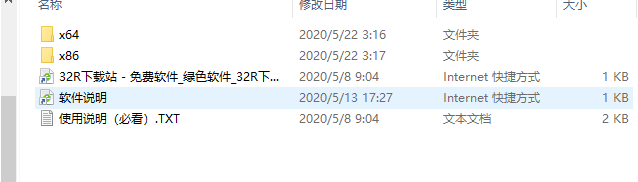
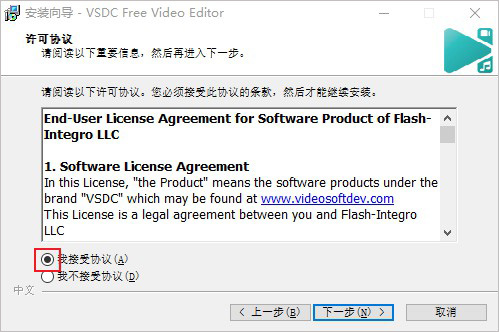
2、双击video_editor_x64.exe开始安装,选择同意安装协议。
3、知识兔小编这里选择的是64位安装,用户可以根据个人电脑系统配置进行选择,默认安装目录(C:\Program Files\FlashIntegro)。
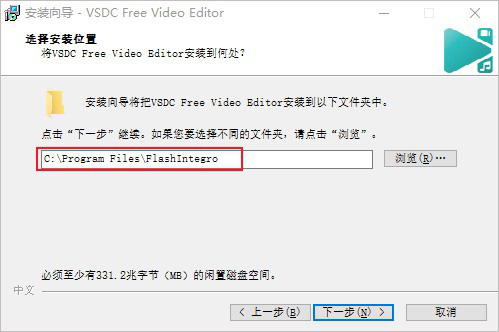
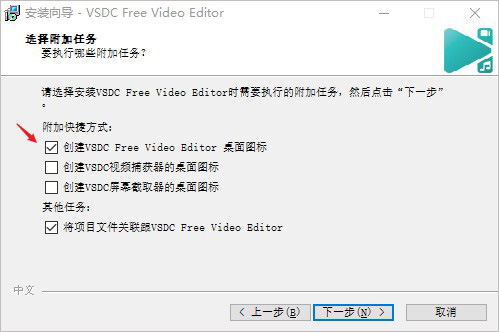
4、这里开始创建桌面快捷方式,建议勾选,依提示继续安装。
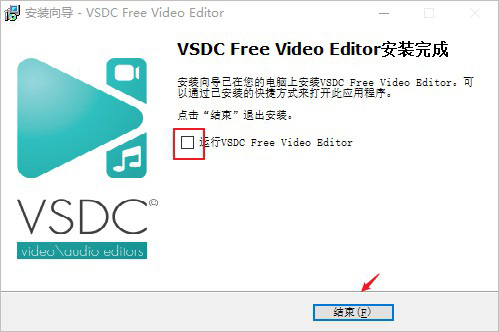
5、安装完成后,去掉勾选项,不要运行软件。
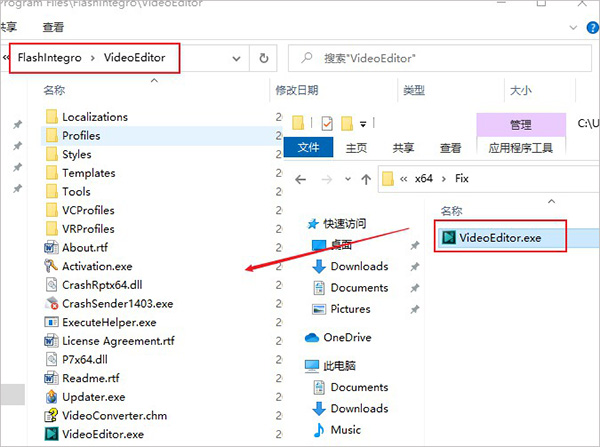
6、将破解补丁VideoEditor.exe,复制或者替换到软件安装目录下。
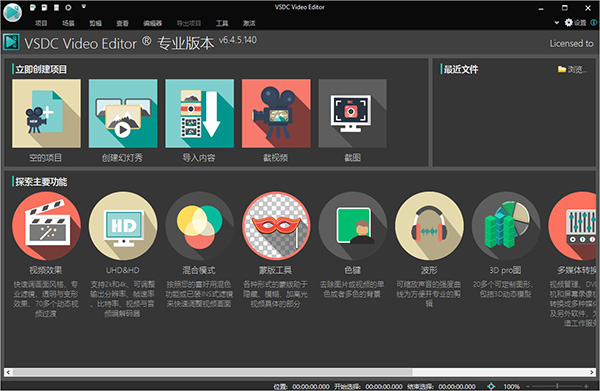
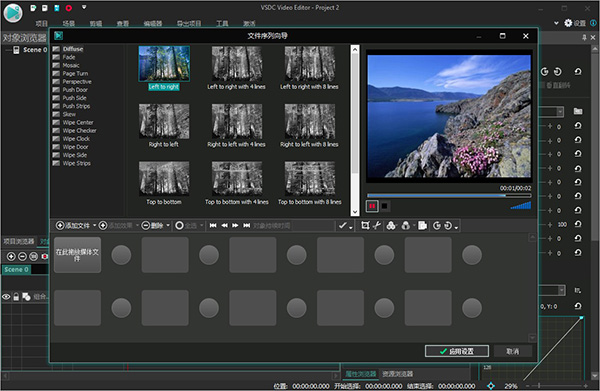
7、如下图,软件破解安装完成,打开软件即可使用里面所有的功能。
软件特色
1、倍速使用更稳定和硬件加速的版本,更快地管理您的编辑。
2、增强分辨率
以亚像素分辨率处理图像和视频转换以获得更精确的结果。
3、遮罩工具
使用10种以上的遮罩类型隐藏,模糊或突出显示视频中的必需元素。
4、多色色度键
5、为您的视频背景选择合适的颜色以创建真实的电视演播室外观。
6、专业编辑的高级设置
利用可调整的参数设置为视频对象或动画创建弯曲的运动路径。
软件亮点
1、完整的视频编辑套件。2、Pro编辑的进阶设定。
3、视频稳定工具。
4、硬件加速。
5、音频波形。
6、亚像素分辨率。
软件功能
1、混合模式按照您的喜好用混色功能或已装NS式滤镜来快速调整视频画面。
2、视频效果
快速调画面风格、专业滤镜、透明与变形效果、70多个动态视频过渡。
3、UHD&HD
支持2k和4k、可调整输出分辨率、帧速率、比特率、视频与音频编解码器。
4、混合模式
按照您的喜好用混色功能或已装NS式滤镜来快速调整视频画面。
5、蒙版工具
各种形式的蒙版助于隐藏、模糊、加高光视频具体的部分。
6、多媒体转换器
视频管理、DVD刻录机和屏幕录像机为了转换成多种媒体格式及另外软件,为您创造工作服务。
7、色键
去除图片或视频的单色或者多色的背景。
8、波形
可缩放声音的强度曲线为方便并专业的剪辑。
9、内置DVD刻录工具
编辑器附带DVD刻录工具,可让您轻松将工作结果刻录到光盘上。
10、视频文件转换器
该应用程序旨在快速将视频文件从一种格式转换为另一种格式。它具有一些编辑视频的基本功能:删除不需要的段,将视频拆分为多个部分,并将多个文件合并为一个。
11、视频下载管理器
使用此实用程序,您可以从各个站点下载视频,使用内置播放器查看视频,并将其转换为您需要的视频格式。该程序支持大量不同的Web服务,并允许您组织下载的视频集合。
12、桌面视频捕获
视频编辑器具有桌面视频捕获实用程序,可将捕获的素材保存到视频文件中,以便在编辑器中进行后续处理。
使用教程
使用教程1、软件安装完后,首先知识兔点击导入内容,选择你需要添加的文件。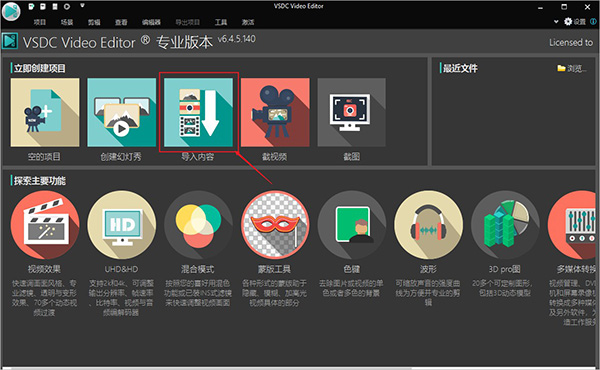
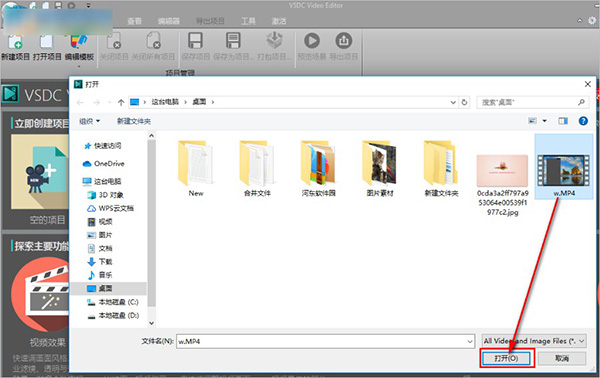
2、点击导入内容之后知识兔就可以在电脑上选择文件了,找到要进行操作的视频文件选中之后,点击右下角“打开”。
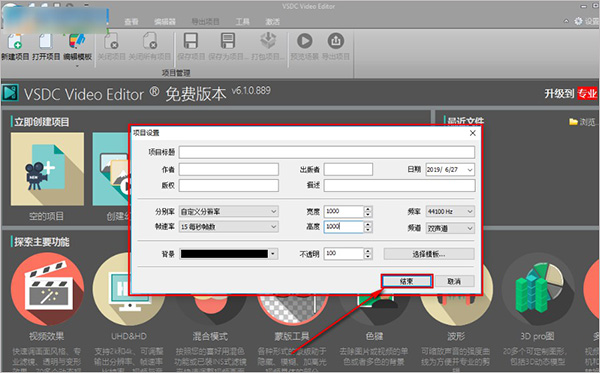
3、点击打开之后软件会将导入的视频文件作为一个新项目,所以知识兔在这里要为新项目进行配置,填写标题以及其它设置,完成之后点击“结束”。
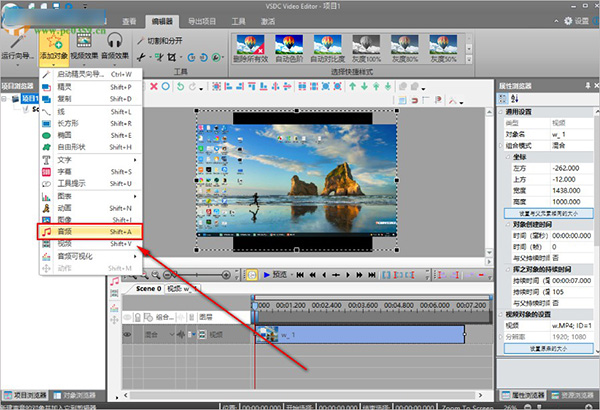
4、完成上一步操作之后视频文件就添加成功了,下一步就是在“添加对象”下面的列表中找到“音频”这一个选项。
5、点击音频之后知识兔就可以选择将要添加的那段音乐了,进入选择文件窗口之后选中音频然后点击右下方的“打开”。
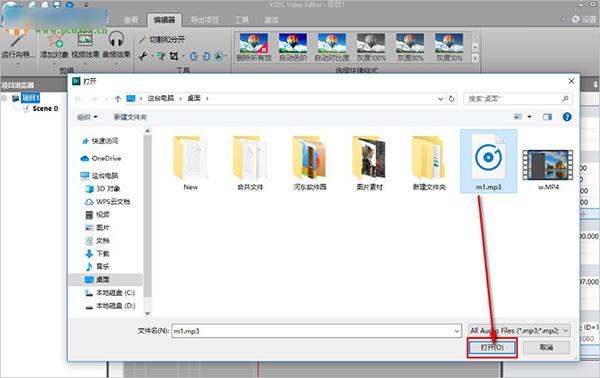
6、将音频添加到视频中之后知识兔可以进入音频的配置界面,选择它出现在视频中的开始位置以及结束位置等等,完成之后点击右下角的“确认”即可。
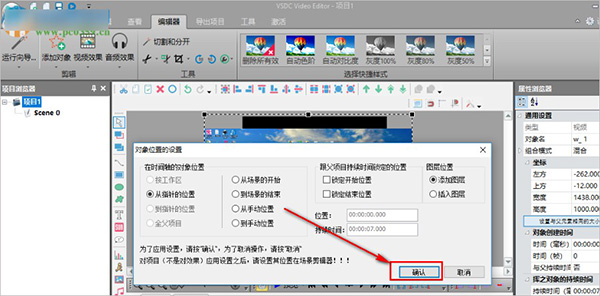
7、音频配置完成以后知识兔还可以为音频添加效果,点击软件界面左上方的“音频效果”然后就可以在里面选择调整效果的功能了。
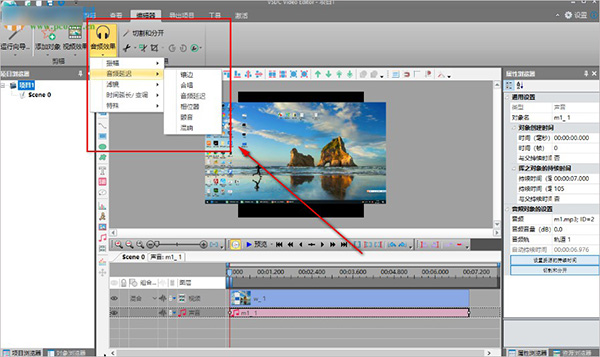
8、最后调整到自己满意的时候知识兔就可以将项目保存出来了,点击“导出项目”这一个功能模块,选择导出的文件格式,最后点击“导出项目”。
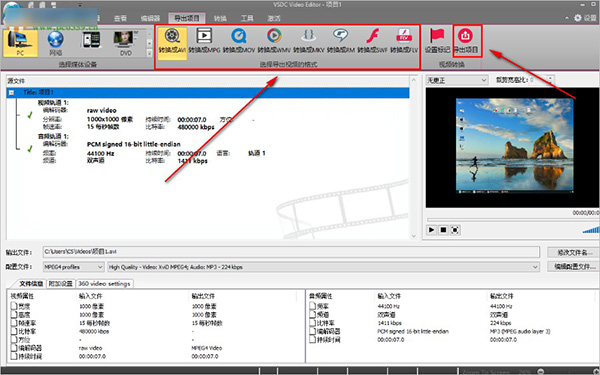
下载体验