
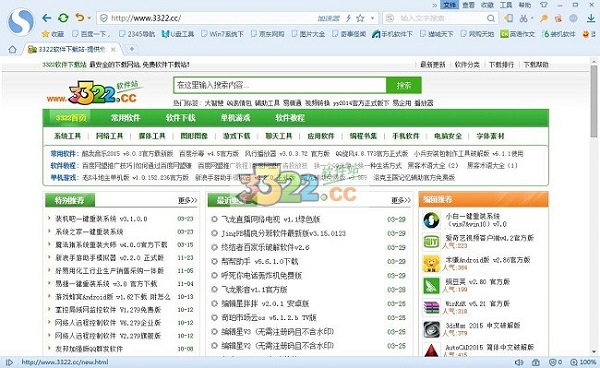
软件功能
1、网购打假网购陷阱防不胜防,商家抬高价格再大打折扣,以次充好,售卖高仿商品。搜狗高速浏览器倾力推出网购打假功能,智能提取网友购物真实评价,通过大数据展现商品历史价格,让用户放心网购,买得安心。
2、私人阅读
搜狗通过大数据分析用户喜欢什么类型的文章,分享全网最高质量的文章给用户,并精心设计阅读体验,让用户安安静静地阅读,不受广告打扰。
3、片头雷达
美剧和动漫正片开始的位置通常是不固定的,而等待片头结束又浪费很多时间。搜狗高速浏览器首创片头雷达功能,利用大数据查找片头,无论是国产剧、美剧、英剧还是动漫,都能为用户准确找到片头位置,跳过片头节省时间。
4、音乐标签
搜狗推出的音乐标签技术,可以让用户一边上网一边听音乐时,直接在音乐网站的标签栏上切到下一首或者暂停音乐,省去切换网页的麻烦。
5、划词翻译
想要好好学习、天天向上,当然会常看国外各种文章。在搜狗高速浏览器里,只要用户一划选英文单词,就能立即翻译成中文。
6、下载一键通
下载站资源多广告更多,很容易下载流氓软件。当用户搜索软件,或者在下载站页面上寻找下载按钮的时候,搜狗高速浏览器会自动分享真正的下载链接。
软件特点
1、记录登录的用户名和密码,在打开登录页面后自动填写2、自动登录,遇到人过多或繁忙的时候自动重试,直到登录成功
3、自动记录查询信息,一次查询线路后下次再查询自动填入
4、自动刷新查询,当没有需要的车次时,自动重新刷新
5、自动提交订单,直到订单成功
6、查询失败时自动刷新
7、预定失败时自动重新预定
8、禁用查询缓存
9、查询界面参数和设置自动保存
10、支持过滤无法预定车次
11、支持过滤无需要席别车次
12、支持过滤不需要车次
13、支持自定义查询的时间段
相关问题:
1.搜狗浏览器如何设置主页?1、看到搜狗浏览器右上角的“工具”,点击打开
2、再打开工具里的“搜狗高速浏览器选项”
3、在打开页面的常规里,看到启动设置,默认是选择第一个,知识兔点击一下“自定义网址”
4、把自定义网址里的网址修改为你想要的,比如知识兔,再点击确定
2.搜狗浏览器标签怎么切换?
搜狗的快捷键是【Ctrl+ ←】和【Ctrl+ →】,就是切换到左、右的标签页了
3、搜狗浏览器怎么截图?
1.打开浏览器,在主页面的右上角找到一个这样的标志,这个标志就是截图功能的标志
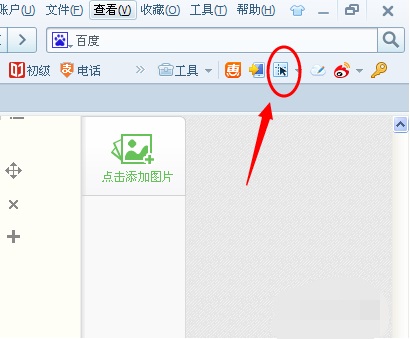
2.或者使用快捷键Ctrl+Alt+A
4、搜狗浏览器兼容模式怎么设置?
1.首先知识兔打开“搜狗高速浏览器”找打自己想要切换兼容的页面
2.在这个网站上面网址的前面有一个闪电一样的小标志,知识兔点击这个标志
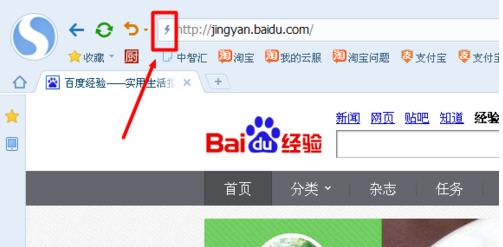
3.这里有一个灰色字样的“切换到兼容”知识兔点击这个字
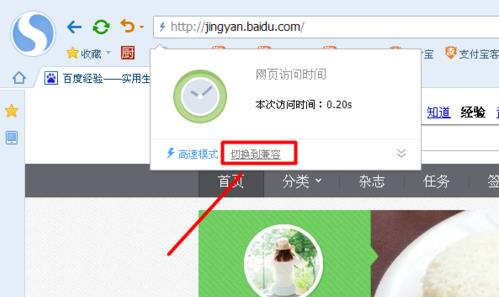
4.然后再点击这个点之后,灰色字样就会显成“切换到高速”,然后蓝色字样为“兼容模式”这就说明知识兔切换成功啦
5、搜狗浏览器怎么看历史记录?
1.首先点击打开浏览器,进入浏览器后,这时知识兔只需要同时按住两个键,即按住“CTRL+H"
2.按住“CTRL+H"后,弹出历史记录窗口
6、搜狗浏览器字体大小设置
1.双击搜狗浏览器,启动它,这时,你需要点击右上角的“查看”
2.选择“文字大小”,那里分享了五种字体的大小:最大,较大,中,较小,最小。搜狗浏览器默认的是中
7、搜狗浏览器怎么清理缓存?
1.首先要打开搜狗浏览器,然后在浏览器上面点击工具
2.点击工具以后出现下拉菜单,在下拉菜单上面点击最下面你的Internet选项
3.点击Internet选项之后进入到Internet属性窗口,在窗口上面的常规窗口的浏览历史记录栏里面点击设置按钮
4.点击设置按钮以后进入到Internet临时文件和历史记录设置窗口,在窗口上面点击查看文件按钮
5.点击查看文件之后,会打开一个文件夹,这个文件夹里面就是所有的缓存文件了,鼠标右键点击即可删除
8、搜狗浏览器收藏夹路径
工具→搜狗浏览器选项→收藏设定,这个地址就是收藏夹的位置。最好就自己设定.搜狗的收藏夹是保存到一个叫【Favorite2.dat】的文件里的,不是像IE一样能看见网页,只能通过【导出收藏夹】这个功能,把网页地址显示到一个xml文件里。
更新日志
搜狗浏览器绿色版7.0.6.22586更新日志(2016年10月31号)1.重新调整新的安装程序,加快安装速度。
2.重新调整皮肤盒子换肤功能。
3.增加两款预置官方皮肤。
4.调整修复工具样式与整体风格一致。
5.修复部分情况下不显示切核按钮的问题。
6.修复一种可能会导致浏览器卡死的问题。
7.修复部分情况下收藏功能显示异常的问题。
8.修复布局管理器部分情况下无法恢复默认的问题。
9.修复部分情况下可能会导致页面崩溃的问题。
10.修复部分情况下PDF文件内容显示不全的问题。
11.修复一些可能会导致浏览器崩溃的问题,提升稳定性。
7.0.6.22462更新日志(2016年10月19号)
1. 增加两个鼠标手势动作
2. 增加选项新建下载后显示下载管理器
3. 优化鼠标手势机制
4. 优化浏览器下载机制
5. 优化浏览器提示条机制
6. 优化浏览器底层代码实现机制
7. 修复部分情况下主页设置异常的问题
8. 修复导入收藏异常时还提示成功的问题
9. 修复部分情况下地址栏显示异常的问题
10.修复部分情况下浏览器窗口闪动的问题
6.2.5.21202更新日志(2016年8月8号)
1.修复部分情况下下载暂停的问题;
2.修复浏览器右键菜单显示的问题;
3.修复部分情况下会重复下载的问题;
4.优化对win10系统的支持;
5.修复浏览器崩溃问题,提高稳定性。
下载体验