
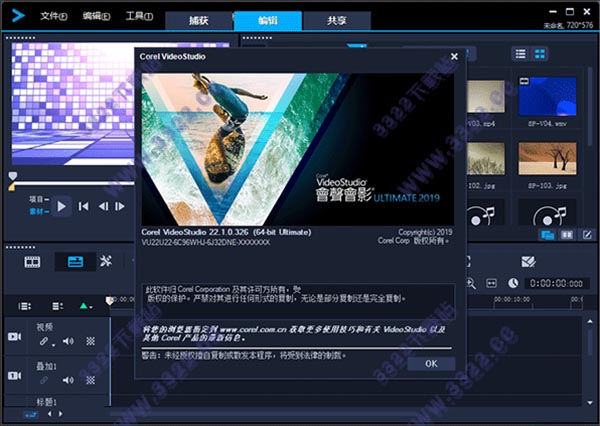
安装破解教程
1、首先鼠标双击右键下载软件数据包,之后找到setup.exe软件程序进行安装,其安装目录位置为:2019\64bit\Ultimate\Setup.exe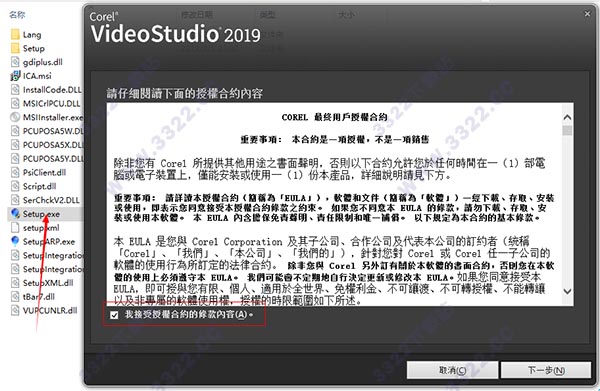
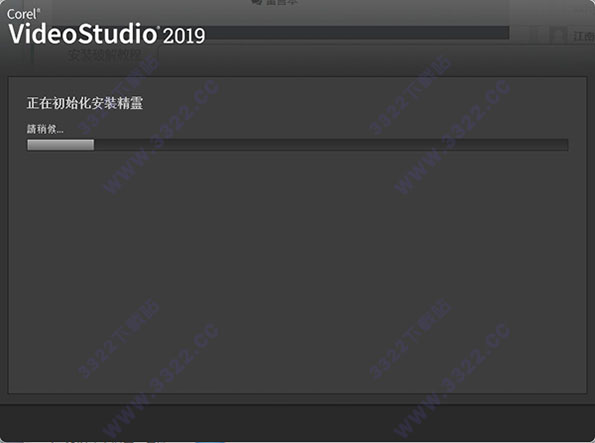
2、之后稍等片刻,请耐心等待加载
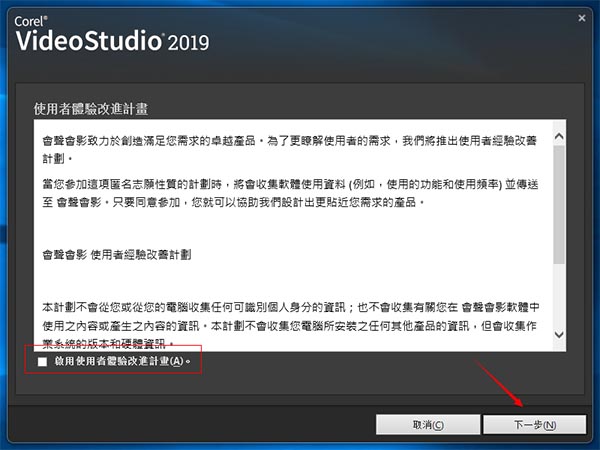
3、之后阅读软件安装同意用户协议,并选择接受安装用户协议
4、之后选择输入用户名,以及序列号即可
5、然后选项勾选第二个,并默认软件安装目录位置,修改点击更改d磁盘按钮
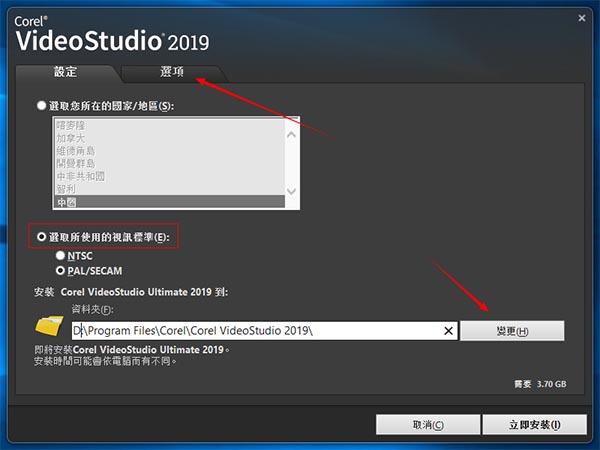
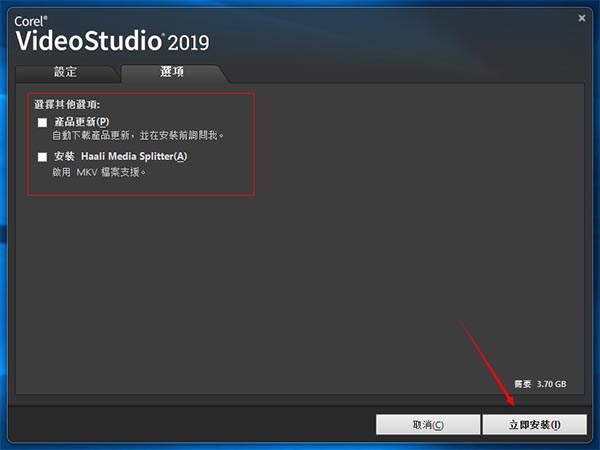
6、在上面一栏选择,将下面两个取消勾选,然后点击立即安装按钮,开始软件程序安装
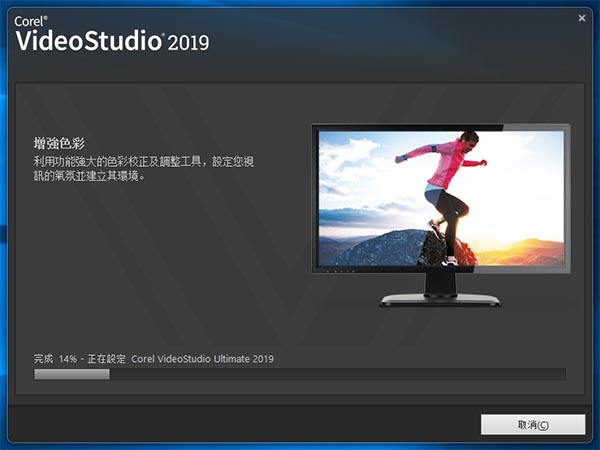
7、之后正在安装中,请稍等,等待软件安装完成即可
8、打开软件时,可以能会遇到以下乱码情况
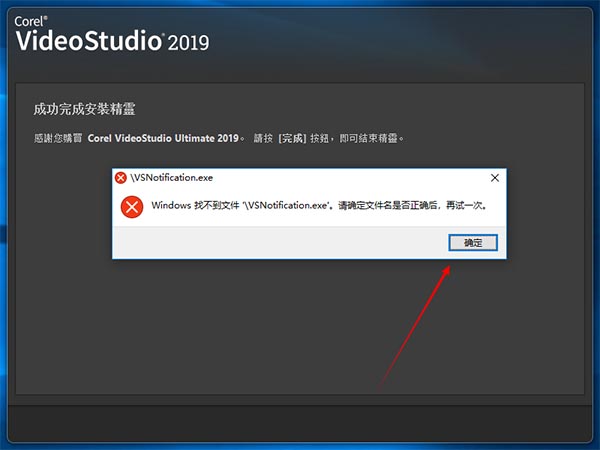
9、这个时候知识兔可以运行中文汉化包
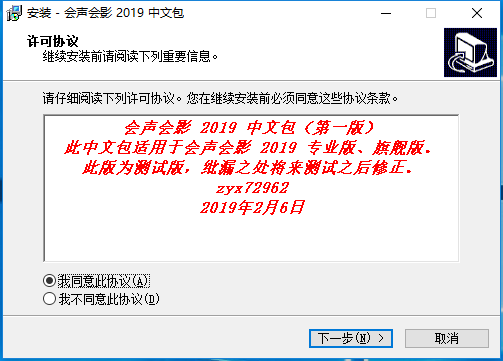
10、并且在进入中文包安装向导中,并点击同意用户许可协议
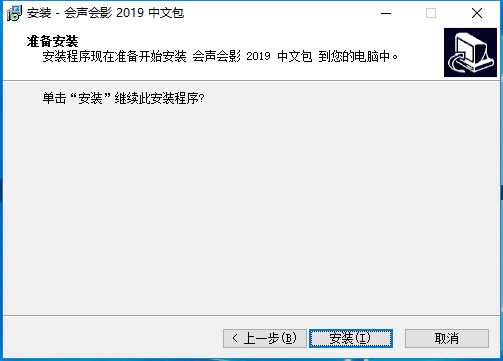
11、之后点击安装按钮,开始软件安装即可
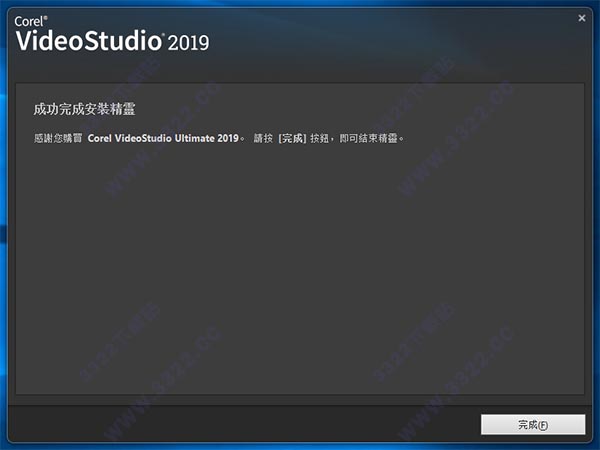
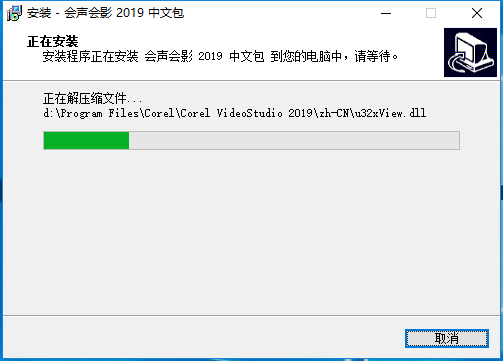
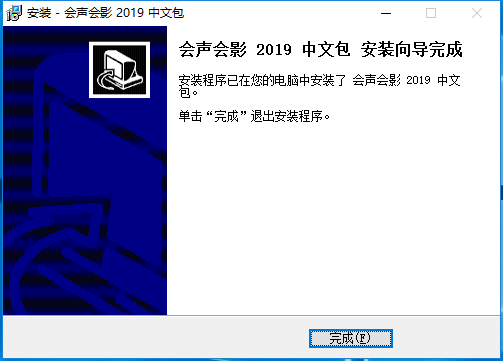
12、之后完成软件安装向导,并点击完成按钮,即可退出软件
13、这里知识兔选择Corel VideoStudio Ultimate 2019.exe双击进行运行
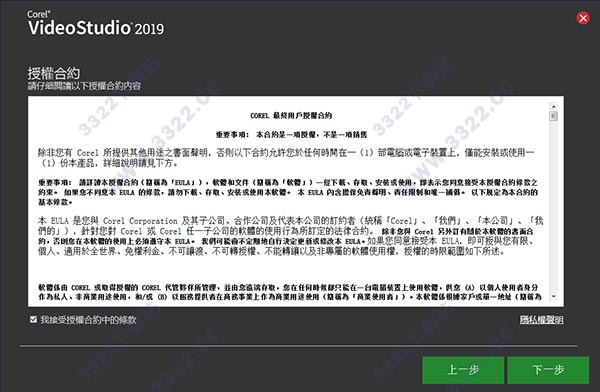
14、之后阅读软件安装协议,并接受协议许可内容
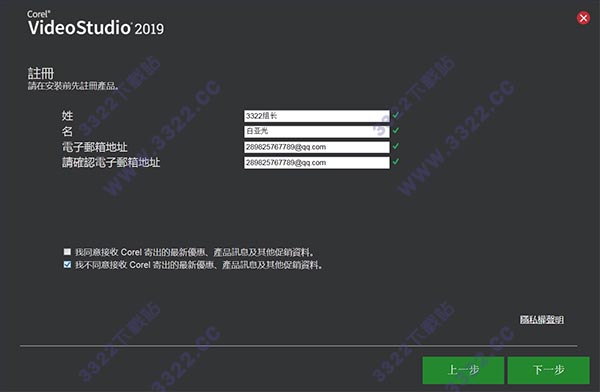
15、选择输入姓名和电子邮箱,可随意输入
16、之后选择软件下载体验及安装地址
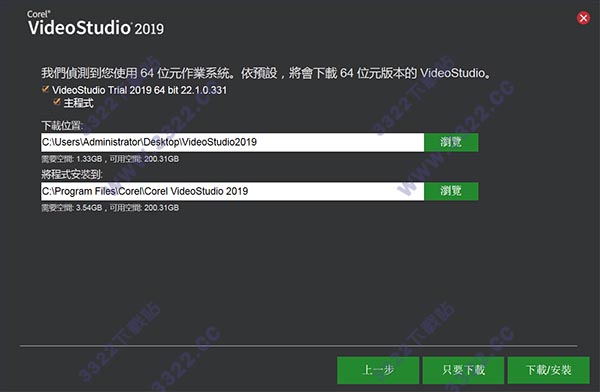
17、等待软件安装下载,请用户耐心等待即可
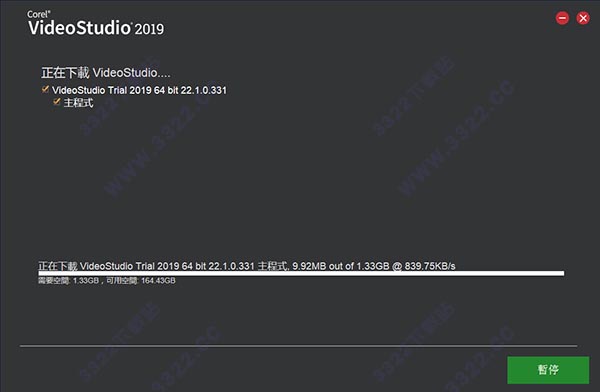
18、下载完成之后,等待自动安装即可
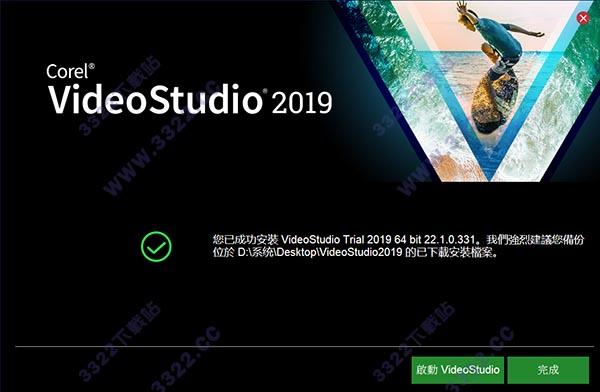
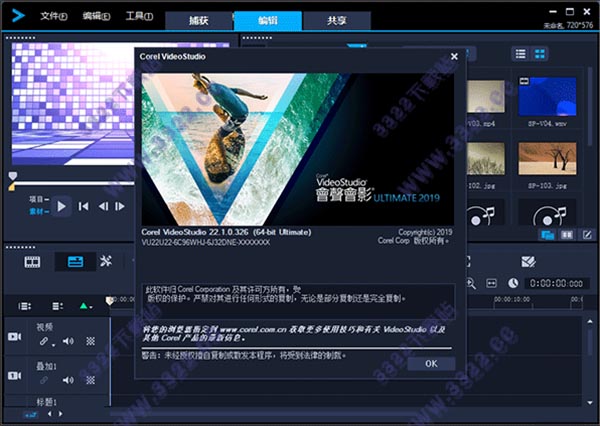
19、待安装完成之后即可永久使用,重新启动软件,即可享用会声会影2019破解版了
新功能
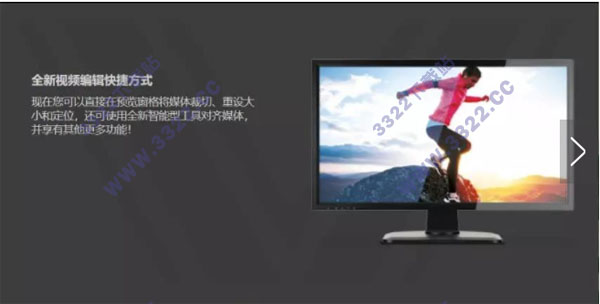
1、全新视频编辑快捷方式现在您可以直接在预览窗格将媒体裁切、重设大小和定位,还可使用全新智能型工具对齐媒体,并享有其他更多功能!
2、全新简化时间轴编辑
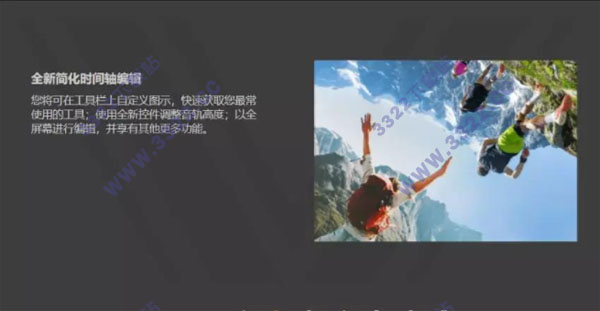
您将可在工具栏上自定义图示,快速获取您最常使用的工具;使用全新控件调整音轨高度;以全屏幕进行编辑,并享有其他更多功能。
3、全新平移与缩放控件
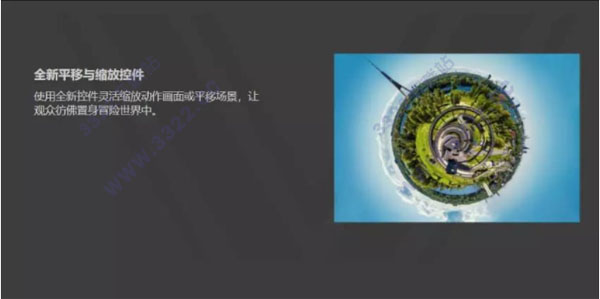
使用全新控件灵活缩放动作画面或平移场景,让观众彷佛置身冒险世界中。
4、全新分割画面视频
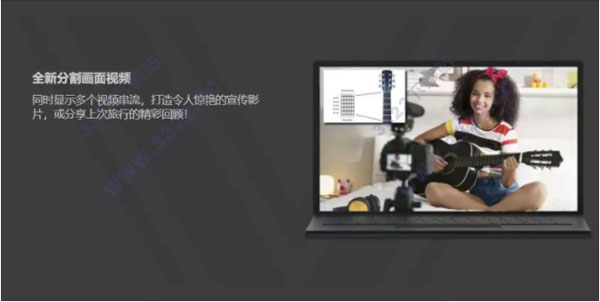
同时显示多个视频串流,打造令人惊艳的宣传影片,或分享上次旅行的精彩回顾!
5、全新镜头校正工具
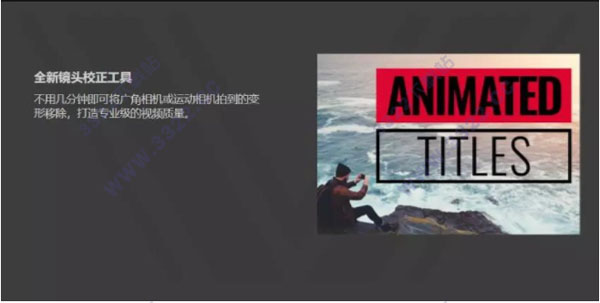
不用几分钟即可将广角相机或运动相机拍到的变形移除,打造专业级的视频质量。
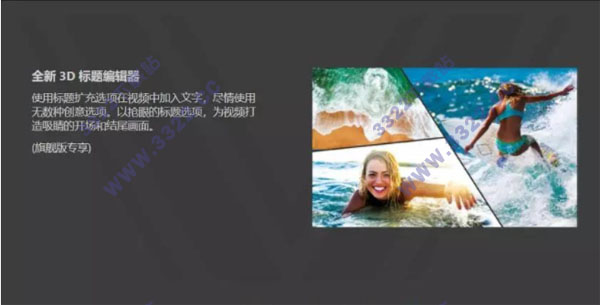
6、全新 3D 标题编辑器
使用标题扩充选项在视频中加入文字,尽情使用无数种创意选项。以抢眼的标题选项,为视频打造吸睛的开场和结尾画面。
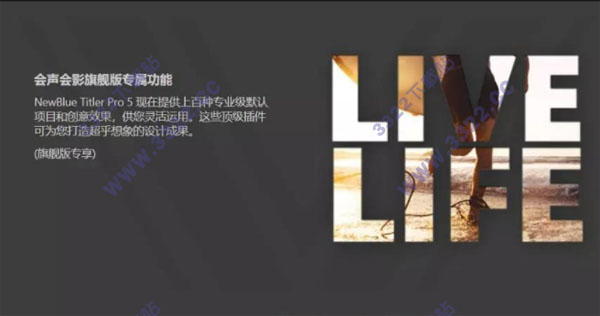
7、会声会影旗舰版专属功能
NewBlue Titler Pro 5 现在分享上百种专业级默认项目和创意效果,供您灵活运用。这些**插件可为您打造超乎想象的设计成果。
功能特色
一、创意视频编辑工具1、分屏视频
新增的分屏视频模板可以同时显示多个视频流,用户只需要轻松拖放就可以创作出令人印象深刻的宣传或旅游视频,分享视频中的亮点。同时,您也可以在会声会影中使用模板创建器来创奇自定义分屏界面。
2、多摄像头视频编辑器
轻松合并,同步和编辑来自多台摄像机的素材,从多个角度讲述你的故事,并选择想要在视频播放时显示的角度。会声会影专业版结合最多 4 个摄像机角度,会声会影旗舰版结合最多 6 个角度。
3、增强了定格动画
现在支持所有流行的佳能和尼康相机和增强型控制功能,插入相机并逐帧捕捉动画,帮助您完美捕捉您的定格动画。
4、增强了跟踪透明度
直接在时间线上轻松调整曲目的不透明度,以一次显示多个剪辑。创建自定义淡入,淡出或叠加效果。这种有趣的效果创造性的可能性是无限的。
5、增强自定义运动路径
沿定义的路径创建和自定义图形,标题等的移动。这是在视频中引入或强调元素的完美方式。
6、过滤器和效果
通过数百种拖放效果,动画标题和转场,获得正确的外观。创建画中画效果,覆盖层以及更多视频效果和滤镜!
7、运动跟踪
使用精确的运动跟踪工具跟踪对象,并在视频中添加移动的文字,图形或模糊面,标志或车牌。
8、绿色屏幕/色度键
使用绿色屏幕效果调整叠加层对象与背景的融合方式。使用视频蒙版,设置透明色,并轻松换出背景并添加有趣的效果。
二、视频编辑动作中心
1、镜头校正工具
消除由广角或动作摄像头拍摄的变形或鱼眼效果。从 GoPro 相机的预设开始,然后使用校正工具进行微调。
2、慢动作和快速
以时间重映射的速度播放,轻松添加慢动作或高速效果,冻结动作或反转并重播场景。
3、适用于所有常见格式
深入实际编辑和编辑几乎任何类型的媒体。从相机或移动设备导入视频,并在会声会影中自由编辑。
4、智能代理编辑
处理大型高分辨率视频文件时,享受流程且快速的编辑体验。智能代理创建低分辨率工作文件进行编辑,然后在渲染视频时恢复原始高分辨率文件。
三、高品质的音频工具
1、标准化音频
编辑来自不同来源的音频混合?轻松平衡所选剪辑或整个轨道中的音频水平,以保持音频处于一致的水平。
2、音频遮挡
处理音乐和对话?自动降低背景音,使叙述和对话清晰,并通过音频控制进行调整。
3、免版税音乐图书馆
在 ScoreFitter 音乐库中访问免版税的配乐。轻松将它们添加到您的时间线,并让它们自动适应您的电影长度。
四、快速简单的视频编辑
1、简单的视频编辑
使用直观的编辑工作区快速入门。在Storyboard或Timeline编辑模式下创建视频并合并照片和视频。添加字幕,图形覆盖等等!
2、视频模板
从头开始或将媒体拖放到一系列可定制的模板中以符合您的风格。即使将自己的项目保存为模板以快速跟踪未来的项目。
3、一键式视频修复
添加滤镜并增强颜色,或使用拖放滤镜创建旧的电影效果。在选项面板中微调调整以获得所需的确切外观。
五、完整的360度视频编辑软件
1、增强型编辑 360 视频
全套 360 度全方位视频编辑工具全面修整,增强,添加标题或图形,并编辑您的 360 视频。在导出之前,甚至可以在新的 VideoStudio 360 视频播放器中预览360视频。
2、增强的 360 视频格式支持
导入您的视频并开始编辑!现在支持所有流行的360相机。会声会影支持 360 球形视频格式 - equirectangular,鱼眼和双鱼眼。
3、将 360 转换为标准视频
设置视角并将 360 视频转换为标准视频,以便在电视机和标准视频播放器上播放。您可以控制观众看到的视图。
支持格式
一、支持的输入格式1、视频:AVI、mpeg-1、MPEG-2、AVCHD 、MPEG-4、H.264、BDMV、DV、HDV 、DivX 、QuickTime 、RealVideo 、Windows Media 格式、MOD(JVC MOD 档桉格式)、M2TS、M2T、TOD、3GPP、3GPP2
2、音频:Dolby Digital Stereo、Dolby Digital 5.1、MP3、MPA、WAV、QuickTime、Windows Media Audio
3、图像:BMP、CLP、CUR、EPS、FAX、FPX、GIF、ICO、IFF、IMG、J2K、JP2、JPC、JPG、PCD、PCT、 PCX、PIC、PNG、PSD、PSPImage、PXR、RAS、RAW、SCT、SHG、TGA、TIF、UFO、UFP、WMF
4、光碟:DVD、Video CD (VCD)、Super Video CD (SVCD)某些格式支持可能需要协力厂商软体
二、支持的输出格式
1、视频:AVI、MPEG-2、AVCHD、MPEG-4、H.264、BDMV、HDV、QuickTime、RealVideo、Windows Media 格式、3GPP、 3GPP2、WebM、HTML5
2、音频:Dolby Digital Stereo、Dolby Digital 5.1、MPA、WAV、QuickTime、Windows Media Audio、Ogg Vorbis
3、图像:BMP、JPG光碟:DVD (DVD-Video/DVD-R/AVCHD)、Blu-ray Disc (BDMV)
4、媒体:CD-R/RW、DVD-R/RW、DVD+R/RW、DVD-R 双层、DVD+R 双层、BD-R/RE
快捷键介绍
Ctrl + N 创建新项目Ctrl + O 打开项目
Ctrl + S 保存项目
Alt + Enter 项目属性
F6 参数选择
Ctrl + Z 撤消
Ctrl + Y 重复
Ctrl + C 复制
Del 删除
F1帮助 步骤面板的快捷键
Alt + C 转到「捕获」步骤
Alt + E 转到「编辑」步骤
Alt + F 转到「效果」步骤
Alt + O 转到「覆叠」步骤
Alt + T 转到「标题」步骤
Alt + A 转到「音频」步骤
Alt + S 转到「分享」步骤
Up 转到上一个步骤
Down 转到下一个步骤 导览面板的快捷键
F3 设置开始标记 F4 设置结束标记
Ctrl + 1 切换到项目模式
Ctrl + 2 切换到素材模式
Ctrl + P 播放/ 暂停
Shift + 播放 播放当前选中的素材
Ctrl + H 起始
Ctrl + E 终止
Ctrl + U 上一帧
Ctrl + T 下一帧
Ctrl + R 重复
Ctrl + L 系统音量
Ctrl + I 分割视频
Tab ; Enter 在「修整拖柄」和「飞梭栏」之间切换。 在激活了「修整拖柄」时,按 [Tab] 或 [Enter] 可以切换到右边的拖柄。
Left 如果您按 [Tab] 或 [Enter],可以激活「修整拖柄」或「飞梭栏」,用左箭头键可以移到上一帧。
Right 如果您按 [Tab] 或 [Enter],可以激活「修整拖柄」或「飞梭栏」,用右箭头键可以移到下一帧。
ESC 如果您按 [Tab] 或 [Enter],可以激活「修整拖柄」或「飞梭栏」,或在两者之间切换,您可以按 [Esc] 来取消激活「修整拖柄」或「飞梭栏」。
时间轴的快捷键 Ctrl + A 选中时间轴上的所有素材。 单个标题:在屏幕编辑模式中选中所有的字符。
Ctrl + X 单个标题:在屏幕编辑模式中剪切所选的字符。
Shift + 单击 选中同一轨上的多个素材。(要选中素材库中的多个素材,请用 Shift+单击或 Ctrl+单击这些素材。)
Left 选中时间轴中的上一个素材。
Right 选中时间轴中的下一个素材。 + / - 放大/缩小。
Page Up / Page Down 滚动到右边/左边。
Ctrl + Down ; Ctrl + Right 向前滚动。
Ctrl + Up ; Ctrl + Left 向后滚动。
Ctrl + Home 移到时间轴的起始位置。
Ctrl + End 移到时间轴的终止位置。
多重修整视频功能的快捷键 Del 删除
F3 设置开始标记
F4 设置结束标记
F5 转到素材的后面
F6 转到素材的前面
Esc 取消 其它 ESC 停止捕获、刻录、渲染或关闭对话框,不做修改。 如果已切换到全屏幕预览模式,按 [Esc] 可以返回到「会声会影编辑器」的界面
常见问题
一、如何加字幕?1、打开知识兔软件到界面
2、选择一个知识兔需要的背景图层
3、任意添加一个知识兔需要的字体标题进行编辑,调整字体的内容大小颜色等等
4、确定好字体的显示位置
5、选择字体右边进行选择动作选项
6、这个自定义动作就是跟知识兔的关键帧是一样的道理,知识兔可以通过这种方式进行调整知识兔的字体的动作,首先知识兔第一针关键帧,在这X-33,Y-66这个位置,当知识兔经过一秒钟或者两秒钟后知识兔设定的位置在X54,Y-66这个位置添加一个关键帧,然后知识兔到结束后形成一个关键帧就是回到原来的位置,这样子就形成了一个来回滚动的字体了,是不是很简单呢,相信更多的东西可以自己去琢磨一下很快你就懂了。
7、设定好后选择确定,知识兔可以渲染一下视频,看看知识兔自动的成果了,同样知识兔可以在一些视频网站上面进行模仿学习,看多了,知识兔头脑自然会有很多想法去创造知识兔的新小视频。
二、如何给作品添加水印?
1、打开会声会影2019,在开始菜单中选择“会声会影编辑器”,进入下一个编辑页面。
2、在随后出现的编辑页面中,知识兔选择“文件”—“导入媒体文件到时间线”—“插入视频”,把知识兔所需要打印水印的那一段影片导入会声会影。
3、然后,知识兔使用鼠标右键点击时间线栏目左下角的那两个磁带盘的图标(红线所标),选择“输入图像”,把知识兔制作好的水印图片导入影片之中。
4、此时,知识兔会看到预览窗口里面出现的水印图片的大幅影像,可以在左上角的时间显示栏目里选择水印在影片中出现的持续时间,然后知识兔需要点击会声会影左上角“编辑”旁边的选项“动画和滤镜”,进入下一个操作菜单。
5、此时知识兔会看到水印图片在影片全局中的位置,默认的是在中间,知识兔一般可以选择把它挪到左上角,知识兔还可以对水印图片的大小、位置、透明度、淡入淡出风格等进行修饰,还可以随时进行预览,直到获取到一个比较令人满意的效果为止。
三、如何去水印?
1、运用会声会影2019导入电脑文件视频。
2、在电脑文件里找出要导入的视频。
3、把导入的视频插入(视频轨)里面。
4、把插入到(视频轨)的视频用鼠标左键双击视频。
5、先点击属性,然后在变形素材前面那个框打√。
6、视频右上角有水印(优酷)把变形素材框往上移。
7、直接移到把水印刚好遮住,一个完美无水印的视频就出来了。
下载体验