
功能介绍
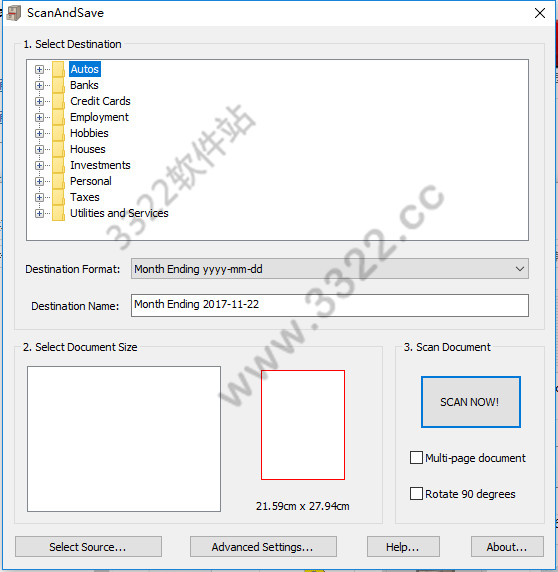
1、ScanAndSave是一个资料扫描和组织管理软件。2、能够帮助你通过几个简单步骤轻松扫描每月需要整理扫描的各种单据、文件。
3、对扫描页面进行有效管理。可以多页或分开扫描,支持为每页扫描文档添加说明。
4、ScanAndSave是一个Windows文档扫描软件,让您使用您的扫描仪和电脑快速,高效地扫描,保存,
5、组织您的每月报表,收据,取消的支票以及其他重要文件。
6、ScanAndSave分享预先定义的类别,在其中放置您的文件,自动生成文件名,并消除其他扫描软件所需的繁琐步骤,简化过程。
7、所有扫描的文件都存储成标准的文件格式,允许您查看或通过电子邮件发送给任何人。
8、ScanAndSave支持包括PDF,TIFF,BMP,JPG,GIF等格式。
软件特色
1、它能够帮你快速扫描、保存,分类防止,自动命名,并支持备注,防止出差错,2、支持保存为PDF/TIFF/BMP/JPG/GIF等多种格式,欢迎使用
3、ScanAndSave是一款批量扫描软件,方便用户批量扫描资料整理,只需几个简单的小步骤即可将扫描的发票、文本等文件进行分类管理。4、软件支持多页和为每个文件添加备注。
使用方法
1、设置文件扫描目标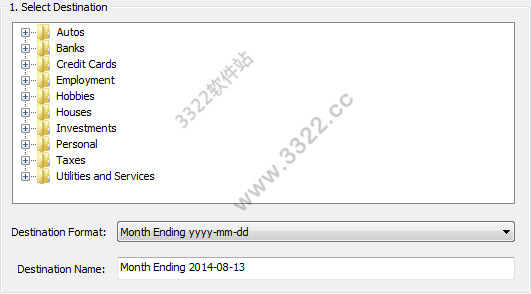
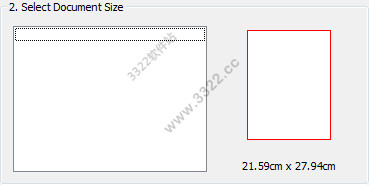
2、设置文件大小
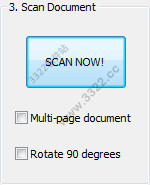
3、设置完成后直接点击【sacn now】进行扫描处理
常见问题
1、文件写错了名字?很可能你给一个文件的名字不正确,直到后来才发现。例如,你不小心把“每月结束2009-06-30”于七月声明2009。
就是简单地定位在“选择目标”文件夹窗口中文件的最简单方式,左键单击与您的鼠标选择文件,然后点击右键并选择“重命名”,并改名为“月结束2009-07-31”代替。
你也可以通过使用Windows浏览器来做同样的事情。请参阅文件结构部分,了解更多关于这个主题的内容。
2、以错误的顺序扫描了多页文档
如果你有一个多页的文档,你碰巧用错误的顺序扫描它们,你可能想知道你能做什么来修复它。
如果您在整个文档已经扫描后很长时间内发现了这一点,或者如果您已经单击了“完成”按钮,那么您必须删除扫描的文件并重新开始。
您可以从Windows资源管理器窗口或“选择目标”文件窗口中删除该文件。
如果你以正确的顺序扫描它们,但在最后一页错误地扫描,你可以点击“重新扫描最后一页”按钮,
这将指示程序忽略刚刚扫描的页面,并允许你重新扫描它。
例如,如果你在第一页和第二页中扫描,但是你开始在第五页而不是三页扫描,
你可以在你的扫描仪插入第三页后再尝试“重新扫描最后一页”按钮,然后继续工作。
配置要求
scanandsave运行在Windows XP,Vista,Windows 7。必须安装带有TWAIN接口的扫描仪。
如果您不熟悉TWAIN,请不要担心:几乎每一个扫描器都配有一个驱动程序,它安装在您的扫描仪上时会自动安装。
换句话说,如果你有一个连接到你的电脑扫描仪能够扫描图片或文件,scanandsave可能会对你的工作系统。
更新日志
1.00.0100首次发布版本1.00.0101小bug修复。支持信息添加到框。自动更新目的地名称的选项。
1.00.0102更新帮助
2.00.0118支持PDF。更好地支持窗口7。添加“探索”上下文菜单项。
特别说明
先运行“ 注册.reg“即可完美注册使用!
下载体验