
安装教程
1、先将软件安装好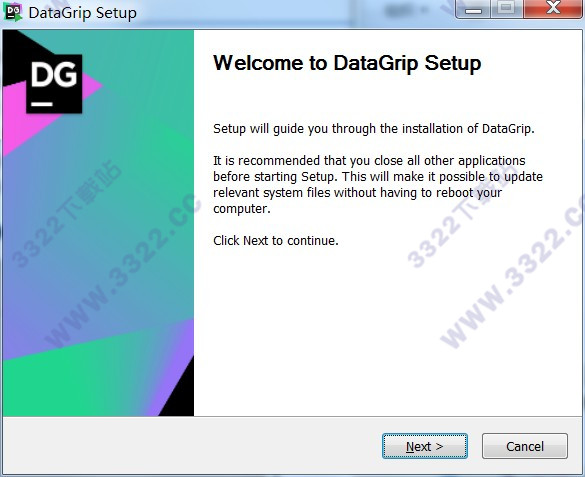
2、设置软件安装目录,默认为c盘,点击browse可以更换
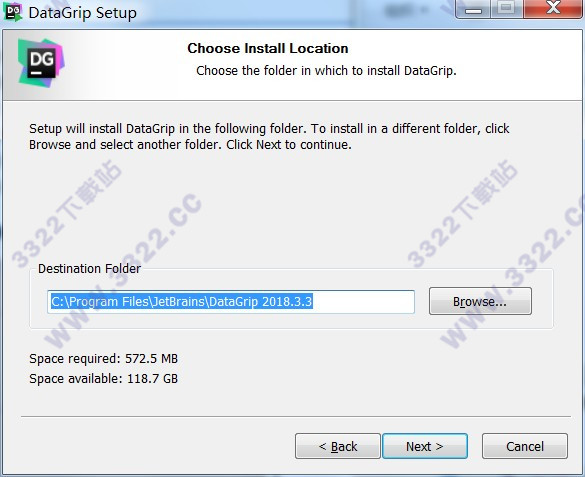
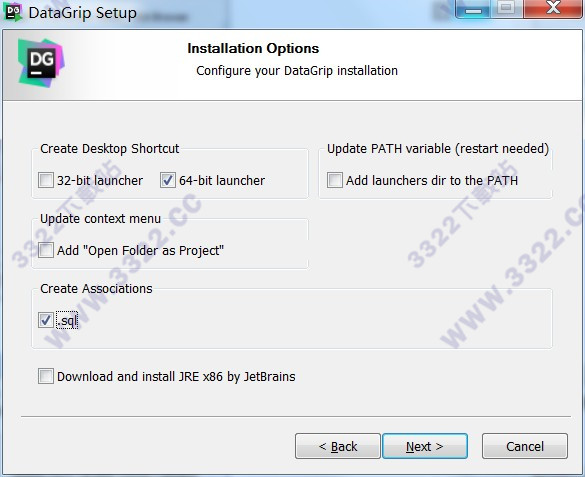
3、设置安装目录,选择32位和64位
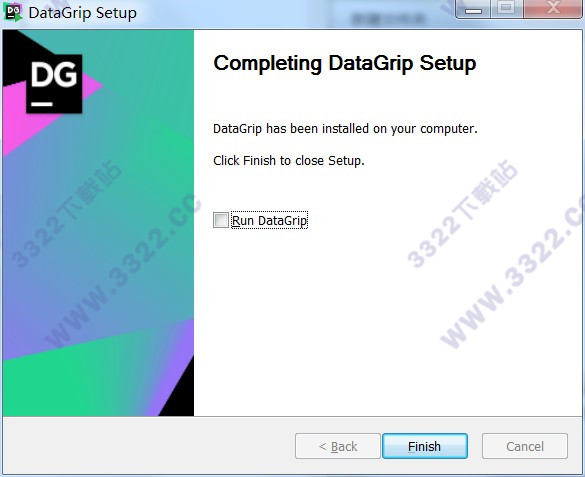
4、安装成功,取消勾选,点击finish推出安装界面
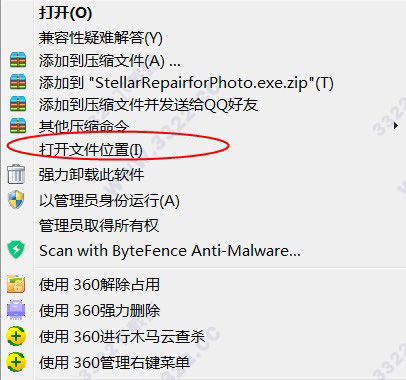
5、右击快捷键,选择打开文件位置
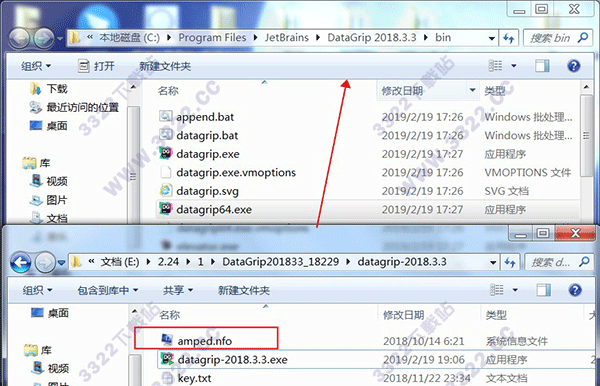
6、将破解补丁复制到刚打开的位置中
7、然后找到“clion64.exe.vmoptions”文件
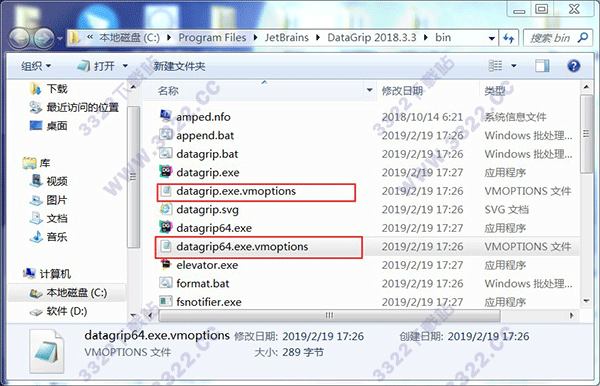
8、用记事本打开
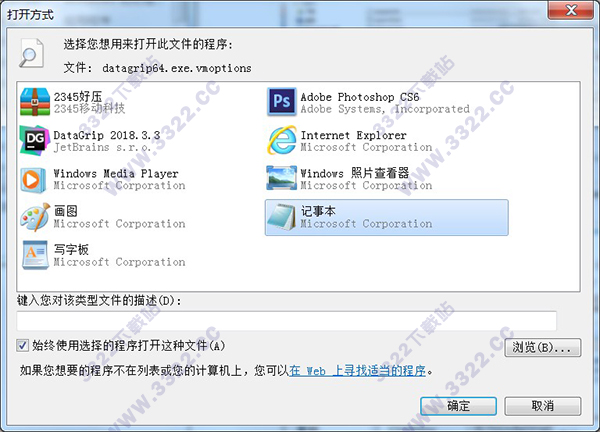
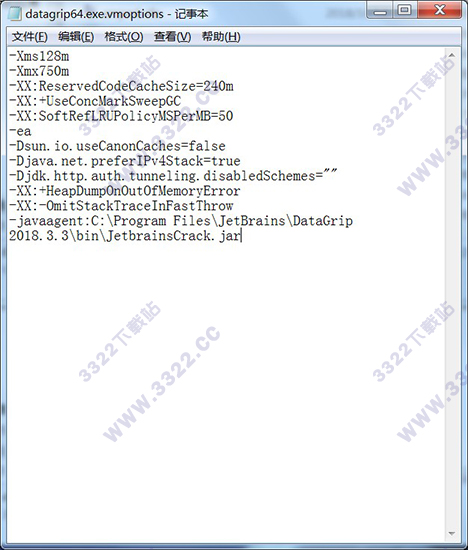
9、将下文代码填入其中,然后保存
-javaagent:C:\Program Files\JetBrains\DataGrip 2018.3.3\bin\JetbrainsCrack.jar
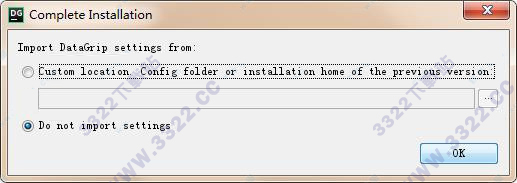
10、运行软件,将选择“Do not import settings”不要导入设置这一项。
11、找到记事本打开,可以看到激活码
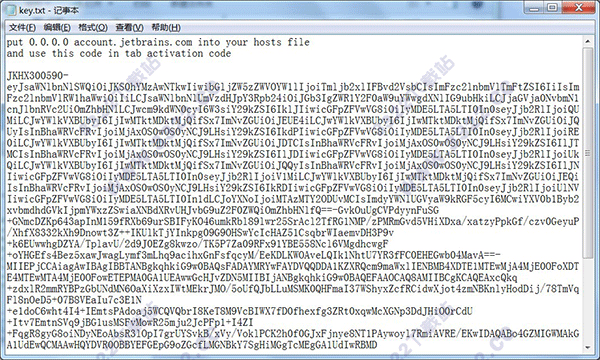
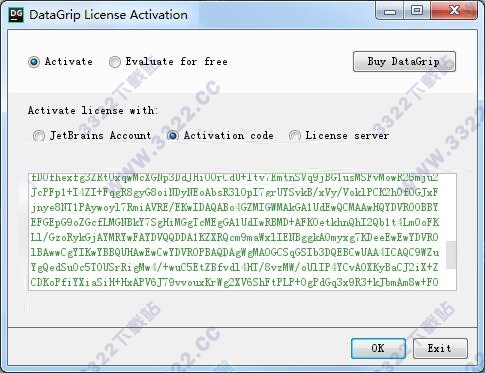
12、选择【Activate】和【Activation code】这两项,将把“readme.txt”记事本中的激活码填入到注册框,然后点击ok
软件特色
1、代码生成忘记手工编写典型的代码吧:DataGrip会帮您完成的。它根据UI生成更改对象(如表、列等)的代码。此外,它还帮助您获取表的DDL,并从结果集分享DML查询。
2、代码分析和快速修复
检测SQL代码中可能出现的错误,并建议最佳的动态修复选项。它将立即让您了解未解决的对象,使用关键字作为标识符,并始终分享解决问题的方法。
3、探索您的数据库
是多引擎数据库环境.如果DBMS有JDBC驱动程序,则可以通过DataGrip连接到它。它分享了数据库内省和各种工具,用于为支持的引擎创建和修改对象:
4、数据库对象
反省数据库中的所有对象,并将它们显示在按架构分组的文件夹中。它还分享了一个UI,用于添加和编辑表、列、索引和约束等。
5、数据编辑器
强大的数据编辑器允许您添加、删除、编辑和克隆数据行。按外键导航数据,并使用文本搜索在数据编辑器中显示的数据中查找任何内容。
6、输出为文本
任何表或结果集都可以多种格式导出,包括CSV、JSON、XML和HTML。您甚至可以创建自己的导出格式。
7、导出为查询
任何表或结果集也可以显示为一批UPDATE或INSERT语句,这有助于修改数据。
8、通航
快速导航将您带到一个对象,而不依赖于它是刚刚在代码中创建的,还是已经从数据库中读取的。导航到符号操作,可以根据对象的名称查找对象。
9、写入SQL
就像任何合适的IDE一样,它分享了智能代码完成、代码检查、实时错误突出显示、快速修复和重构功能。它使编写SQL代码的过程更加高效,从而节省了您的时间。
10、智能文本编辑器
与任何IntelliJ平台IDE一样,该软件还包括一个代码编辑器,它可以帮助您提高生产率。转换和移动代码块,使用多个游标来管理选择,根据特定的样式格式化代码,等等。
11、代码完成
分享了上下文敏感、模式感知的代码完成,帮助您更快地编写代码.Complete知道在您正在编辑的代码中创建的表结构、外键,甚至数据库对象。
12、重命名和查找使用
正确解析SQL文件中的所有引用。当您从SQL重命名数据库对象时,它们也将在数据库中被重命名。您可以快速找到在哪些存储过程、函数和视图中使用表。
13、定制外观
具有轻盈、黑暗的外观和感觉主题。它们中的每一个都可以完全定制,因此您可以创建最适合您的。这同样适用于十多个预先配置的密钥映射。
14、输入CSV
享受一个专门的UI导入CSV和TSV文件到数据库。可以将导入文件的每一列映射到数据库中的表列,该表列可以是现有的表,也可以是在导入过程中创建的新表。
快捷键
复制行:command + D删除行:command + Y
查找文件:command + shift + N
替换内容:ctrl + shift + R
打开类:command + F12
查找文字:ctrl + shift + F
跳到上一步下一步:command + alt + → / command + alt + ←
列模式:capslock + alt + 左键
上移一行:shift + command + 上下键
debug模式:
下一步:F8
进入:F7
走到下一个断点:shift + F8
查看某个语句执行结果:alt + F8列模式:shift + command + 8
格式化:command + Alt + L
下载体验