
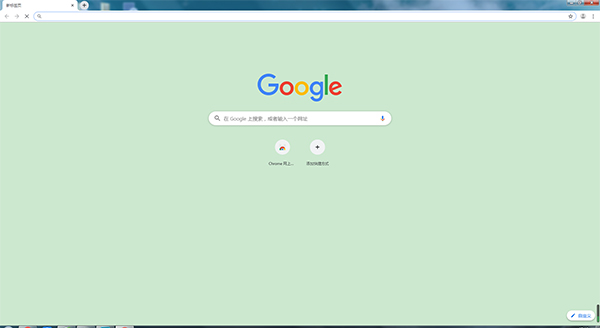
安装步骤
1、双击解压好的安装包,点击【运行】,软件就开始安装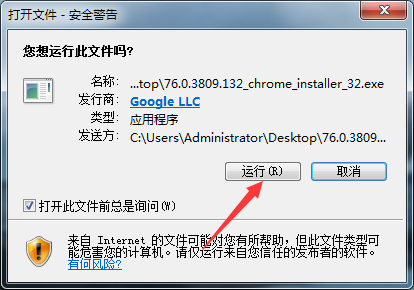
2、安装完成
软件特色
1、高速Chrome 浏览器追求的是全方位的高速体验,它可以快速地从桌面上启动,并能迅速加载网页,而在运行复杂的网络应用时更是迅雷不及掩耳。
2、简约
Chrome 浏览器的窗口采用了清爽简洁的流线型设计。例如,您可以通过同一个框执行搜索和导航操作,还可以轻松快捷地随意排列标签页。
3、安全
Chrome 浏览器通过以下功能为您分享更加安全的上网体验:内置的恶意软件和网上诱骗防护功能、自动更新(可确保您获得所有最新的安全修补程序)等。
4、隐私设置
知识兔开发 Chrome 浏览器的目的不仅在于提高速度,还要在帮助保护您的在线共享信息的同时,让您掌控自己的隐私信息。
5、个性化
您可以通过各种各样的方法来自定义 Chrome 浏览器,从而享受独一无二的体验。无论是更改设置,还是从 Chrome 网上应用店添加应用、扩展程序和主题背景都轻而易举。
6、登录
登录 Chrome 浏览器可让您在自己的所有上网设备上使用相同的书签、历史记录以及其他设置。这样还可以让您自动登录所有喜爱的 Google 服务。
功能介绍
1.界面简洁明了,操作简单便捷Chrome浏览器的界面设计完全突出了简易这一特点,将浏览器的界面简化到极致,对于用户的常用功能,却又简单容易查找。
2.超级迅速的页面打开速度
一次性打开几十个页面,Chrome可以在几十秒内加载完毕,等用户浏览完毕已经打开的页面后,那些之前尚未加载完毕的页面早已打开,用户使用几乎不用等待!
3.非常实用的起始页及启动选项
Chrome浏览器在起始页设计,推出了自己的网页缩略图,用户不用输入网址即可直接从起始页中选择并单击相应的网站缩略图快速打开网站。
Chrome支持的启动项方式让用户就像可以断点续传那样不用从头开始,继续完成之前没有浏览完毕的网页。
FAQ
1、下载一些比较大型的软件或者文件。
chrome浏览器在这个方面的确有点不足。这个时候可以利用一些辅助工具进行下载,比如可以使用迅雷(狭义上的完整版迅雷),通过下载链接弹出迅雷来下载相关软件。在 Chrome 里面下载诸如 ubuntu 系统的镜像之类的大东西,chrome可能不填合适。毕竟 Chrome 不支持断点续传,所以这时候我会打开迷你迅雷。而且,对于有的资源,迷你迅雷下载速度的确比 Chrome 快很多。
常用技巧
一. 快速关闭标签页今天为你推荐两种快速关闭标签页的方法:1.在要关闭标签页下按下 Ctrl + W 组合快捷键 (适用于任何标签页关闭)2.在要关闭标签页下中键单击(按下滚轮) (关闭标签最简单最快捷方法)除了 Ctrl + W 快捷键关闭标签页外,你还应该记住 Ctrl + T 快速打开新标签页,Ctrl+Shift+T 重新打开最新关闭的标签,Ctrl+Shift+V 将剪切板中的内容无格式粘贴等快捷键组合。
二. 设备间同步标签页
同步标签页需要相应设备对应版本,确保“打开的标签页”复选框处于选中状态当桌面版和移动版 Chrome 都已经登录同一账户并处于联网状态时就可以在新标签页(按下 Ctrl +T )下右下角的"其他设备"中查看,点击即可在当前设备上打开同步的标签页。打开的标签页是按设备进行分组的,要管理(隐藏、重命名、删除)特定设备的话,可以到云打印页面设置。
三. 发送标签页到移动设备
如果你安装的为 Chrome Dev 版本并且关联了其他设备下的 Chrome 版本的话你会发现在地址栏最右侧会出现一个手机的图标,点击它就可以将当前网页一键发送至移动设备上去。(其他版本暂需安装官方Chrome to Mobile插件)
四. Tab 智能搜索
什么是 Tab 搜索呢? 如果 Chrome 已记录该网站的搜索引擎(即你在某个网站内使用过其搜索框),按下 Tab 键 Chrome 会自动选择该搜索引擎进行关键字搜索,即可以直接在地址栏内对特定的网站进行搜索。
五. Chrome 拖动技巧
在 Chrome 中除了可以拖动上传以及拖动下载文件外,其实对于网页里的内容也是可以拖动的。1.拖动搜索 (地址栏、标签栏)2.拖动图片 (地址栏、标签栏)3.拖动链接 (地址栏、标签栏、书签栏)4.拖动本地 HTML、图片、PDF文件(地址栏、标签栏、书签栏)对应元素拖动到地址栏上将会在当前窗口搜索/打开该元素内容,如果拖动到标签栏上则新建窗口搜索 /打开。
六. 使用语音识别搜索
直接点击麦克风图标或将光标放到文本框中然后按 Ctrl + Shift + .(英文句号)组合键即可。语音搜索这一点对于输入不便的移动设备来说更是尤为重要,这也是为什么语音搜索服务最早登录移动平台 (m.google.com),移动版 Chrome 在地址栏默认就有语音搜索功。
七. Chrome ExperimentsGoogle
有一个叫做Chrome Experiments的网站,在这个网站里除了可以浏览各种以 JavaScript、HTML5 和 WebGL 编写的创新实验展示,如有趣好玩的游戏(Cube 3D地图)、互动电影,新颖惊艳的Impress.js(内容展示效果库,类似3D 版 PPT) 、Kinect+WebGL、其他各种有用的库等。此外今年谷歌浏览器还新增了专门面向移动设备的页面。
下载体验