
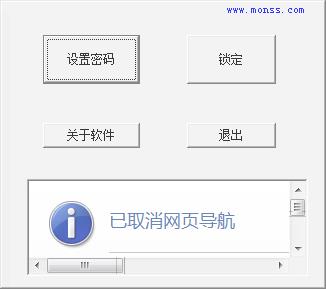
使用教程
1、程序免安装,用户仅需双击“免费锁屏软件.exe”即可打开程序2、第一次使用该软件,需设置一个全选的密码,完成设置点击确定
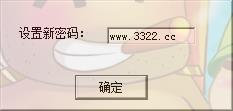
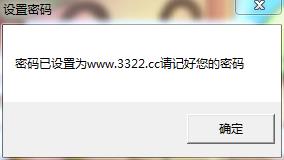
3、这时即会提示你刚才所设置的密码,用户需记住
4、进入程序,点击“锁定”即可锁定电脑
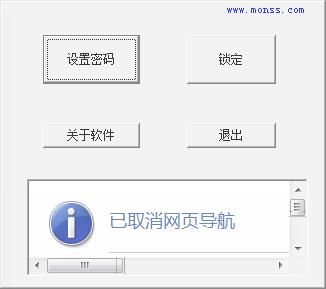
5、之后若要退出锁定状态,输入之前设置的密码,点击确定即可退出
软件功能
1、能分享快捷键挂机,只要按下软件设置的快捷键就会自动挂机2、能够设置挂机时间挂机,可以设置挂机的时间,等到了时间自动挂机
3、可以设置随机启动,系统启动时软件可以自动启动帮你管理电脑
4、一次设置永久生效,省去你每次设置的烦恼
5、支持透明挂机,无缝锁定电脑,可设置多长时间无人操作自动挂机
软件特点
1、绿色免安装,用户无需进行繁琐的安装教程,点击相应的启动程序即可使用2、适用于网吧、办公等公共场合
3、可防止自己的电脑在不在的时候被别人使用
4、较之屏幕保护,电脑锁屏工具更为的安全
5、完全免费,用户无需支付任何的费用即可完全免费的使用
6、无任何广告,用户可享受到最为干净的操作界面
取消电脑自动锁屏的设置方法
1、在电脑桌面上点击鼠标右键,选择“个性化”,点击进入设置页面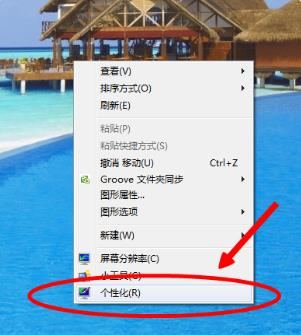
2、在“个性化”设置页面下,点击右下角的“屏幕保护程序”
3、进入屏幕保护程序的设置页面,点击“更改电源设置”
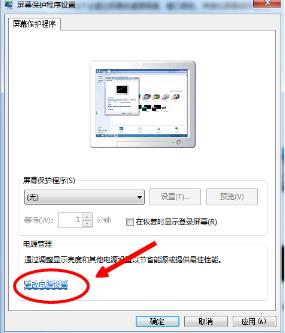
4、在电源设置界面下点击左边的“更改计算机休眠时间”
5、将“使计算机进入休眠状态”的时间设置为“从不”
6、点击“保存修改”即可生效
电脑锁屏快捷键
windows键,就是键盘左下角ctrl右面的键,按住它同时按Lwindows键+L
电脑锁屏怎么设置?
1、首先打开自己的电脑,在桌面左下角找到开始菜单,点击开始菜单,在弹出的窗口界面中找到控制面板2、点击进入控制面板之后,会弹出控制面板设置窗口,里边有很多选项,知识兔选择用户账户和家庭安全
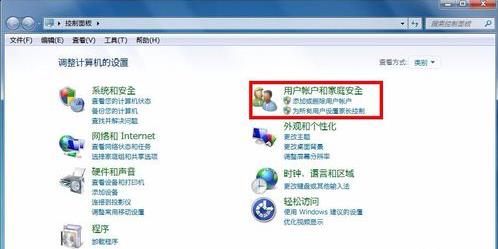
3、选择之后会弹出用户账户和家庭安全设置的窗口,在这里知识兔找到用户账户选项,然后选择它
4、进去之后知识兔选择管理账户,然后为此账户创建密码,在弹出的设置密码窗口,知识兔输入知识兔能记住的密码,当然是输入两遍,最下面一行可以设置一个密码提示,为了防止忘记密码,可以设一个能提醒自己的提示,设置好之后点创建密码,密码就设置好了
5、设置好密码之后,知识兔在电脑桌面上右击,然后在弹出的右键菜单中,选择“个性化”
6、在弹出的个性化设置窗口,知识兔找到屏幕保护程序,然后选择它
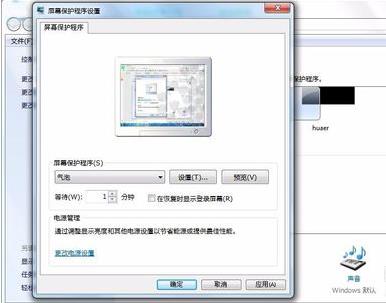
7、在屏幕保护程序设置窗口,知识兔选择一项屏保内容,然后设定好等待的时间,也就是多长时间不操作电脑就会自动屏幕保护,设置好之后点应用,然后确定。这样就设置好了
更新日志
电脑锁屏软件 v1.0更新内容1、修改Bug
2、对部分功能进行全面优化
下载体验