
PS.本次为你分享的是IDM UltraFinder 20破解版,附带的破解文件可以完美成功激活软件,其详细的安装教程可参考下文操作,亲测可用,请放心下载使用。
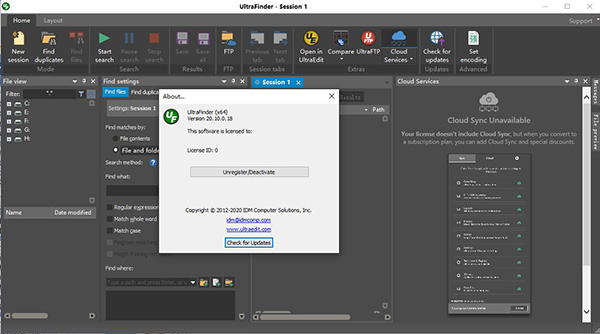
UltraFinder 20破解版安装教程
1、下载解压,得到32位和64位的IDM UltraFinder 20原程序和注册文件;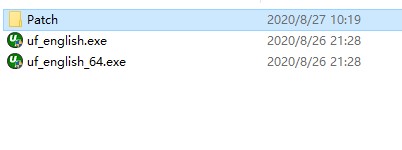
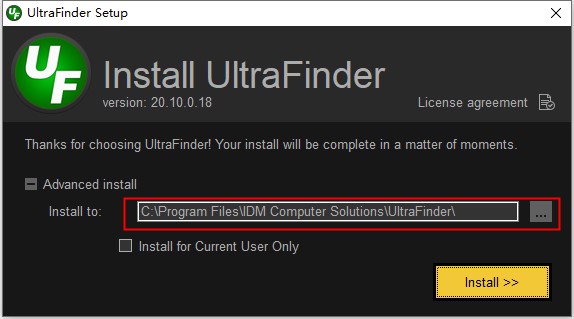
2、以64位为例,双击文件“uf_english_64.exe”依提示安装软件,按默认目录安装即可;
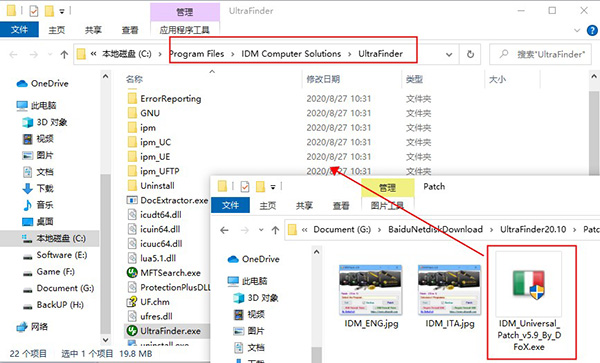
3、成功安装后,先不要运行软件,将注册文件“idm_universal_patch_v5.8_by_dfox.exe”复制到软件安装目录下运行;
默认目录【C:\Program Files\IDM Computer Solutions\UltraFinder\】
4、选择“ultrafinder 20”再点击patch即可破解成功。
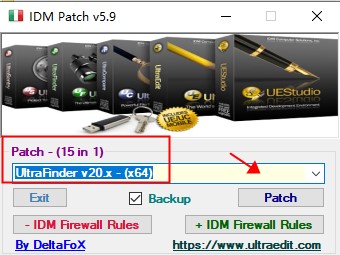
5、至此,软件成功激活,以上就是IDM UltraFinder 20破解版64位32位的详细安装教程。
软件特色
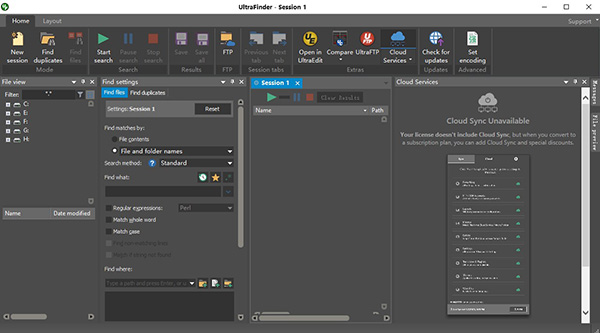
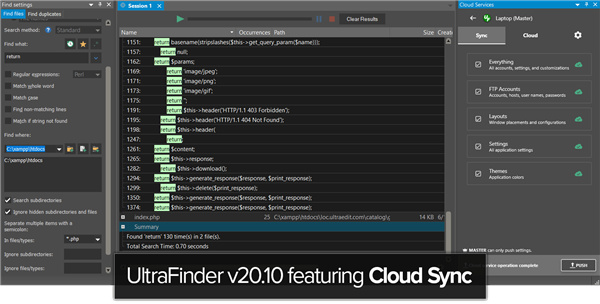
1、主文件表(MFT)搜索方法可以快速获得闪电结果2、按内容或名称搜索文件(部分或全部)
3、使用正则表达式搜索文件内容或文件名(Perl,Unix和UltraEdit native)
4、搜索网络或FTP位置
5、将特定文件夹,整个驱动器甚至特定文件指定为搜索目标
6、筛选要从搜索中排除的子目录,文件名和文件扩展名
7、基于全部或部分单词匹配进行搜索
8、搜索区分大小写的匹配项
9、否定搜索(查找不匹配的文件)
10、在PDF文件中搜索文本
11、在Word文档中搜索文本(.doc / .docx)
功能介绍
一、查找文件1、主文件表搜索方法
MFT——完整
MFT——快速
2、按内容或名称搜索文件(部分或全部)
3、搜索文件内容或正则表达式(Perl中,Unix和UltraEdit的原生)的文件名
4、指定特定的文件夹,整个驱动器,或作为搜索目标甚至具体的文件
5、过滤子目录,文件名,和文件扩展名从搜索中排除
6、基于全部或部分字匹配搜索
7、搜索区分大小写的匹配
8、消极搜索(查找文件不匹配)
9、搜索在PDF文件中的文本
10、 搜索在Word文档中的文本(的.doc / .DOCX)
二、找到重复
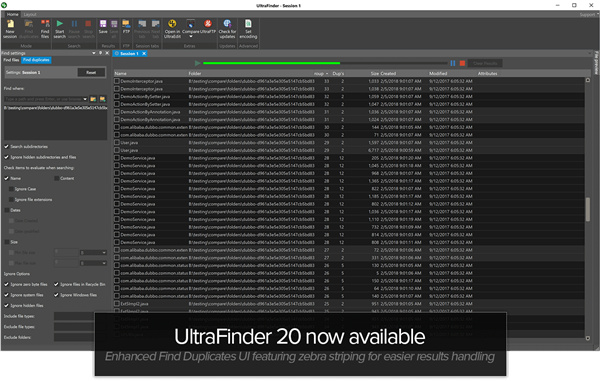
1、搜索文件夹或整个驱动器
2、搜索重复通过多种标准:
内容、命名、日期、大小
3、调整与各种标准设置重复搜索(文件日期,文件大小等)
4、忽略特例文件,如0字节,系统/隐藏文件,回收站文件等。
5、套装包含/排除过滤器,文件和文件夹
6、利用强大的搜索正则表达式(Perl中,Unix或本地)
更新日志
UltraFinder 20破解版 更新日志(2020/8/27)1、改进的PDF / Word Doc支持
2、更快,更准确地搜索文件内容
3、改进了搜索结果中的匹配突出显示
4、更好地支持扩展和特殊字符
5、区分大小写搜索的改进
6、改进的Unicode支持
7、改进了搜索结果中非拉丁Unicode / UTF-8字符的显示
8、通过区分大小写的搜索提高了Unicode / UTF-8数据的准确性
特别说明
解压密码:www.32r.com
下载体验