
知识兔小编提醒
1.Digital Project V1R5破解版的数据包总共分为5压缩分卷,解压时5个一起提取出来,不然无法进行下一步,之后解压“GT_DPV1R5_GASP2HF2_Win64_SSQ.rar”得到镜像文件“GT_DPV1R5_GASP2HF2_Win64_SSQ.isz”
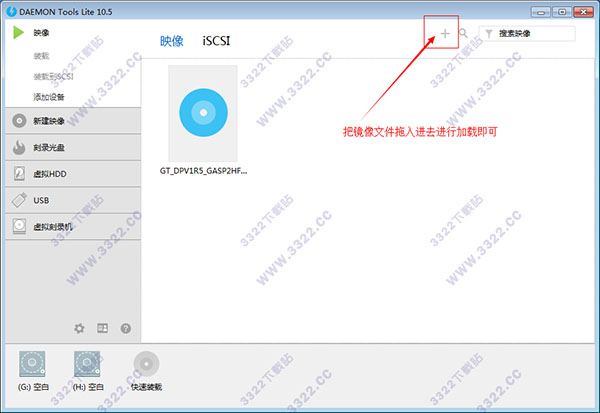
2.由于镜像文件“GT_DPV1R5_GASP2HF2_Win64_SSQ.isz”需要虚拟光驱的支持,没有的朋友知识兔小编推荐这款“Daemon Tools Lite”给大家,随后将镜像文件“GT_DPV1R5_GASP2HF2_Win64_SSQ.isz”软件拖到镜像文件中,加载到虚拟光驱中即可打开
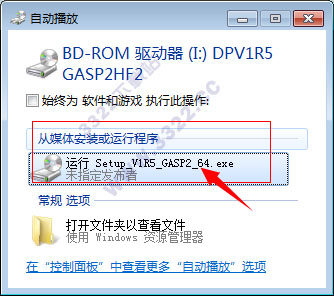
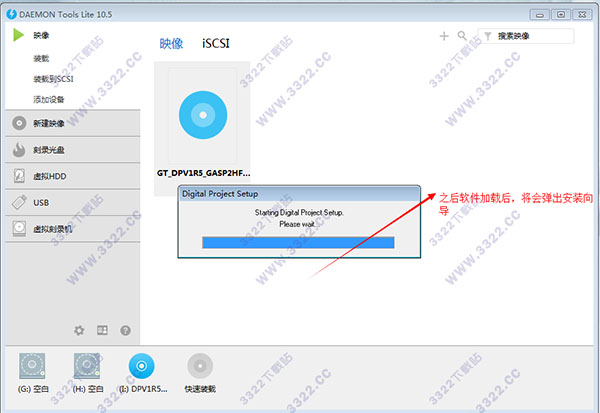
3.加载之后,软件将会弹出安装向导
Digital Project V1R5安装教程
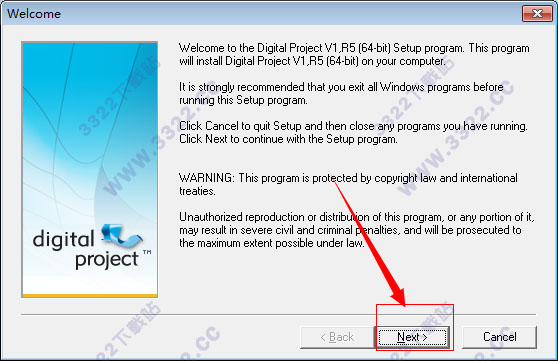
1、知识兔分享的Digital Project V1R5分位32位和64位版本,知识兔小编使用的是64位,大家可选择符合系统的安装包版本下载解压2、弹出如上所示Digital Project V1R5破解版安装向导,点击next继续
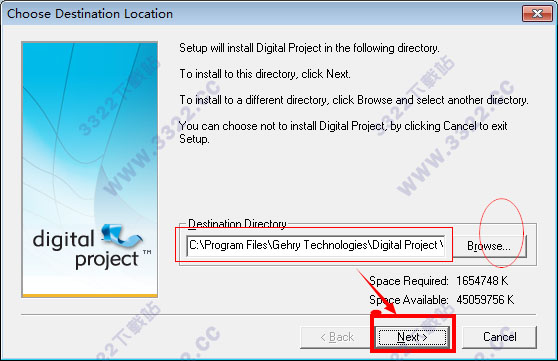
3、选择安装位置,默认路径为“C:\Program Files\Gehry Technologies\Digital Project V1,R5\Project Standards
”,点击“browse”更改目录,建议不要更改才好方便等下的破解操作
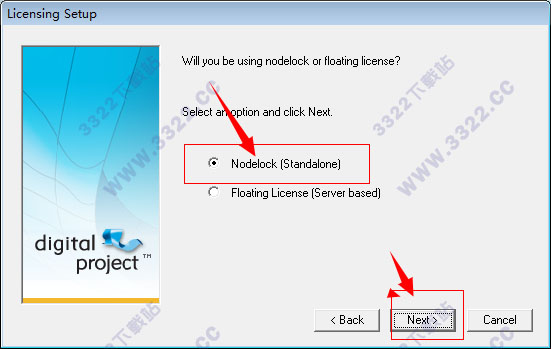
4、选择许可模式,选择Nodelock,点击next
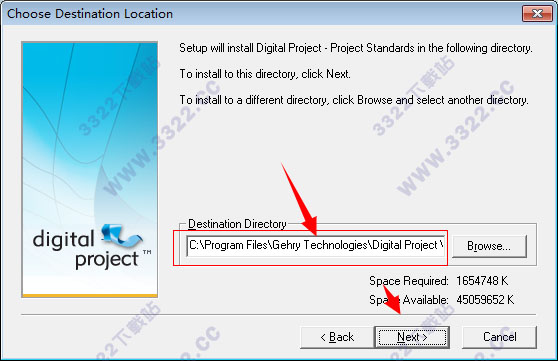
5、选择安装位置,默认路径为“C:\Program Files\Gehry Technologies\Digital Project V1,R5\Project Standards
”,点击“browse”更改目录,建议不要更改才好方便等下的破解操作
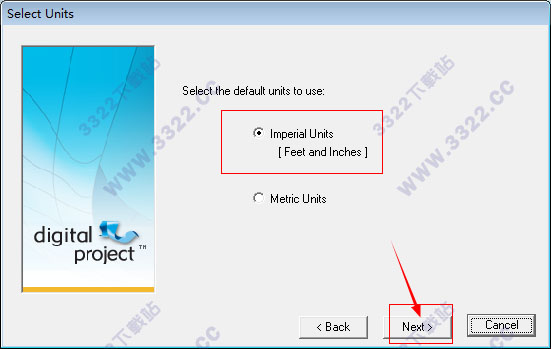
6、选择许可模式,选择imperial units,点击next
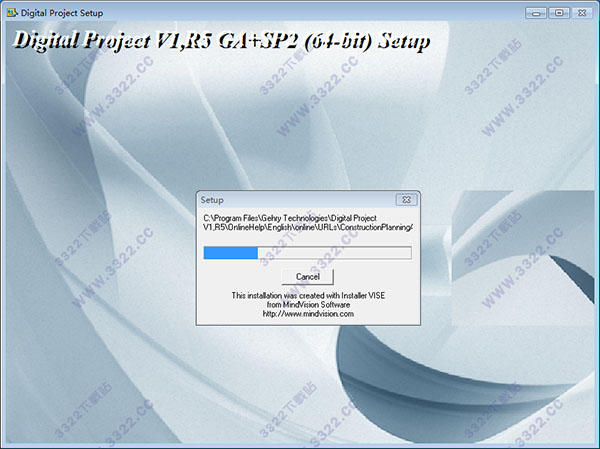
7、等待安装完成,时间较长,请耐心等待
Digital Project V1R5破解教程
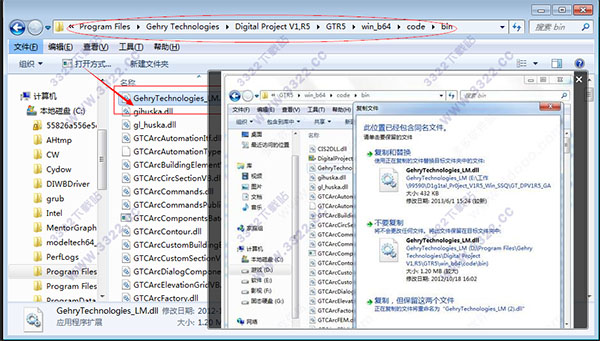
8、安装完成后,打开“_SolidSQUAD_”文件夹,将破解文件“JS0GROUP.dll”复制到默认目录C:\Program Files\Gehry Technologies\Digital Project V1,R5\GTR5\win_b64\code\bin\ 下覆盖源文件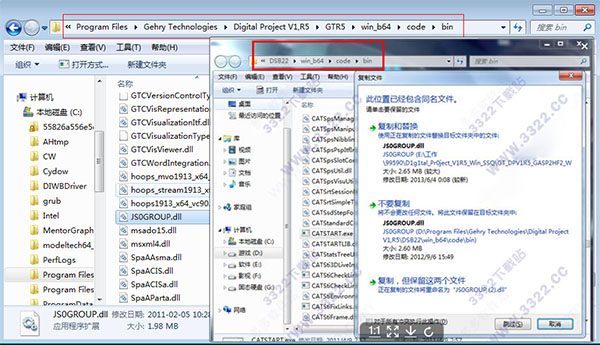
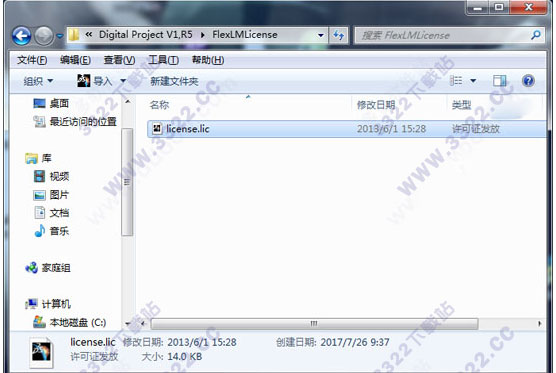
9、将许可文件“license.lic”复制到C:\Program Files\Gehry Technologies\Digital Project V1,R5\FlexLMLicense目录下
10、将破解文件“GehryTechnologies_LM.dll”和“GTCCorLicensing.dll”复制到默认目录C:\Program Files\Gehry Technologies\Digital Project V1,R5\GTR5\win_b64\code\bin\下覆盖源文件即可完成破解
Digital Project V1R5功能特色
1、DESIGNER- 设计审查 + 质量保证
- 4D 建设规划 + 协调
- BIM 特性,量 + 转化
- 建筑 + 结构
- 装配设计
- 实体建模
- 自由风格造型设计
- 生成造型设计
- 绘制产品
- 智件基本原则
- 自动化
- CAD 转化
- 实时渲染
- CATIA 基础设施
2、VIEWER
- 3D + 2D 查看
- 设计审查
3、V4D 建设规划 + 协调
- BIM 特性,量
4、DESIGNER
DESIGNER 是一项综合性的三维建模程序,分享了一套广泛的工具,用于在整个建筑生命周期创建和管理建设信息。
5、VIEWER
VIEWER 是一款易于使用的可视化的工具,用于三维模型的导航,测量,质量控制和建设信息管理。
Digital Project V1R5新功能
1、改进的重要总结Digital Project V1R5的一个主要新功能是现在与CATIA V5R22(版本5发行版22)兼容,GT表示,这意味着在处理任何大小潜在的大型项目的项目时,可以分享更平滑的体验。墙壁材料有重要的增强功能,可以分享更准确的数量估算和简化工作流程。已添加用户界面以管理自定义Microsoft Excel电子表格位置。
此外,Digital Project Viewer已经更名为Digital Project Manager,使项目经理,估计人员和建筑专业人员能够完全支持项目属性编辑和执行质量控制检查(如冲突检测)的基本工具。
第三,Digital Project V1R5的行业基础类(IFC)为行业和政府标准分享更大的支持。添加了UTF-8以支持导入和导出属性。
2、其他改进包括
-导出MEP系统路由元素
-数字项目保留他们的名字的元素
-进口过程中横梁轮廓的翻译
-以前,象征性的门和窗户有大的边框作为几何
-导入通用的IfcDistributionElement和不均匀的3D代码
Digital Project V1R5使用说明
添加斜墙
按“墙”工具。右键单击“支持”字段并选择“平面”。将“平面类型”设置为“角度/正常”顶级车道”。选择“Polyline.1”的南边“旋转轴”的模型视图。确认你会通过鼠标移动和查看来选择正确的元素
创建列
按“网格”并将“类型”设置为“交点”。键入“网格”点“”网格名称“下。选择“网格交点”工具。对于“第一格”,选择“电网东西”,为““第二格”选“南北格子”。你现在应该看到一系列点,这些点都是为它们各自命名的交叉点位置。
生成时间表
此步骤需要安装Microsoft Excel。搜索(Ctrl + F),通过按“高级”标签。在“Workbench”下,选择“DoorsandWindows”并在“类型”下设置“IFC门公共属性”。按“搜索并选择”按钮。
创建图纸
单击菜单中的“文件>新建”,选择“绘图”,然后单击好。 将“标准”设置为“UDS”和“工作表样式”“Arch D,1:96(1/8”= 1“)”。 确认设置为“横向”并单击确定。
生成图纸
在生成图纸之前,请确保您已经清除玩你想看的东西确认“几何Set.1“隐藏。检查“快速过滤器”中的框下拉到“打填充”,并选择“符号”。这最后“快速过滤”选项将显示门摆动符号绘图。
下载体验