
说明:知识兔小编分享的是“SimpleMind破解版”,已完美破解,直接运行软件即可使用,感兴趣的朋友可以下载体验一下。
功能介绍
1、可以自由摆放每个节点 而且可以单独移动某个节点2、可以在上下级节点插入多一级节点,非常方便的设计。也是我爱的特色之一
3、某个节点可以作为另一个导图的接口点击即跳到另一个导图,也就是把两个导图连接起来。大爱的特色之一
4、改为单独使用 Dropbox. 一个导图文件如果之前存入过 Dropbox 中(以 SimpleMind 格式),以后就可以和 Dropbox 同步
5、可以导出的格式有 PDF, PNG, HTML, TXT, OPML, Freemind. 而通过邮件分享则是包括以上所有格式没有提纲模式可以查看。
软件特色
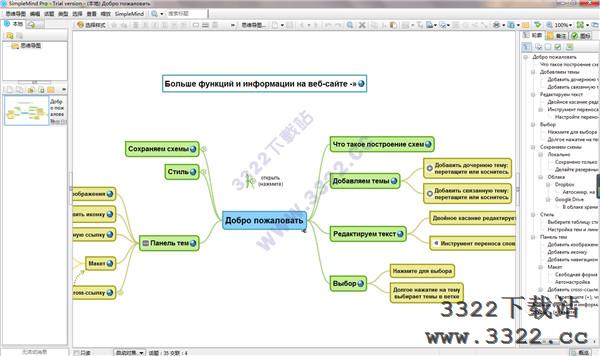
1、直觉思维导图2、多种可选思维导图样式
3、无缝地图同步(Dropbox,Google Drive)
4、自动地图布局
5、将思维导图导出为PDF或图像
6、自定义Mind Map的外观
7、创建可重复使用的思维导图样式
8、添加图片或照片
9、添加股票或自定义图标
10、添加指向文档或网页的链接
11、使用复选框和自动编号
软件功能
一、使用方便根据需要创建尽可能多的思维导图。
几乎无限的页面大小和元素数量。
独特的免费布局,可根据您的需要整理您的想法。
水平自动布局,非常适合头脑风暴
另外三种自动布局:垂直,自上而下和列表。
一页上有多个思维导图。
轻松添加主题和兄弟姐妹。拖动,旋转,(重新)排列或重新连接主题和分支。
使用对齐网格和捕捉指南以对齐主题。
二、分享思维导图
将思维导图分享为.pdf,image,outline,freemind或opml。
打印为思维导图或大纲。
三、添加媒体和信息
添加图片或照片。
添加主题备注,非常适合添加更多信息而不会使思维导图混乱。
为主题和关系添加标签或标注。
使用内置库存图标或您自己的图标。
链接到文档或网页。(由于Apple的安全策略,Mac App Store版本不支持链接到计算机上的文件。)
添加指向思维导图的链接,链接到思维导图上的特定主题。
使用复选框,进度条和自动编号。
仅适用于Android和iPad / iPhone:添加视频录像。
仅限Android和iPad / iPhone:添加语音备忘录。
四、保持概述
大纲视图。拖放以重组。
实时清单,待办事项清单,完成清单。
折叠或扩展分支。
隐藏或显示单个主题或分支。
显示组边框以突出显示一个分支或一组主题。
在思维导图编辑器中搜索文本。
仅限桌面:高级搜索选项:搜索复选框状态(未选中,已选中)或图标。
自动对焦
仅限桌面:在多个窗口中打开思维导图。
五、视觉外观
应用众多内置样式表中的一个。
创建自定义样式表。自定义颜色,线条和边框。
更改整个思维导图的样式和颜色,或仅更改单个元素。
手动调整关系路径(弯曲线)。
合并路径并创建摘要。
从样式调色板中选择颜色或选择自定义颜色。
六、管理思维导图
使用Dropbox,Google Drive,NextCloud和坚果云 - Nutstore(非Android)跨平台和设备进行无缝同步。
将思维导图存储在任何文件夹中,例如在iCloud Drive中。使用云的应用程序跨平台和设备同步思维导图。(不是Android)。
导入思维导图。打开.smmx(本机),.opml和freemind .mm文件。
导航历史。
在文件夹中组织思维导图。
从选择中创建一个新的(链接的)思维导图。
搜索思维导图。
仅限桌面:创建显示pdf书签的思维导图。每个主题链接回原始pdf中的相应页面。
下载体验