
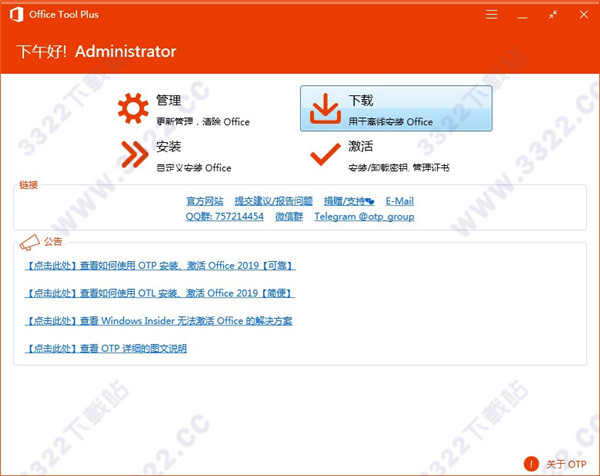
功能
1、安装 Office。可以一次性安装 Office、Visio、Project,还可以选择不同的授权版本。自定义选择 Office 的组件,语言。还可以保存配置为 XML,用于批量部署。
2、下载 Office, Visio, Project 安装包。
Office 拥有不同通道的版本,在 OTP 里,你可以一览各通道信息,随心下载。同时 OTP 还内置三个下载引擎,为下载分享更多选择。下载后,你还可以使用 OTP 将离线文件打包为 ISO 镜像文件,方便分享与保存。
3、管理 Office。
通过 OTP,你可以查看当前 Office 的信息,配置当前 Office 的更新。还可以一次性卸载多个版本的 Office,或者删除某个语言包。OTP 还分享官方卸载工具和脚本,一键清除 Office 残留。
4、激活 Office。
OTP 可以安装/卸载密钥、转换 Office 授权版本、配置 KMS 服务器地址、清除激活信息或者是证书、查询当前 Office 的激活信息。无论是联网激活、电话激活还是 KMS 激活, OTP 都可以轻松应付。(PS:OTP 不存在破解行为,只有配置 KMS 的功能)
特色
1、多版本支持OTP 兼容 Win 7 以及以上系统。同时也支持多个 Office 授权版本,OTP 附带自动更新可以确保您始终获得最佳的体验
2、强大的自定义
OTP 支持 Office Deployment Tool 的全部特性,允许您定制 Office 部署。同时还强化了某些功能,给您带来更佳的体验
3、丰富的功能
OTP 除了支持 Office Deployment Tool 的特性外,还加入了许多实用、方便的功能,堪称一站式的 Office 管理平台
4、一键生成配置
OTP 支持创建 XML 文件,因此您可以使用 OTP 快速生成 XML 文件并在其他计算机上快速部署 Office
5、始终保持最新
OTP 始终从微软服务器获取 Office 的版本信息以及离线文件,确保您下载、安装的 Office 始终为最新版本
使用教程
1、Office Tool Plus是一款绿色软件,无需安装,只要在文件夹中找到Office Tool Plus.exe文件双击打开即可(软件文件包必须放在全英文目录下,不然无法启动)。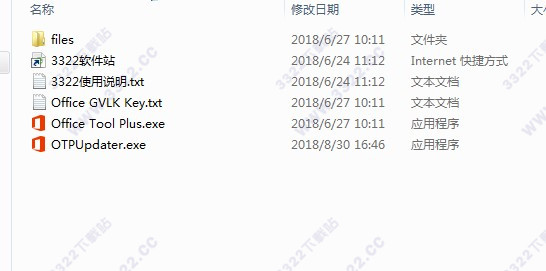
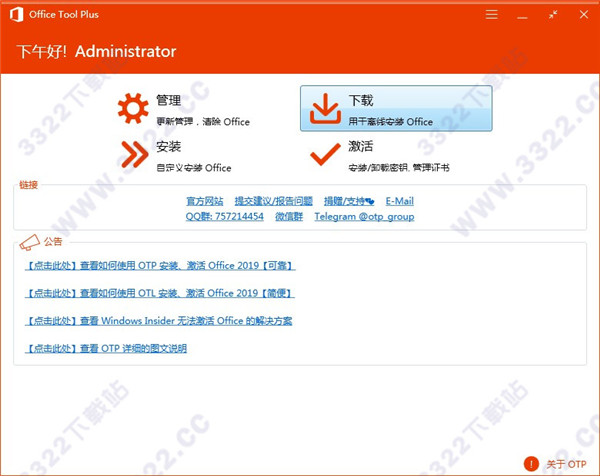
2、打开软件后,可以看到软件的功能管理、卸载、下载、安装、激活。
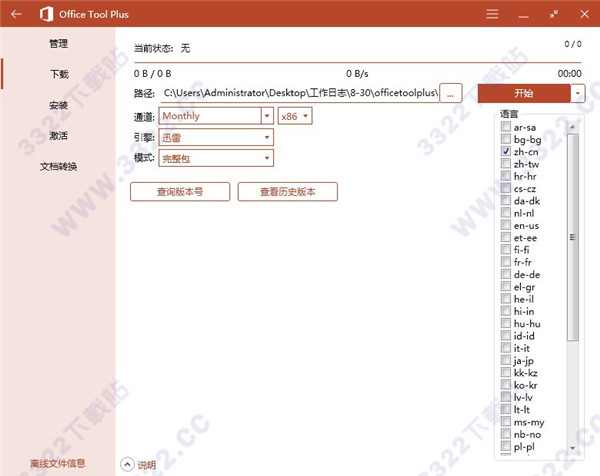
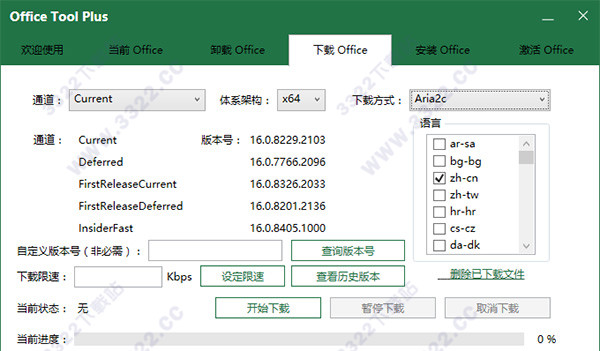
3、下载office,点击下载一栏中,选择你要下载的软件架构(64位选x64,32位选x86),选择好后,点击开始下载即可,语言默认中文,下载好文件将会保存到软件包中DATA文件夹(office下载下来都是2016最新版本,随着软件更新,下载也会随着更新)。
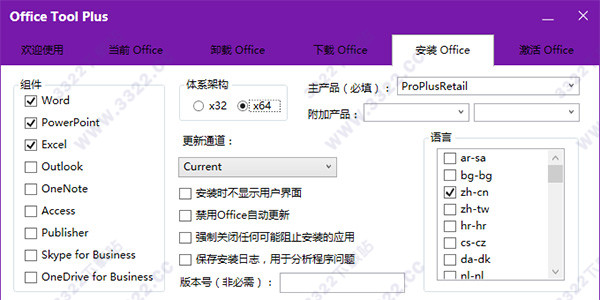
4、软件下载好后,知识兔点击安装office一栏开始安装office,右边是组件选择,你可以随意挑选你要下载的office组件,设置下安装包架构(64位选x64,32位选x86),点击开始安装。
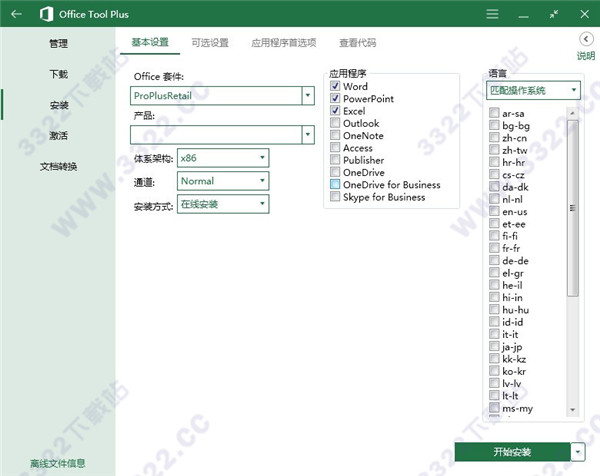
5、软件安装中。
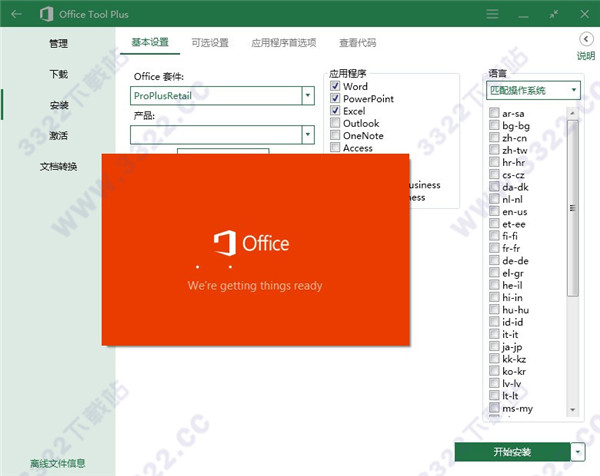
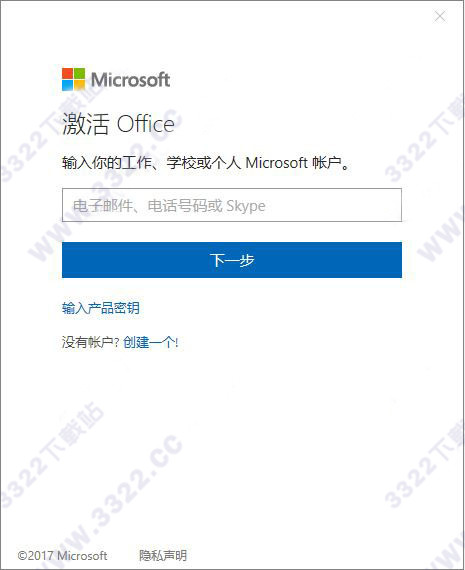
6、软件安装完成后,打开其中的word2016,但是可以看到软件需要激活。
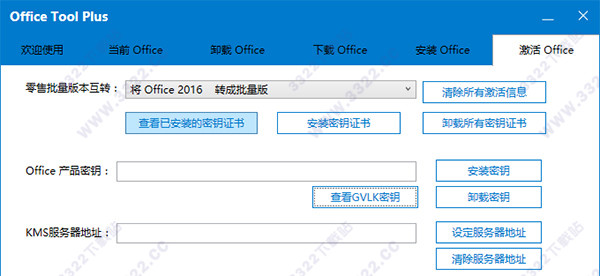
7、直接打开软件激活一栏,点击安装密匙证书。
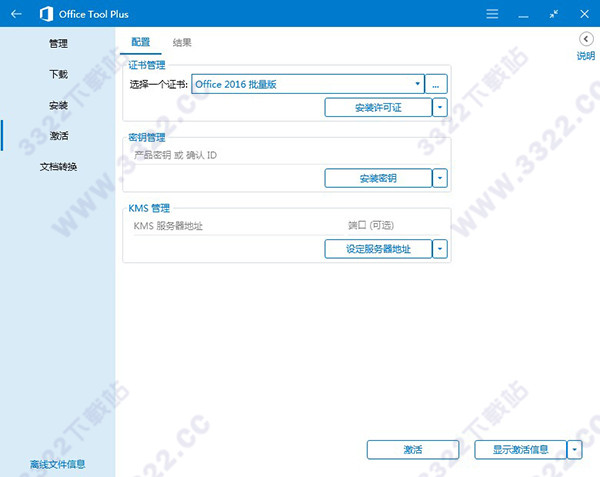
8、加载完成后,点击激活。
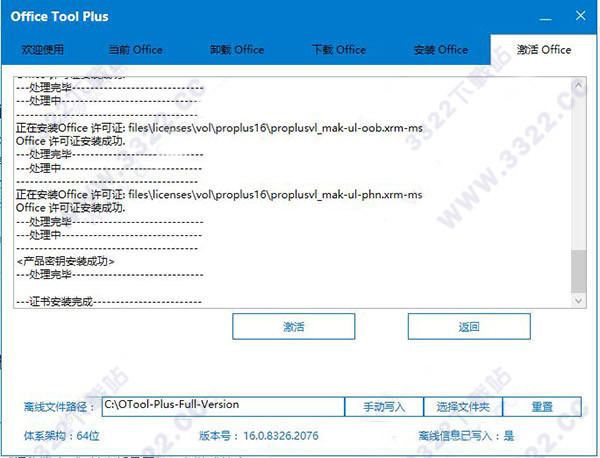
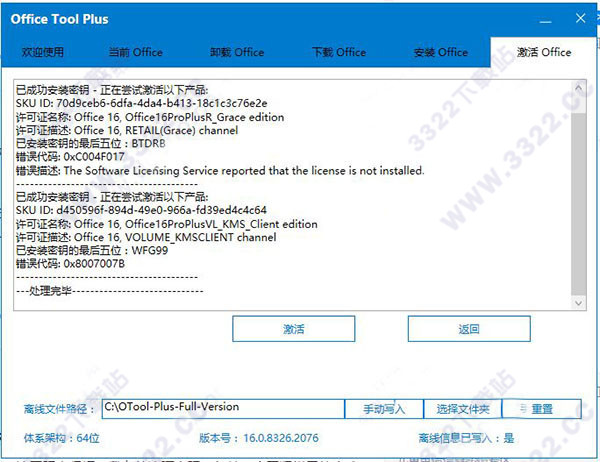
9、激活完成。
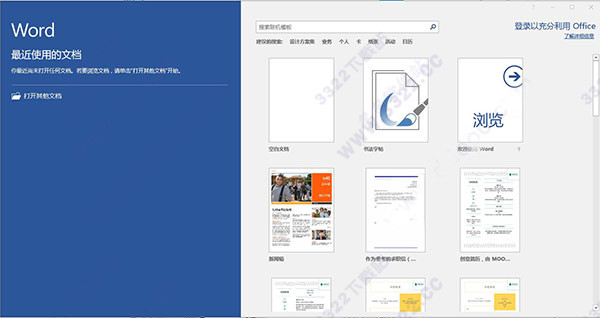
10、再来打开软件,直接可以使用。
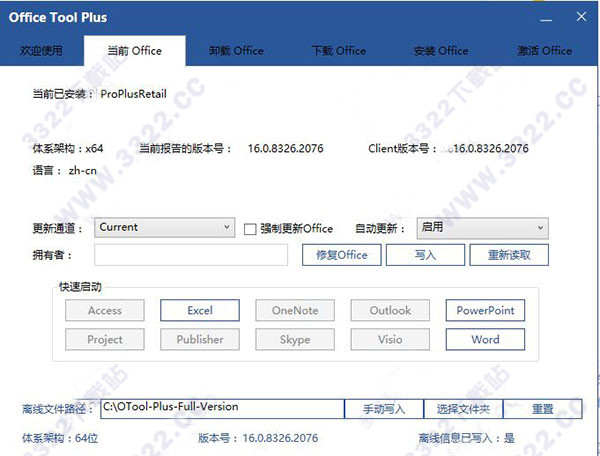
11、安装完成后,来到当前office中,你可以看到已经读取出知识兔安装的软件了(没有读取,点击重新读取即可),在这里可以一键修复和更新office软件,还可以看到你安装了那些office并快捷启动它们(点击按钮即可)。
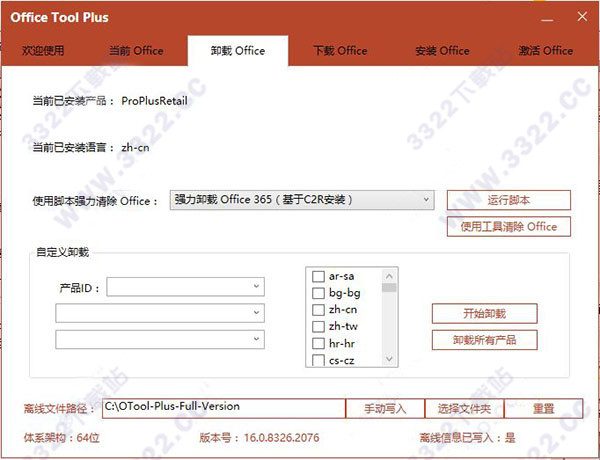
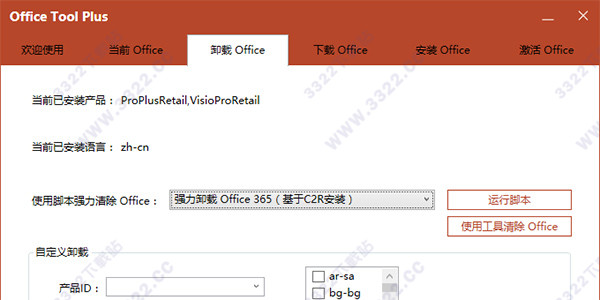
12、在软件卸载页面,知识兔可以快捷完整地彻底删除掉office,并且不会残留任何垃圾文件。
功能使用教程
1、打开软件后会自动检查当前是否存在新版本,如果存在新版本那么将会自动下载新版本替换旧版本;2、下载过程中会产生大量的Office基础文件,因此建议下载压缩包后解压到其他盘而非解压到桌面上;
3、初次使用请直接点击下载Office按钮,基于稳定性考虑请尽量使用Current即稳定通道的Office版本;
4、下载完成后请点击安装Office,然后在左侧选择你需要安装的组件,默认安装的组件只有勾选的这些:
5、如果你需要使用KMS激活的话那么首先需要将零售版转成批量版,然后在设定GVLK密钥和KMS服务器:
6、卸载Office本身是个很头疼的问题,因此微软发布了几款工具帮助用户卸载,本工具中亦分享类似功能:
下载体验