
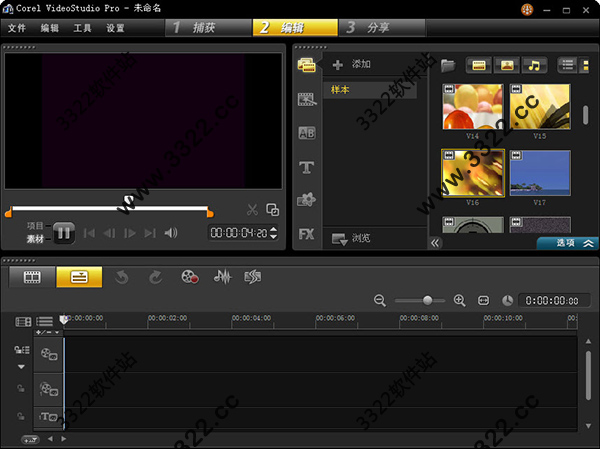
安装破解教程
1、首先鼠标双击右键下载并解压软件压缩包,之后运行【会声会影x5.exe】进行安装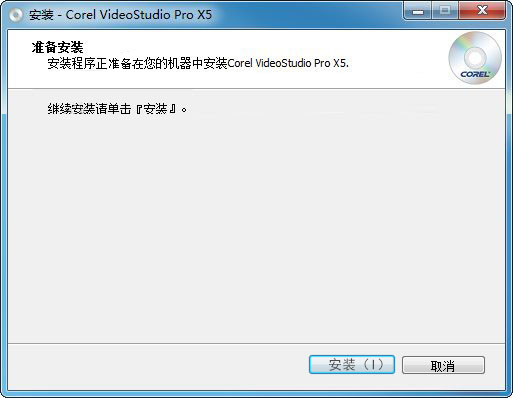
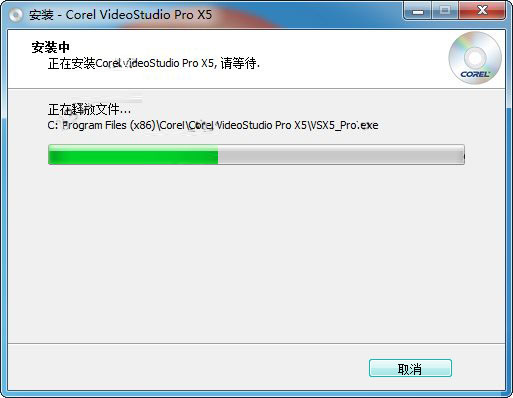
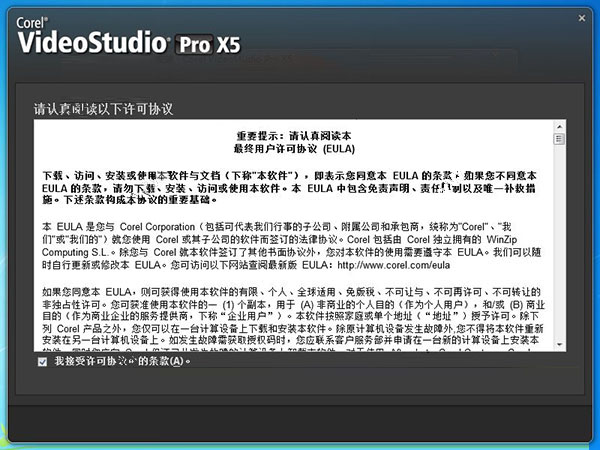
2、之后点击安装按钮,开始软件安装,并同意阅读软件协议,点击【下一步】 进入安装界面
3、选择所在国家,视频标准,还可以自定义软件安装路径,点击【立刻安装】
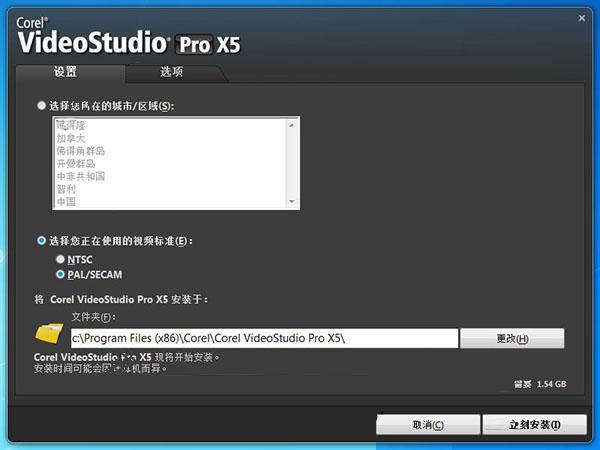
4、安装速度有点慢,请耐心等待
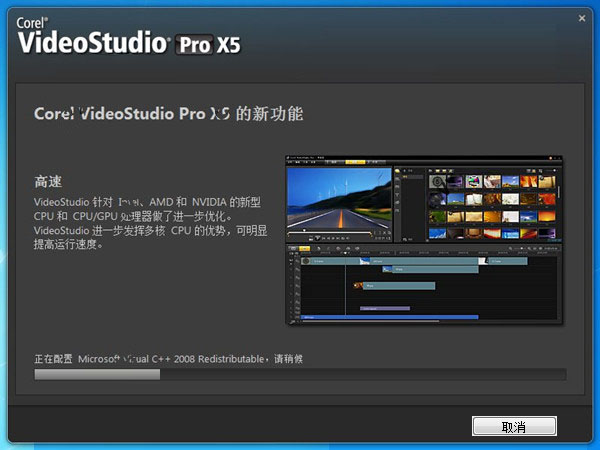
5、之后完成会声会影X5的安装,并点击【完成】按钮退出软件
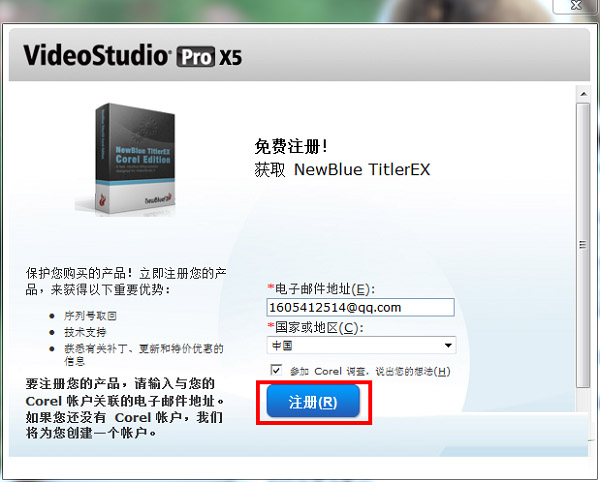
6、安装完成后双击桌面图标启动会声会影,随便输入一个邮箱点击【注册】
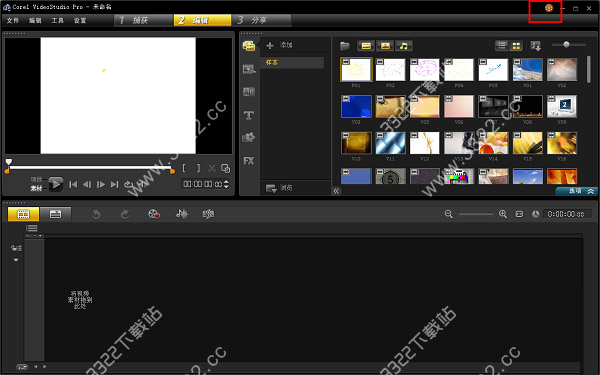
7、等待软件启动后,点击右上角的最小化前面的图标
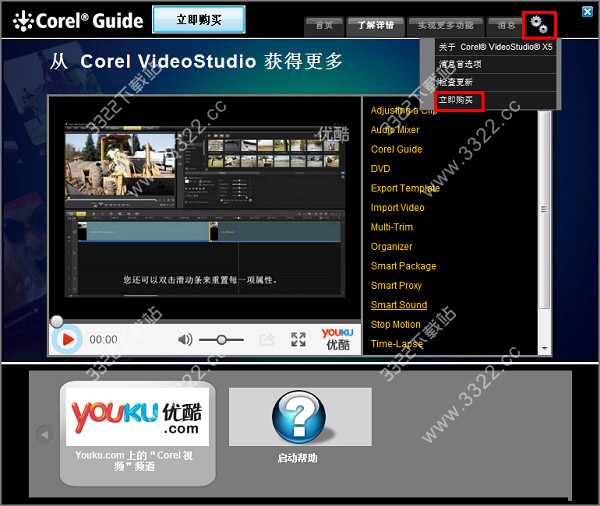
8、在弹出的窗口中点击消息后面的图标,然后点击【立即购买】
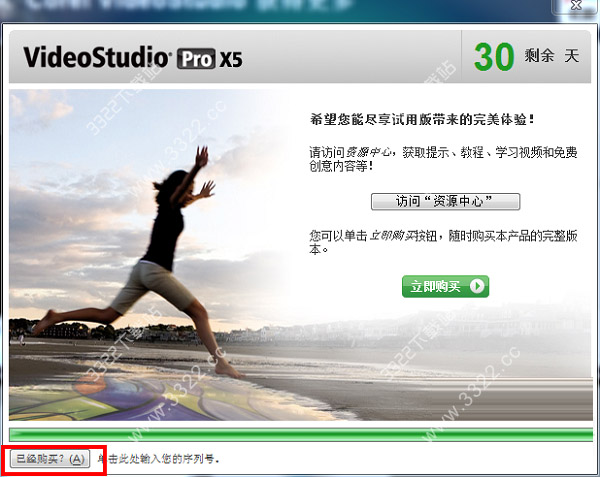
9、在弹出的窗口中点击左下角的【已经购买】
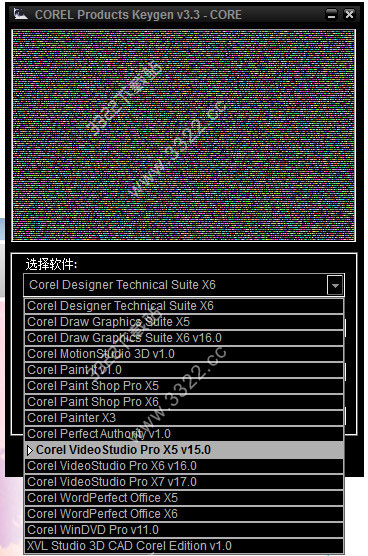
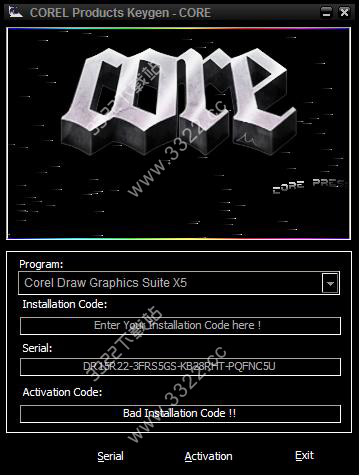
10、这个时候会要求输入序列号,打开你下载的注册机,在Program列表中选择【Corel VideoStudio Pro X5 v15.0】
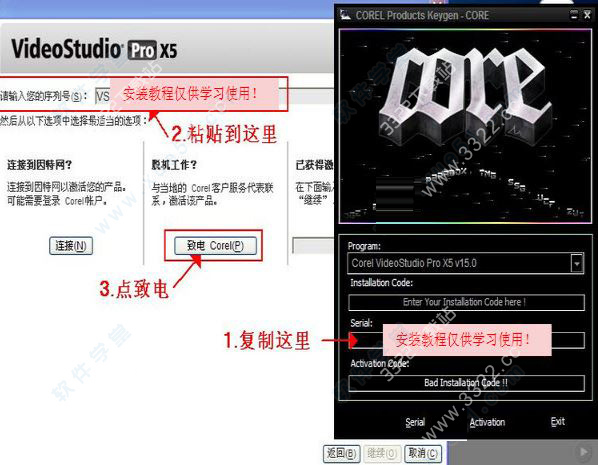
11、复制Serial中的内容到软件注册窗口的序列号中
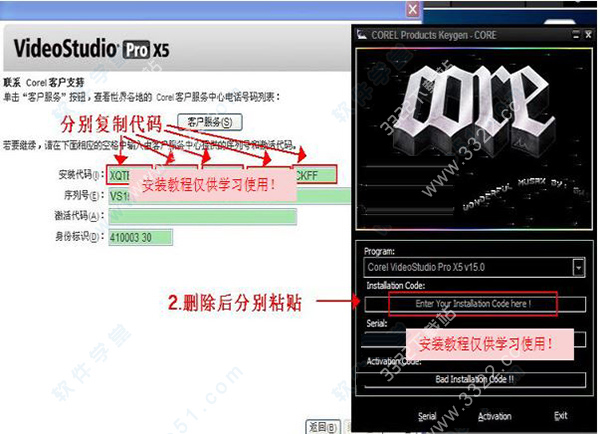
12、点击【致电 Corel】,然后将安装代码填写到注册机中的Installation Code那一行中(注意中间用-隔开)
13、然后点击注册机的【Activation】按钮生成激活码
14、复制注册机中最下面一行的激活码到软件注册窗口的激活代码那一栏中
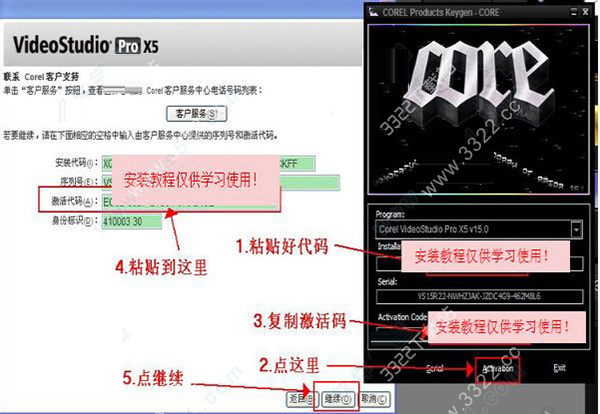
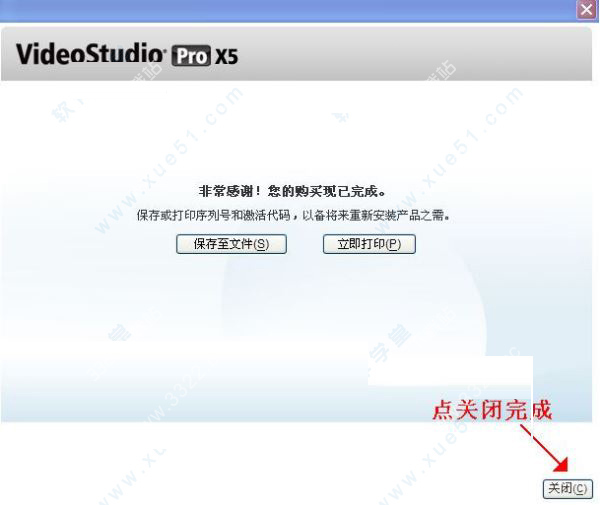
15、最后点击【继续】按钮就可以激活成功了,这时候就可以免费使用所有功能
新功能
1、针对新型CPU做了全面优化,软件运行速更快会声会影x5针对 Intel、AMD 和 NVIDIA 的新型 CPU 和 CPU/GPU 处理器做了进一步优化。VideoStudio 进一步发挥多核 CPU 的优势,可明显提高运行速度。
2、能够实现完整屏幕或者局部屏幕捕获
会声会影x5现在可分享用户使用屏幕捕捉功能。捕捉完整屏幕或局部屏幕。就文件放入 VideoStudio 时间线,并添加标题、效果或旁白。就培训视频输出为各种常用的文件格式,从 Blu-ray 光盘到网络皆可适用。
3、新增加了HTML 5 输出
使用VideoStudio 可理解创建和输出真正的HTML5网络作品。个别图像、标题和视频均可排列用于或用作 HTML5 网页。VideoStudio 支持输出 MPEG4 和 WebM HTML5 视频格式
4、增强媒体库,可将模板库直接加到媒体库
会声会影X5将模板库直接加到了媒体库。创建自己的模板或从其他 VideoStudio 用户处导入模板并将其存储到库中。
5、导入分层的PaintShop Pro文件
在PaintShop Pro中创建多层模板和效果必将其导入到 VideoStudio 的多个轨道中。这对复合模板和多轨合成来说非常快捷方便。
6、添加了DVD刻录功能
增加了DVD刻录功能和工具。您现在可以刻录DVD影片字幕、打印精美的光盘标签或直接将ISO文件刻录到光盘。
软件特色
1、全新轨道透明设置新功能可以轻松调整素材透明度,在最佳时刻突出视频亮点,同时显示多重素材,形成双重曝光的效果。您只需在时间轴中控制轨道透明度,便可设置淡入、淡出或者重叠效果。
2、多机视频编辑器
可利用4个不同角度的场景来编辑视频。轻松合并、同步和编辑多机片段,并选取您希望在视频播放时呈现的角度和画面。
3、new图标360°视频技术支持
挑选出你的最佳拍摄角度,将360°视频转换为一般视角的视频,供你在电视和一般视频播放器中播放。
4、刻录至光碟
使用自带的光碟制作工具将视频与相片储备存至DVD、AVCHD或ISO光碟。
会声会影X5入门教程
一、从摄影设备提取视频。1、从DV中捕获视频。(除DV磁带摄像机需要视频采集卡外,其他可直接通过USB、光驱直接复制。)
2、从移动设备捕获视频。(包括手机、ipod、PSP、数码摄像机)
3、从数字媒体捕获视频。(针对DVD或VCD光盘,可将DVD摄像机存储在光盘中视频文件捕获到电脑中作为视频素材。)
4、从摄像头捕获视频。(只要将USB接口的摄像头与计算机连接,就可以通过摄像头捕获视频。)
5、捕获模拟视频。(通过S端子连接视频捕获卡,通过AV端子连接视频捕获卡。)
6、屏幕捕获。(完整的电脑屏幕录制功能。捕获并共享幻灯片、演示文稿、产品演示、游戏或教程。)
二、对视频进行剪辑。
1、编辑影片素材。(设置素材的显示方式、调整素材秩序、调整素材声音以、调整素材区间及分离视频与音频以满足影片的需要。)
2、修正素材颜色特效。(拥有多种强大的颜色调整功能,可以轻松调整图像的亮度、对比度和饱和度,修正有色彩平衡、曝光不足或过度等缺陷的图像,甚至能为黑白图像上色,制作出更多特殊图像效果。)
3、剪辑视频素材。(视频编辑中最重要的一个步骤,去除素材中多余和效果不佳的片段,来提升素材整体的效果,包括:用黄色标记剪辑视频,通过休整栏剪辑视频,通过时间轴剪辑视频,通过按钮剪辑视频。)
4、按场景分割视频。(利用按场景分割功能可以将在不同场景下拍摄的视频捕获成不同的文件。)
5、多重修复视频素材。(多种调整视频,可以从一段视频中间一次休整出多段片段,更灵活。还可以在已经标记了起始和重点的休整素材上在做的修整。)
三、加入专业的字幕与音效
1、制作影片字幕特效。(影片编辑过程中不可或缺的重要元素,能使观众更好的理解影片内容。包括字幕动画,字幕样式以及字幕滤镜的应用以及谢幕文章、滚动文字等等。)
2、制作影片音频特效。(声音是一部影片的灵魂,合适的声音素材才能使整个影片更具观赏性和视听行性。在会声会影X5中,可以在声音轨和音乐轨两种类型的音频轨道中可以添加音频素材,可以从素材库中添加,可以从硬盘中添加,也可添加自动音乐。可以将不需要的音频文件分割出来,添加完音效后,可以调节整个音量,用调节线调节音量以及使用音频暂时静音等音频文件编辑操作以及各种音频特效。)
四、制作多样化的视频特效
1、制作影片覆叠特效。(对视频素材应用覆叠特效(使视频轨上的视频与图像相互交织,组合成各种各样的视觉效果),从而制作出更具观赏性的视频。)
2、制作影片转场特效。(转场是一种特殊的滤镜效果,它是在两个图像或视频之间创建某种过滤效果。应用视频转场效果,是视频效果更具吸引力。)
3、制作影片滤镜特效。(视频滤镜是会声会影X5的一大亮点,分享了多达13个大类60种的滤镜效果分享选择。它可以掩盖由于拍摄造成的缺陷,并且使画面更加生动、绚丽多彩,从而创作出非常神奇的。变幻莫测的媲美好莱坞大片的视觉效果。)
五、视频输出与光盘刻录
1、输出影片。(渲染输出整部影片,渲染输出指定范围影片,单独输出项目中的声音,单独输出项目中的视频。)
2、导出为HTML5页、导出到移动设备。
3、刻录DVD光盘
4、运用Nero刻录VCD光盘
5、视频回录。(回录到DV、HDV摄像机。)
使用技巧
一、会声会影x5怎么剪辑视频?1、首先打开安装好的会声会影X5软件,在视频轨的首行里,使用鼠标右键单击,然后在打开的右键菜单中点击选择“插入视频”选项,然后在打开的新窗口中选中需要剪辑的视频导入进来。
2、视频导入进来之后,使用鼠标左键单击播放按钮来播放视频。
3、当视频播放到需要剪辑的位置的时候,再次使用鼠标左键单击由播放键变成的暂停键来暂停播放。
4、然后使用鼠标单击视频右下方的剪刀形状图标,来实现视频剪切功能。
5、点击之后会发现视频分割成了两段,知识兔继续点击播放按钮,到下一个需要剪辑的位置的时候,再次点击暂停按钮暂停播放,然后单击视频右下方的剪刀形状图标。
6、这时知识兔会发现视频已经被切割成了三段。
7、确认要剪辑掉的视频片段,在该片段上单击鼠标右键,然后使用鼠标左键单击选择右键菜单中的“删除”选项。这样就只剩下两段视频了,之前选中的片段已经被剔除出去。如果后面还有需要剪切掉的片段,那么按照此方法不断操作即可。
8、在视频全部剪辑完成后,点击上方菜单栏中的“分享”,然后在下面找到“创建视频文件”选项,会出现一个视频格式选择菜单,知识兔只需要找到想要的视频格式并点击即可。
二、会声会影x5怎么导出视频?
1、打开安装好的会声会影X5,将制作好的项目文件导入到视频轨道中;
2、之后使用鼠标左键单击上方的“分享”按钮,然后切换至分享功能面板。
3、在功能面板中单击“创建视频文件”按钮。如果想要选择将视频存储到光盘中,可以选择“创建光盘”。同理,如果想要导入到移动设备,可以选择“导出到移动设备”。
4、之后在打开的格式选择菜单中选择“自定义”选项。
5、之后会弹出一个新的视频文件创建窗口,知识兔需要设置好视频文件的存储路径和文件名,最后单击“保存”按钮即可。
6、这样就可以在之前设置的存储路径中看到剪辑好的视频作品了,快来试试吧。
常见问题
会声会影x5怎么保存视频文件?1、工程文件保存。
先点击会声会影界面左上角的文件夹图标来打开工程文件,然后直接点击“保存”按钮。之后按照要求依次设置文件保存的位置和文件名,全部设置完成后点击“确定”,就OK。工程文件以后可以再修改,但只能在会声会影播放,不能使用其他播放器播放。
2、视频文件创建保存。
点击会声会影上方工具栏中的“分享”功能,在下面找到“创建视频文件”功能并点击打开,在菜单中知识兔需要选择想要的视频格式,选中后依次设置文件保存的位置和文件名,最后点击确定即可。值得注意的是,该视频文件以后不能再在该文件上做修改,可以生成为另一个视频文件,但可以在其他播放器播放。
下载体验