
破解教程
1、安装之前注意一点,先将网络断开,不然可能会安装破解失败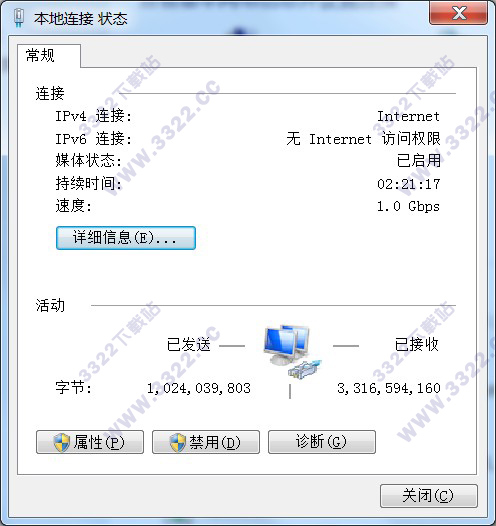
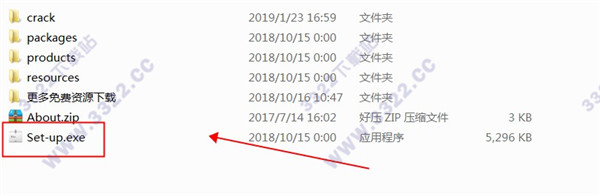
2、下载解压安装包,然后运行exe进行安装软件
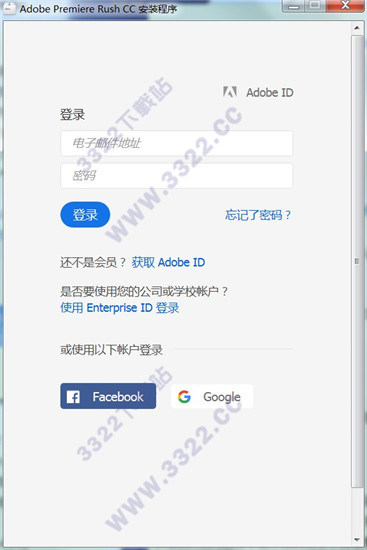
3、然后进入安装向导,电子邮箱地址可以随意填写,然后直接点击登录即可
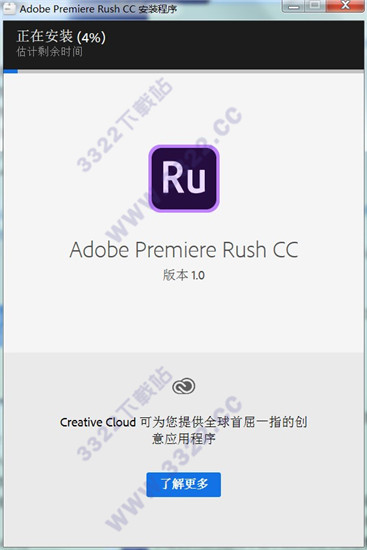
4、正在安装中,请稍等几分钟
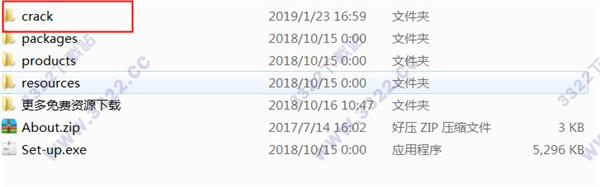
5、安装成功之后,返回下载好的数据,打开破解文件夹crack
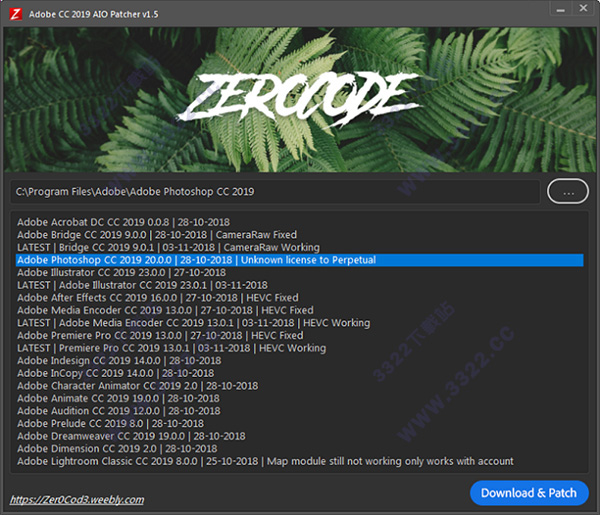
6、打开注册机,开始注册
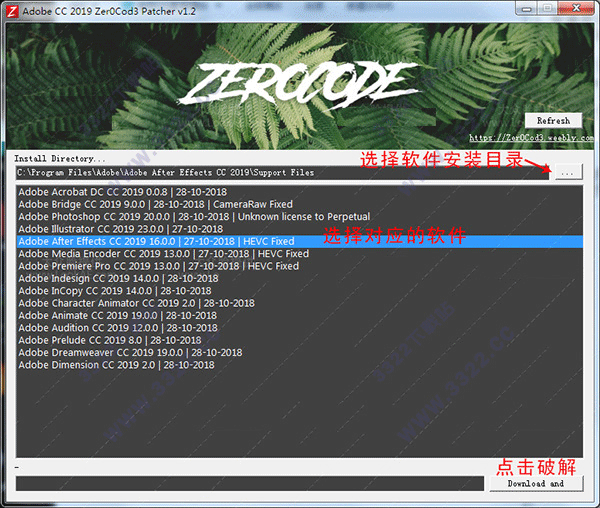
7、用注册机开始破解
(1)、先选择安装目录
(2)、直接选择要破解的软件
(3)、然后点击Download and即可完成破解
软件功能
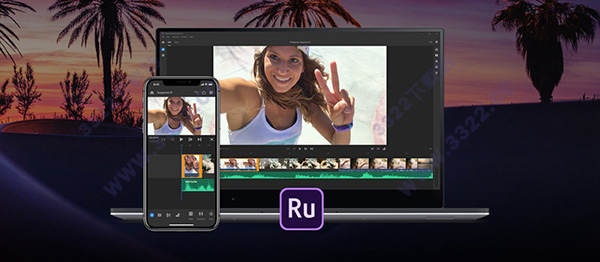
1、编辑和优化视频您可以在Rush中编辑视频,并且可以在iOS和桌面设备上访问相同的编辑功能。 在引入视频剪辑后,您可以选择好的部分,剪掉缓慢或无聊的部分,随意播放场景,以及添加音频和动画标题或动画。
2、添加和编辑过渡
在剪辑之间添加过渡以平滑地从一个剪辑移动到另一个剪辑 通常,您使用简单的剪切从一个镜头移动到另一个镜头,但您也可以通过逐步删除一个镜头并在另一个镜头中逐步切换来在镜头之间切换。Rush分享了一些可以应用于剪辑的过渡,以增强您的视频。有关更多信息,请参阅添加和编辑过渡。
3、添加和编辑标题
轻松为视频添加文本叠加和动画动态图形,并自定义字体,字体样式(粗体/斜体/下划线),字体大小和颜色等内容。轻松编辑文本,直接在预览监视器上移动,缩放和旋转标题和图形模板。利用专业设计的内置动态图形模板,从应用程序内部访问Adobe Stock中数百个可自定义的动画标题,下三分之一,过渡和图形。
4、裁剪,缩放,羽化和调整不透明度
您可以通过多种方式转换剪辑。您可以定位剪辑,更改其高度,宽度或不透明度,并使用Rush的变换控件裁剪剪辑。您还可以剪辑(平滑或模糊视频边缘)剪辑。羽化是一种很好的技术,可以突出视频帧的中间位置,并将观众的注意力集中在那一点上。
导出和分享视频
5、编辑时间轴上的剪辑
在时间轴中修改您的视频
将您的素材录入Rush项目后,您可以继续添加更多剪辑,例如其他视频,图像,图形或音乐。您可以拆分剪辑,移动它们或在时间轴中修剪它们。
6、调整颜色
Rush包含多种颜色预设,您可以轻松应用于剪辑,为其分享一定的外观和感觉。单击颜色预设以将其应用于所选剪辑,如果您愿意,可以调整预设的强度。 您还可以使用其他编辑工具进一步细化颜色。
快捷键介绍
Adobe Premiere Rush CC中所有键盘快捷键的完整列表Adobe Premiere Rush CC分享了快捷方式,可帮助您快速处理文档。菜单中的命令名称旁边会出现许多键盘快捷键
文件菜单的键
菜单 macOS上的键盘快捷键 Windows上的键盘快捷方式
新>项目 ⌥+⌘+ N. Ctrl + Alt + N.
新>序列 ⌘+ N. Ctrl + N.
关闭项目 ⇧+⌘+ W. Ctrl + Shift + W
出口 ⌘+ Q. Ctrl + Q.
编辑菜单的键
菜单 macOS上的键盘快捷键 Windows上的键盘快捷方式
解开 ⌘+ Z. Ctrl + Z.
重做 ⇧+⌘+ Z. Ctrl + Shift + Z.
切* ⌘+ X. Ctrl + X.
复制* ⌘+ C. Ctrl + C.
粘贴* ⌘+ V. Ctrl + V.
全选 ⌘+ A. Ctrl + A.
取消全选 ⇧+⌘+ A. Ctrl + Shift + A.
注意:
这些键盘快捷键仅适用于剪切,复制和粘贴文本标题。
剪辑菜单的键
菜单 macOS上的键盘快捷键 Windows上的键盘快捷方式
分裂 ⌘+ K. Ctrl + K.
删除 删除 删除,退格
选择下一个剪辑 ⌘+向下箭头 按Ctrl +向下
选择上一个剪辑 ⌘+向上箭头 Ctrl +向上
特别说明
提取码:2pz2
下载体验