
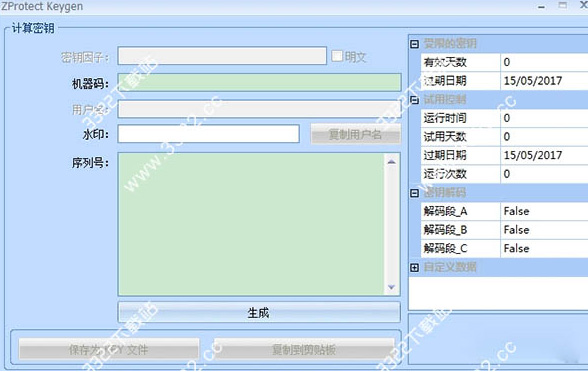
使用说明
1.退出桌面右下角GV License Manager。完全卸载老版本的Edius,清理注册表,重启电脑,删除安装目录。2.安装quicktime并注册成专业版
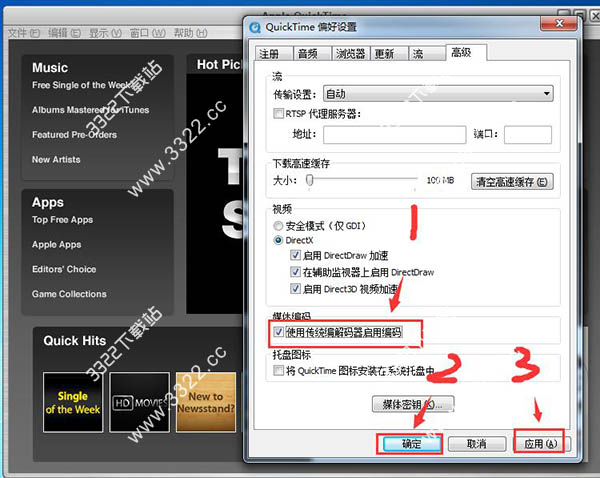
运行quicktime 编辑 选项 偏好设置下面输入
注册给:Apple
机构:Apple
注册号:UD6X-END2-D5EX-GV43-B22R
菜单—浏览器—文件类型—全选—保存(让quicktime兼容所有素材格式)
菜单—高级—使用传统编解码器应用编码。
3.已经安装edius7.X可直接安装 EDIUS_7.51_0055_Updater(低版本安装升级到EDIUS Pro 7.51 build 0055)
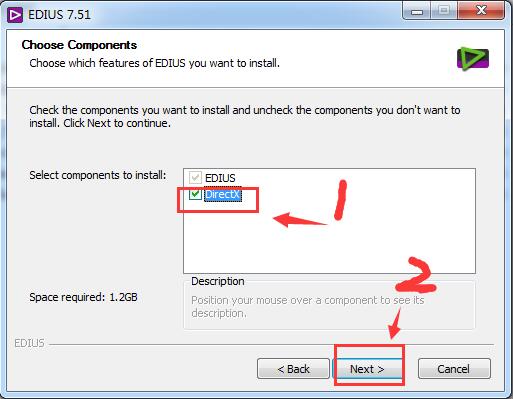
DirectX必须钩选,否则edius导入视频素材没有声音。
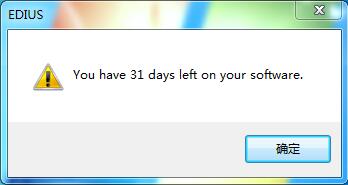
4.不要打开Edius,安装LOADER_5_5_3.exe (安装俄罗斯破解补丁即可,每次打开ed7.50均显示31天试用版(中文名:永久的31天)
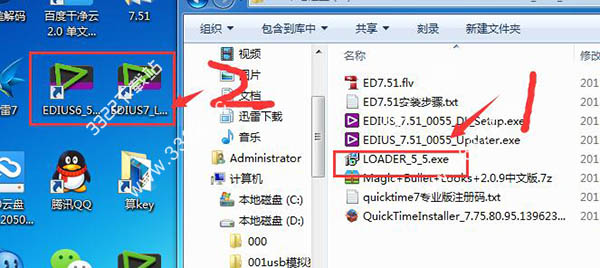
5.在桌面会有一个LOADER_5_5生成一个Edius的图标,然后就可以打开使用Edius了
关于软件
1.系统要求:Windows 7 64bit /Windows 8 64bit /Windows 8.1 64bit/ windows10 64bit2.霸,百度杀毒,百度卫士等国产杀软。用户帐户必须是Administrator管理员。
3.特别提醒:在win7 win8 win8.1 win10系统中安装时,必须以管理员运行主程序,破解更完美。你必须卸载之前的EDIUS版本,不可以同时安装多个版本,官方说明,EdIUS7默认安装即可,在安装之前你电脑中必须先安装QuickTime Player最新版。从7版开始只分享64位版,请32位版系统使用者继续使用6版!
序列号
555555-HYPJP015G6G0JFC3809452-HCJJP01TEEN9RL2W
809452-HCJJP01TEEN9RL2W
新功能
1.新一代的EDIUS Pro7支援4K Full-Resolution的即时编辑。本身分享了可弹性调整bit-rate的HQX处理4k专桉,也支持最新的SONY的XAVC与CANON EOS-1DC格式。2.它搭配了优化的64位元系统与多核心CPU加上本身超高效率的编辑核心,分享您真正的4K编辑环境。1.64位系统处理技术及支援新一代的多核心处理器
3.由于EDIUS7升级为原生64位系统的应用程式,与过去相比,它能使用更多的记忆体空间,反应速度与稳定性都得到了优化。特别是PIP效果、3D影片编辑、多机位编辑与多轨4k编辑。
4.EDIUS分享了即时的编辑环境,胜过其他厂牌产品。在EDIUS Pro 7,因为它针对最新的CPU架构例如FMA3与AVX2等进一步优化,性能比以往任何版本都更加犀利。若是笔记型电脑能符合这些规范,同样也能编辑4k的影片。与过去的EDIUS的版本相比,由于多功多核心的效能优化,能同时执行多个decoding工作。图示的EOS-1D C解码过程中EDIUSPro 7的效率增加了7倍,透过它您可以在任何时候都保持高速的编辑状态。
4.支持最新的无带化格式及与DaVinci的EDL互通做颜色校正
5.支援了SONY XAVC、PANASONIC AVC-Ultra与CANON EOS-1D C等4k格式,直接读取完全不需档桉转换,为您留下更多时间来编辑4k影片。例如处理R3D的RAW档文件,EDIUS可以与DaVinci透过EDL文件互通,由DaVinci处理颜色校正,由EDIUS负责剪辑,使得整个工作流程更加完整。
6.更快的静态图像处理能力和新开发的MPG编码引擎,针对CG动画的TGA档桉,电影摄影机、照相机所记录的JPG、DPX档桉分享更快的处理能力,让您在溷合编辑多种影像、图片素材时能到更高编辑效率。为了分享高速与高画质的MPEG-2编码,EDIUS团队开发了新的MPEG-2编码器。与以前的版本相比,图示以XDCAM HD422高画质模式编码为例,进一步的提升了两倍左右的速度。
7.顺畅的4k工作流程,支持Blackmagic Design DeckLink 4KExtreme板卡,支持与DaVinci的EDL交换时间线校色流程
8.向第三方厂商开放硬件接口,例如Blackmagic Design、Matrox和AJA,
9.混编各种不同分辨率素材——从24*24到4K*2K,在同一时间线实时转换不同帧速率,为剪辑师带来非凡效率
10.快速灵活的用户界面,包括无限视频、音频、字幕和图形轨道
11.支持最新的文件格式,诸如Sony XAVC/XVAC S、PanasonicAVC-Ultra和Canon 1D CM-JPEG(与其发布时同步支持)
12.源码支持各种视频格式,例如Sony XDCAM、Panasonic P2、Ikegami GF、RED、Canon XF和EOS视频格式等
13.市面上最快的AVCHD编辑速度(3层以上实时编辑)
14.高达16机位同时编辑,支持视频输出
使用帮助
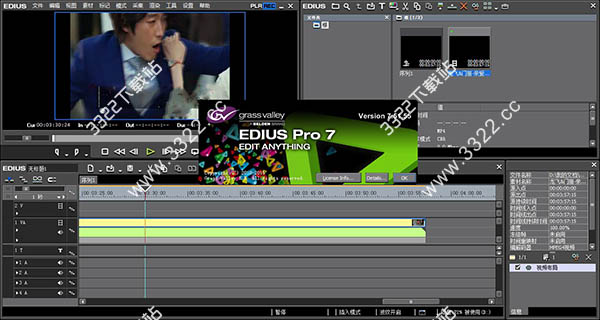
EDIUS7界面介绍内容:包含左上角的预览窗口,左下角的时间线编辑窗口以及右上角的素材库窗口三个部分。
1.预览窗口中:PLR元素材编辑预览窗口,REC时间编辑窗口。
2.时间线编辑窗口中:V轨道-只包含视频、VA轨道-包含音视频、T轨道-包含字幕、A轨道-只含音频
3.素材窗口:包含素材库窗口、特效窗口及源文件浏览窗口。
导入素材
方式一、在源文件浏览导入无带化AVCHD素材
1.打开源文件浏览;
2.选择无带化设备,此处选择可移动盘;
3.选中一个或多个素材,右击,添加并传输到素材库;
4.点击素材库即可看到传输过来的素材了。
备注:素材传输过程中,知识兔可以点击视图下的后台任务,查看传输速度;点击根目录,右击可创建文件夹,对传输的素材进行管理。
方式二、在素材库导入文件素材
1.按照方式一的步骤,在根目录下新建一个文件夹;
2.双击空白处进入含素材的文件夹;
3.选择素材添加进素材库,即可调用高清mpg文件。
剪辑素材
方式一、通过PLR窗口剪辑
1.在右侧素材库窗口双击素材缩略图,将素材加载到PLR源素材预览窗口;
2.通过下面三种方式进行播放查找画面:
1)点击播放键或者使用键盘空格键;
2)拖动窗口上播放滑块;
3)使用鼠标滚轮进行逐帧查找;
3.选择好画面后,使用set in键或者键盘上的i键设为入点,作为此段剪辑的起点画面;
4.继续播放画面选择画面,使用set out键或者键盘上的o键设为出点,作为此段剪辑的结束画面;
5.在预览窗口点击并按住鼠标左键,将画面投放至时间线VA轨道上。
方式二、直接从素材库拖放素材到VA轨道,通过时间线编辑窗口剪辑
1.直接从素材库拖放素材到VA轨道;
2.鼠标点击时间线刻度,游标指针自动跳转到当前位置;
3.按住鼠标左键拖动游标指针进行浏览查看或者也可以拖动滚轮或者使用键盘上的方向键进行浏览查看;
4. 通过不同的方式剪切素材:
1)键盘c键:切开素材
2)Delete键:删除素材
3)通过点选素材为高亮显示来作为操作目标
4)N键:删除时间线左侧素材
5)M键:删除时间线右侧素材
6)退格键:鼠标拖选多个素材段后使用退格键删除素材间空隙
添加专场效果
如果添加的几段素材内容不相同的话,可以通过转场效果让视频的播放自然展示。添加转场的方式有两种。
方式一、使用特效面板
1.使用鼠标移动游标指针到两段素材之间;
2.点击特效面板,选择转场;
3.在转场效果中选择需要的效果,选中后拖放到两段素材之间;
4.点击播放实时查看转场效果,不需要渲染。
方式二、添加叠画
1.拖动指针到素材之间;
2.点击转场按钮可默认添加转场效果。
添加片头字幕
1.按home键指针跳转到开头,在开头部分为知识兔的视频添加片头字幕。
2.点击时间线编辑窗口上方的T按钮,在下拉菜单中选择是视频轨道上创建字幕;或者也可以直接使用键盘上的T键,打开字幕编辑窗口。
3.在字幕编辑窗口输入文字,也就是片头字幕的文字。
4.按住鼠标拖动字幕位置,使用右侧字幕属性面板,更改字幕的属性,如更改字体、字号、设置字间距、填充颜色等等5.点击保存关闭窗口。
6.此时字幕会出现在时间线的VA轨道上,右击新建的字幕,选择持续按时间。
7.在持续时间窗口输入字幕需要停留的时间长度,点击确定。
下载体验