
安装教程
1、首先鼠标双击右键下载并解压数据包,之后双击guitar-pro-7-win-trial.exe开始软件安装
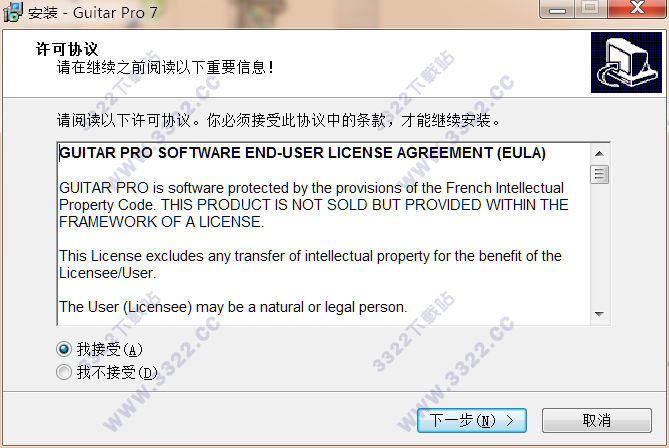
2、然后阅读软件安装协议,并勾选我接受同意协议按钮,即可下一步操作
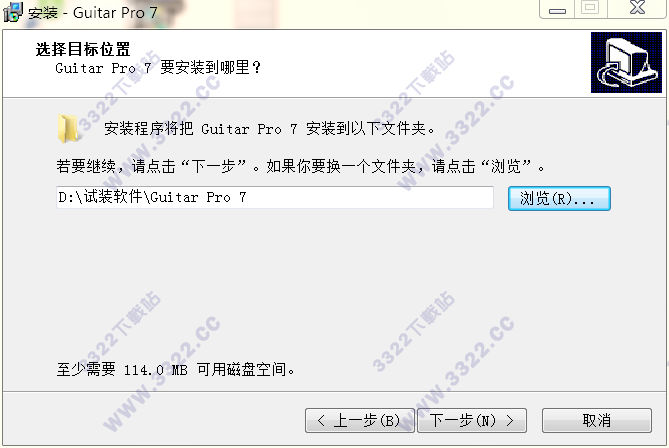
3、安装软件目录不要选择系统盘,选择其他空闲磁盘例如D盘,然后再进行下一步操作
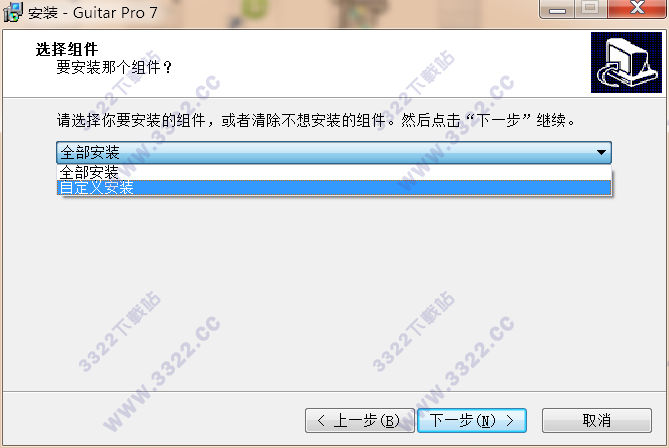
4、选择软件安装组件,默认全部安装
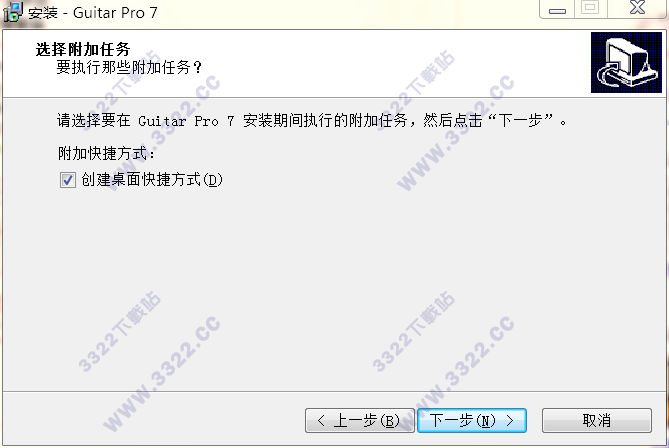
5、创建桌面快捷方式,这个默认就好
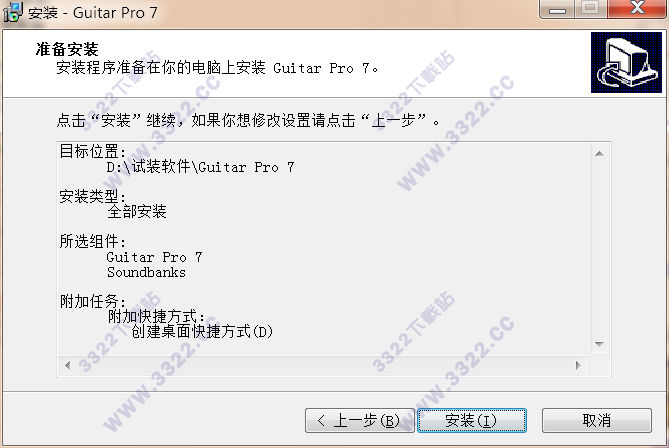
6、之后确认软件安装信息,点击“安装”按钮,即可进行操作
7、之后,软件安装中,请各位耐心等待即可
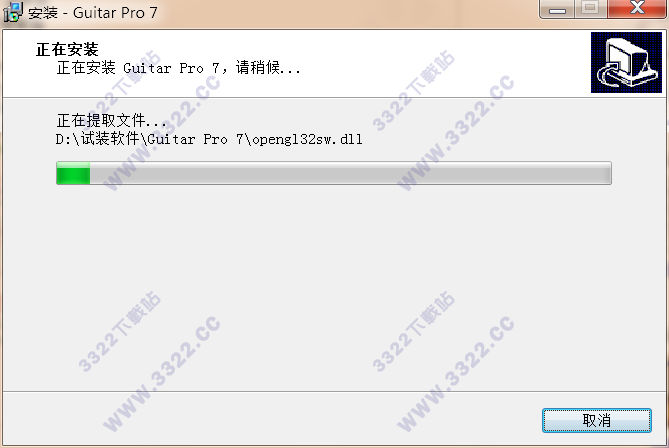
8、不过,这个过程中系统可能会自动安装一些组件,请等待
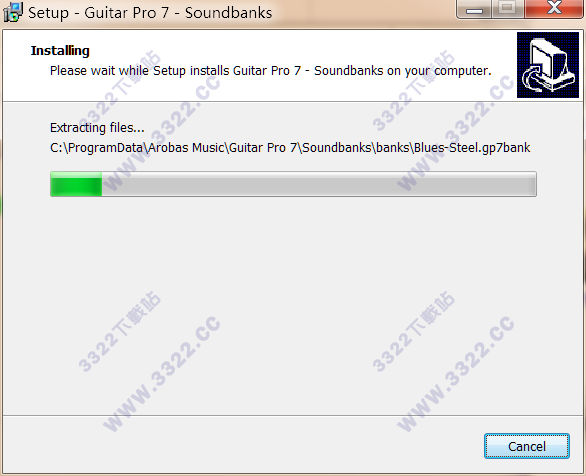
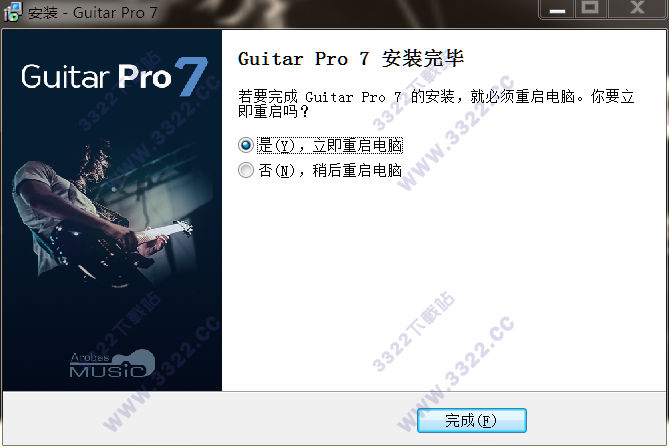
9、安装成功后,知识兔小编建议选择否,之后再重启
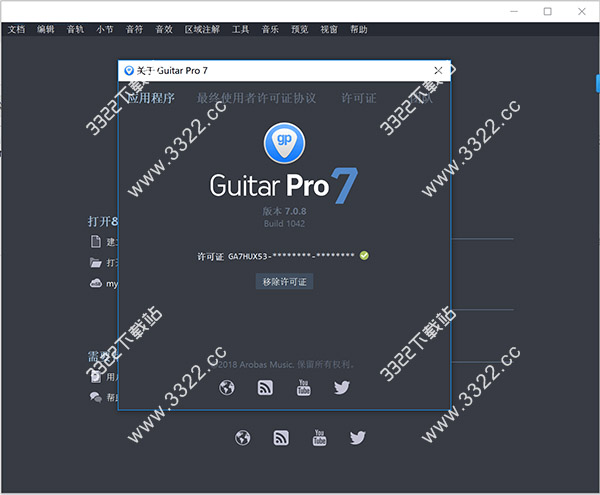
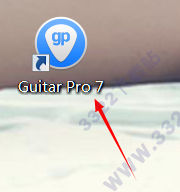
10、然后就可以看到桌面上出现guitar pro 7的标志了,看到了吗?
新功能
1、新界面全新界面更符合用户体验,增加了更多借口。工具栏包含了软件的主要功能和简化了检查歌曲和轨道设置
2、性能易用性
界面更符合人体工程学和现代。工具栏包含的主要功能的软件,简化了歌曲曲目设置检查员
3、高分辨率
软件兼容高分辨率屏幕(视网膜和HD)和触摸屏
4、提高总谱设计的质量
乐谱显示引擎已经完全重写了更现实的,专业的乐谱
5、新的音乐符号元素
符号包括击板奏法,选择性的刮擦声,拍打效果。弯曲的写作标准符号已得到增强,已经改善了总谱中部分的不同元素之间的冲突。
6、连接你的吉他到Guitar Pro
吉他插入到一个外部声卡连接到Guitar Pro,适用于任何建模的效果就像他们一直跟踪在一个给定的文件
7、混合MIDI / RSE
在任何给定的单独文件,去混合使用MIDI基本音色轨道和其他使用RSE基本音色轨道
8、新的乐器包
添加了如冬不拉/弗拉门戈/manouche/7-string尼龙吉他/电锡塔尔琴/颤音贝司低音/爵士低音提琴/手风琴/电子琴/口琴/风笛等新的合成器和鼓机
9、立体声
对于鼓的所有音响工具,特定的自动化的单声道和立体声之间有更多的选择空间。
10、简化的音频调整
从1000多个预设结合音源包和效果器中选择和修改你的声音
11、复调调谐器
简单的连贯的刷了一下六弦去检查他们的曲调是否协调
12、虚拟指板和键盘
虚拟仪器(吉他、贝司、班卓琴、钢琴)可调整窗口大小
13、锁定您的文件
可以锁定您的文件,以避免错误地修改它。密码可以防止打开添加或编辑。
14、新的音频输出格式
MP3、FLAC和Ogg格式是可用的,当输出的RSE轨道(现实的声音引擎)。也可以在单个操作分别导出所有轨道。
15、MIDI和Music XML格式
MIDI和Music XML格式的导入和导出,更好的改进Guitar Pro和其他音乐软件之间的兼容性。
16、所有轨道的指法
增加像吉他一样的工具,标准符号会自动转置到指法谱——这对所有痕迹,包括钢琴、声音或鼓。
功能提升
1、全新乐器库:该软件 增添了许多不同风格的乐器,包括冬不拉、弗拉门戈、吉普赛爵士和七弦尼龙吉他,还有电子锡塔尔琴、无品贝斯、爵士低音提琴、手风琴、电子琴、口琴、风笛、鼓机和全新的合成器等等新功能2、复音调音器:一个简单的下扫弦,您便能一次性检查所有六个弦的调音
3、全新界面:软件的界面更符合人体工程学,风格更现代化,您能在工具栏体验到软件的主要功能,或用检视器简化乐曲设置
4、接入吉他:将吉他插入到连接 Guitar Pro 的外部声卡中,您能将文件中任意轨道所模拟出来的音效应用到吉他上
使用教程
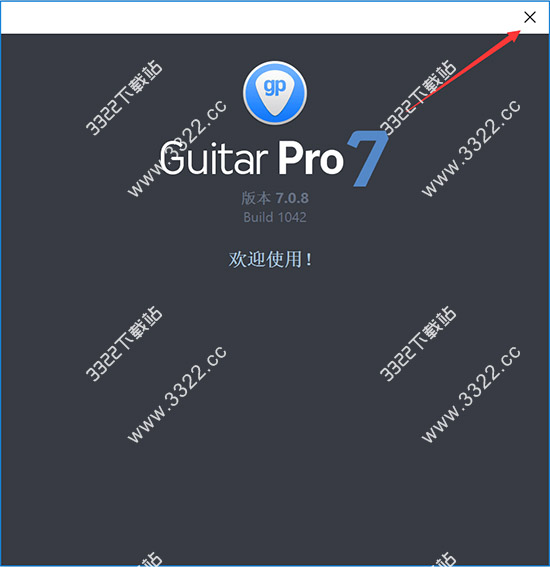
1、首先知识兔先打开GP7软件界面,如下图所示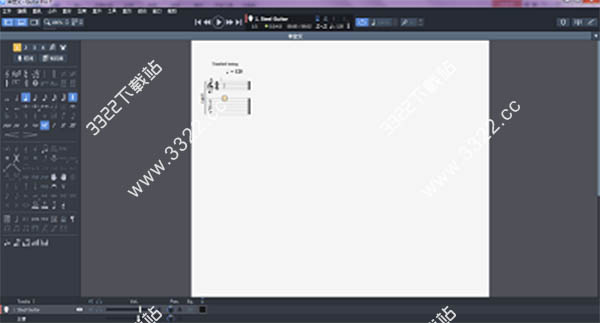
2、一般在安装好GP7之后,会自动与GP3,GP5,GP6等吉他谱建议关联。然后知识兔点击“文件”—“打开”如下图所示。
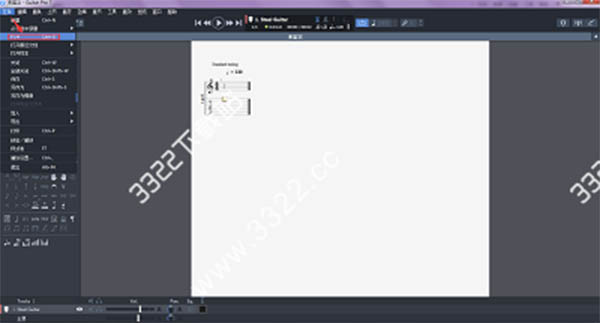
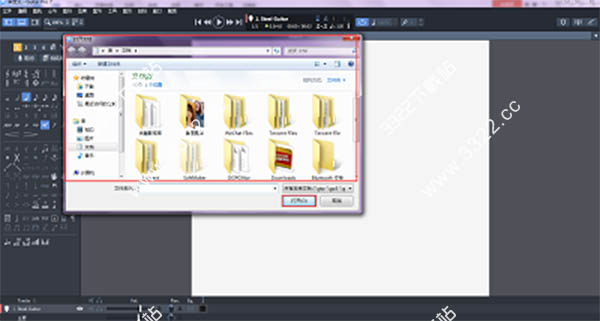
3、打开之后会出现电脑里的文件夹,找到想要导入的吉他谱双击,然后打开便可以了
如何创作Guitar Pro多音轨的乐谱?
步骤一:创建新文件首先,打开Guitar Pro ,点击工具栏上的创建新文件按钮创建新文件按钮,或者选择文件>创建新文件,或者使用快捷键ctrl+N,这将关闭当前的文件,并创建一个新文件,并打开谱表信息窗口进行用户设置。
步骤二:谱表信息设置
点击文件按钮会弹出“乐谱信息”,或者使用快捷键F5也可以打开“乐谱信息”窗口。乐谱信息窗口可以输入一些有关乐谱的基本信息,比如在乐谱信息栏可以填写乐谱标题/副标题/艺术家以及其他信息等等。
点击工具栏上的音调符号设置按钮或者选择“小节”—“音调符号”可以打开音调符号窗口,在这里可以设置演唱音色和大小调式,不过这只对五线谱的显示有影响,对六线谱没有影响。
点击工具栏上的”音轨“--”属性”按钮,,或者使用快捷键F6可以打开音轨属性窗口,在这里可以设置如下功能:当前音轨完整名称/短名称/弦数/颜色/五线谱的音轨方式/移调乐器等等。
点击工具栏上拍号按钮,或者选择“小节”-“拍号”可以打开拍号窗口,这里设置乐谱的拍号.例如:2/2,2/4,3/4,4/4,6/8/12/8(4/4是默认),如果这些都不符合,也可以自定义设置。
步骤三:新增音轨
点击工具栏上的新增音轨按钮,或者选择音轨>新增,或者使用快捷键shift+ctrl+insert可以增加一个新的音轨,此时会出现新增音轨窗口,需要选择新增音轨的类型和位置,接着按照提示继续就可以了。
更新日志
1、软件界面完全重新设计,程序更流畅,速度更快,并兼容高分辨率屏幕。2、充分吸收用户反馈,更多优质功能的增加解决用户需求。
3、该软件包自带官方完整音色库,免去音色库下面安装带来的麻烦。
4、Guitar pro7 作为最新升级更新的版本,新增了一些功能,也增加了上千标签,可以将您的声音进行混合,更多新功能在等着您呢,自己去体验吧。
下载体验