
优绘旗舰版是国内唯一一款专业插画绘制软件。优绘旗舰版为用户分享了多种笔刷工具,用户可以以此模拟出多种的画笔功能(例如水彩笔、钢笔、毛笔等)然后以此制作出很漂亮的插画。用户如果不小心画错了,没关系,优绘旗舰版具有线条抖动修正功能,可以让画稿线条恢复到最流畅的样子。同时优绘旗舰版还具有丰富的颜色填充组合,用户想要说明颜色这里都可以完美的呈现出来,想怎么搭配这里完全有你做主哦。更多功能,用户自行下载探索吧。
功能介绍
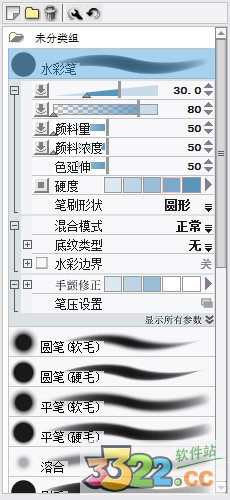
1、多种笔刷工具
优绘旗舰版为用户分享了多种的笔刷工具,可模拟出多种的画笔功能,例如钢笔、水彩笔、油画笔等,可以更好的帮助用户制作出自然的混色效果
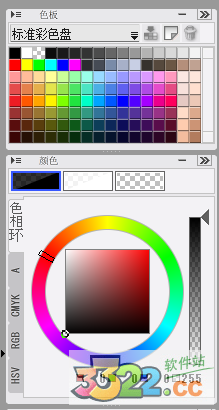
2、颜色填充组合
用户可以在这里进行颜色的多样搭配,用户可以随心所欲的进行颜色的混搭,好不好看你说了算哦
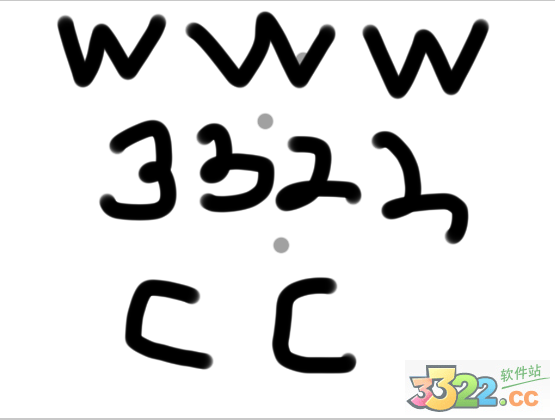
3、线条抖动修正
优绘旗舰版具有线条抖动修正功能,可以令画稿线条更加流畅
4、防颜色扩散
优绘旗舰版拥有独特的防颜色扩散功能,可自动调节上色区域,保证用户上色时不超出已完成的线稿范围
5、多样尺子工具
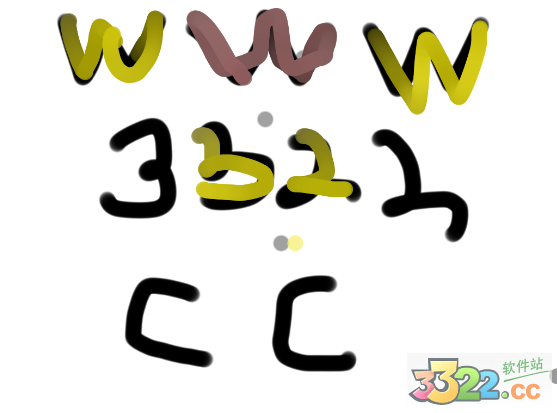
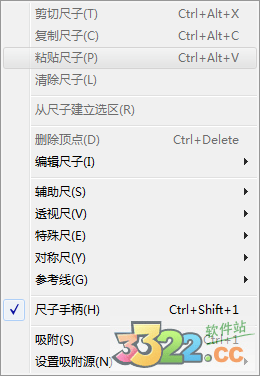
优绘旗舰版具有透视尺、对称尺及特殊尺三种尺子工具,其中透视尺具备消失点功能,可确保画稿透视完全不出错,其他尺子工具可辅助用户绘制特殊对
6、等高线填充
优绘旗舰版具有等高线填充功能使用户只要画出不同深度的颜色边界线后直接填充,而无需中途变换颜色,就会自动产生基于等高线的渐变效果,体现图像的立体感
7、消失点功能
用户仅需在绘画开始前设定好透视的消失点,画出的线条就会按照消失点自动生成,以保证透视完全不会出错
优绘旗舰版新手教程
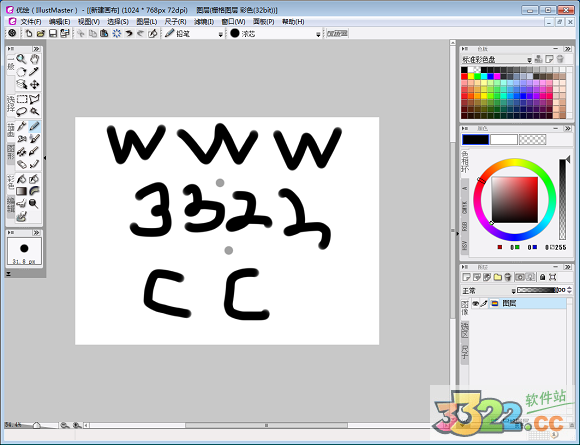
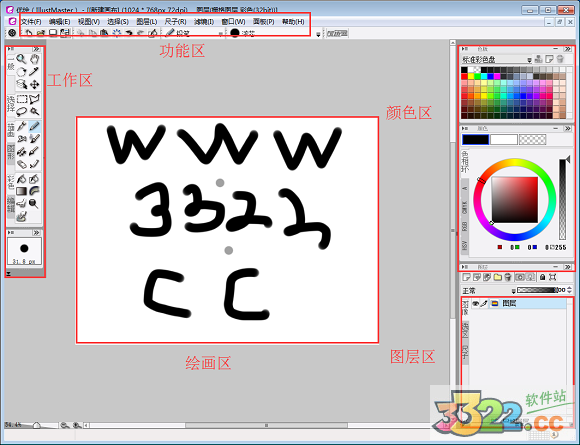
界面的基本介绍如下图
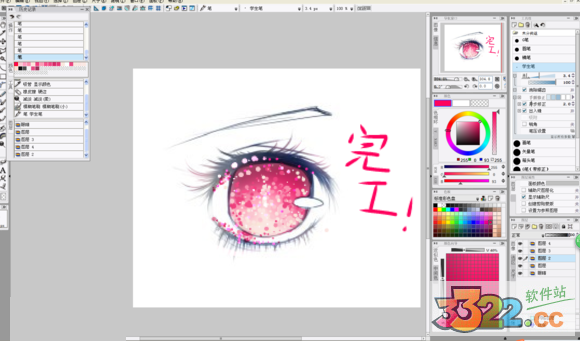
优绘绘画教程(眼睛颜色的画法)
1、先新建一个图层,格式为正片叠底,然后用笔简单涂个渐变
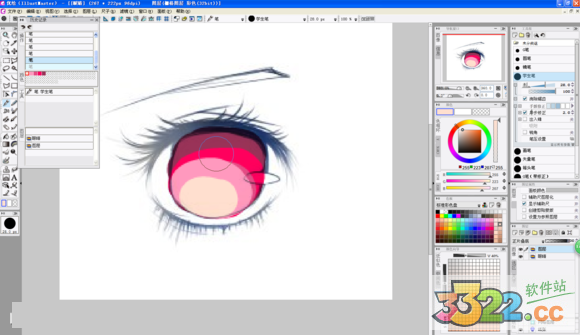
2、用工具模糊开色彩,再用笔涂一下
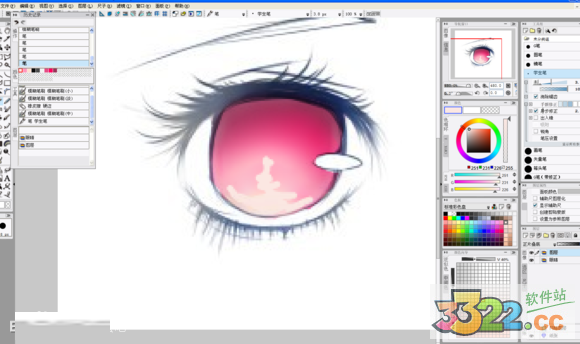
3、然后再建一个普通图层
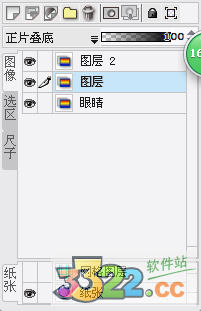
4、再用浅一点的颜色画点,记得大小要不一样
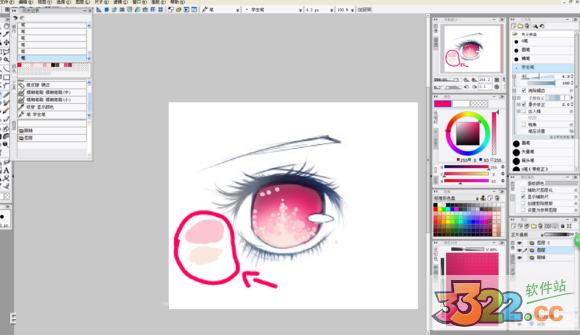
5、再接着用不同的颜色画点,睫毛处也要点到,尽量用不同的色彩
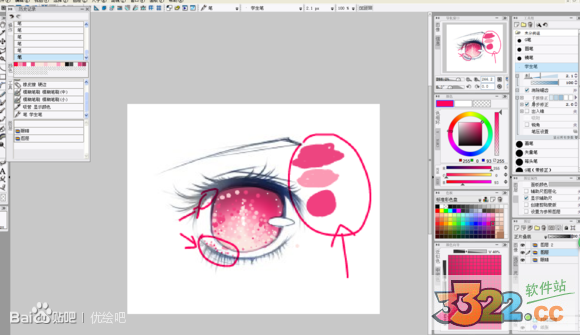
6、继续画点,别忘了要用大小不同的笔刷
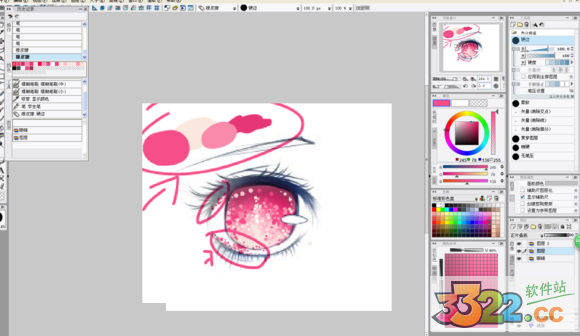
7、接下来新建一个发光图层
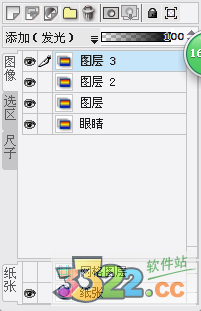
8、然后用原色开始点高光
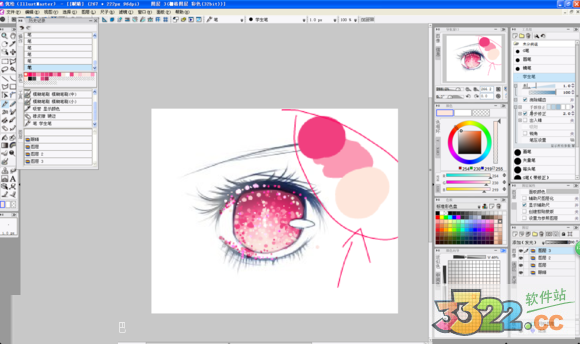
9、然后新建一个滤色图层
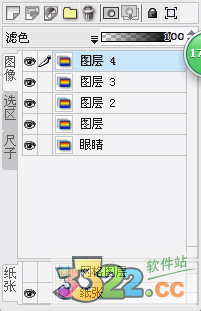
10、在滤色图层上用粉色模糊一下尖端,就完工了
优绘如何还原设置
重新启动或者打开设置,点击“默认设置”即可优绘填充怎么弄?
“优绘”的等高线填充功能使用户只要画出不同深度的颜色边界线后直接填充,而无需中途变换颜色,就会自动产生基于等高线的渐变效果,体现图像的立体感优绘环境设置
1、点击菜单“文件”-“环境设置”,可以逐一对优绘的各项进行设置2、从设置窗口中可以看到,优绘不仅支持常规的绘图操作,而且还支持数位板等设备
更新日志
●新增文本样式[标准]的初始设置。
默认[字体]的[指定大小]项为[指定%]。
默认[添加拼音时的行间距(指定%)]数值为“150%”。
默认[拼音]的[设置字体大小为正文的1/2]为开启。
●导入带有Alpha的灰度的PNG格式文件后,可导入彩色(32bit)的栅格图层。
●可导入或保存的通用图像格式图像,其纵向像素尺寸上限是15000pixel。但如果导入的图像超过10000pixel,被导入后也将被保存为1000pixel。
●可以删除MangaMaster页面文件中所含的裁切标记/基本框图层。
●对于直接打开新建画布或通用图像情况下的文件,如选择了保存为通用图像格式,将不采用此前的设置,而总是以100%的大小保存文件。
●如已选定多个图层,将不可使用[取消图层编组]。
●对隐藏的图层不可执行[取消图层编组]。
●执行[取消图层编组]时,如选择了栅格化,将继续原图层组的不透明度和创建剪贴组的设置。
●调整文本图层的大小时,如果耗费时间太长则中止处理,放开鼠标即开始渲染。
●已从[工具样式]面板中,删除消除锯齿/锁定透明按键。
●对[工具样式]面板,已可将大小/不透明度等参数保存在各自不同的预设中。
●已从[工具样式]面板中,删除[应用程序图标]设置。
●[工具样式]面板中的描画预设总是描画圆形。
●[工具样式]面板的预设中,不可保存最小值的参数。
●如在[工具样式]面板中添加预设,将不可添加相同数值的预设。
●工具选项的项目的位置和隐藏设置已变更。
●[颜色]面板的色相环中,黄色的位置已移动至上方。
●点击工具栏的[笔刷尺寸],即可弹出[工具样式]面板的[尺寸]选项卡。
●点击工具栏的[笔刷不透明度],即可弹出[工具样式]面板的[不透明度]选项卡。
●设置快捷键时,小键盘的数字键和非小键盘的数字键可作为两套键来使用。
●如未激活[快捷键设置]对话框→[新设置]的文本框,同时按[Esc]和[Enter]键,可关闭对话框。
●通过执行[将图像添加为笔刷素材]创建的工具组,如现有工具组不与其同名,则不对名称编号。
●通过[移动和变形]刚好旋转90度时,消除锯齿功能将失效。
●如将[新建图层]、[转换图层]、[合并选定的图层]、[图层编组]命令保存于动作中,当图层被重命名后进行保存,执行相应动作时,将不会对图层名称连续编号。
●将[新建图层]命令保存于动作中,并在画布(分辨率不同于保存时)中执行该命令时,可不必打开对话框,而自动新建标准分辨率的图层。
●如吸附于3D工作区,即可对不存在消失点的方向,进行无限远吸附。
●通过[钢笔]工具的[吸附]功能,或通过[线编辑]工具,可将钢笔的[方向]或[厚度]不同的线条进行连接。
●初次启动时,或执行[重新选择窗口布局]后,面板或工具栏的布局将发生变化。
●调整文本图层的大小后,最大尺寸可选择10000px。
●应用了CUDA滤镜或OpenGL的画布的显示功能已固定。
●通过[Alt]键,对图层面板的显示图标进行替换后,可避免不显示主图层组的图层被隐藏。
●根据[创建剪贴蒙版]或[剪贴组]对半透明区域进行混色的方法已变更。通过环境设置的[文件的兼容性]→[剪贴的显示方式],可使之还原为旧版本的显示方式。
●启用图层的[锁定透明区域]或工具的[锁定透明区域],并描画半透明区域后,颜色的混合方式已改变。
●已将参考线的吸附单位设为画布的单位,而非环境设置的设置单位。
●执行[变更画布尺寸]之后,网格的原点如位于左上·左下·中心·右上·右下,在变更尺寸后均处于相同位置。
●如选中多个图层,则隐藏非当前编辑图层的图层的辅助尺。被隐藏的辅助尺图层,在图层面板上的图标显示为灰色。
●对辅助尺上的线条或色块的设置,或向图层的临摹,可通过[尺子]菜单进行。
●通过[选择图层]工具,避免滤镜图层被选中。
●将文件输出为Photoshop格式,后再导入IllustMaster时,如将其识别为通过IllustMaster输出的纸张图层,将被导入为纸张图层,而非栅格图层。
●随着在环境设置中添加项目,若干项目的结构也会发生变化。
●1bit2bit 的栅格图层中如不使用抖色,颜色面板中仍显示不透明色。
●1bit2bit 的栅格图层中如不使用抖色,即便描画色的不透明度低于50%,仍处理成不透明。
●保存JPEG格式时的[品质调整预览图]对话框中,已新增[取消]按键。
●[变更笔刷图案菜单]或[管理图层素材]对话框中的菜单,其[排列图标]的名称已被更改。如可重新排序素材则名为[排列素材],如只可暂时重新排序则名为[排列方式]。
●[管理图层素材]对话框列表的显示方式,将在关闭对话框后被保存。
●含有将剪贴组的文件输出为PSD格式时,其规格发生了变更。新版本中可将其输出组。
●导入PSD格式的文件时,被设置为剪贴蒙版的图层不会被编组,而对单个图层设置[创建剪贴蒙版]。●[钢笔]·[直线]·[曲线]·[折线]·[图形]·[拉伸线]工具的[吸附]参数,必须通过数值进行设置。
●新建滤镜图层时,必须使用初始值。
●对降低了透明度的组进行渲染的方法已变更,结果更接近其他品牌的产品。
●已对菜单命令进行了全面改订。
●打开PSD格式的文件后,表示没有图像的Alpha通道或内部透明区域的Alpha通道将不被导入。
●如[选区边缘]为关闭状态,当使用选择工具创建选区后,将自动开启[选区边缘],并重新显示选区周围的蚂蚁线。
●执行[填充]·[填充(详细)]·[选区描边]·[将线条颜色变更为描画色]操作后,其颜色将保存于[历史记录]面板的颜色的历史记录。
●如开启[工具预览]面板的[显示笔画],则可保存于工作区。
●如图层组未展开,被压缩的3D工作区将不可编辑。
●在[3D工作区属性]面板中,可设为[摄像机]的[距离]的参数,最小值范围在150-200。
●在Windows7环境下,使用数位笔点击画布窗口时,将不显示水波状的效果。
●[清理杂点]工具与[清理杂点]滤镜,不单独选择描画色和对象颜色,而是从4类处理模式中进行选择。
●[径向模糊]滤镜的[模糊范围]设置,在[环境设置]对话框中,如将长度单位设为[px],则以像素为基准,在1-100px的范围内进行长度的调整。
●[扩展选区]的[扩展宽度]、[收缩选区]的[收缩宽度]与画布的分辨率无关,最大值可设为500px。
●通过[图案笔刷]工具使用多个图案时,[工具选项]面板中将显示素材集名称,而非图案名称。
●[合并图层]操作与是否锁定图层无关。
●图层或工具选项中所含的[混合模式]的列表,其排序已变更。
●如要编辑位于关闭图层组下方的图层,新建图层之后,将在图层组的上方创建新的图层。
●使用色相环变更颜色时,如所选颜色为透明,则上一个颜色将被选中。
●使用[图形]工具新建椭圆时,可使其正好与通过拖动所指定的矩形内接。
●栅格化曲线图层或文本图层后,即转换为32bit的栅格图层。
●执行[临摹到下方图层]后,原图层的图像即被清除。
●在[工具组]面板中新建工具组,即可在所选工具组的正后方,添加新建工具组。
●点击工具栏的[当前工具]所显示的工具列表,其排序已与[工具]面板中默认的排序相同。
●[图层]面板的[锁定透明区域]图标已变更了形态。
●在[工具]面板中,通过双击[工具选项]面板使其弹出后,点击窗口的空白位置,即可将其收起。
●[动态模糊]滤镜的[模糊范围]的范围已变更为0.1px~100.0px。
●在当前图层中切换到被隐藏的图层,也不可使其显示。
●[亮度/对比度]·[曲线]·[色阶]·[色相/饱和度/明度]·[2值化]·[色调分离]滤镜的[预览]项已默认为开启状态。
●在[工具组]面板中按住[Ctrl]键,同时将工具组拖出面板,即可删除相应工具组。
●[钢笔]工具的起笔和收笔已比旧版本中的细。
●[环境设置]→[画布]→[使用Shift+方向键调整移动量]的最大数值,可分别扩展到200.0px。
●[环境设置]→[画布]→[尺子]→[键盘输入]中,[纵向移动量]与[横向移动量]的最大值分别可扩展到200.0px。
●使用[选择图层]工具时,被压缩的关闭状态的图层组中所含的图层不可选择。被压缩的图层组整体可被选择。
●在[工具组]面板上点击鼠标右键,切换到光标位置上的工具组时即可显示菜单。
●[渐变颜色设置]对话框的[值]已更名为[位置]。
●按住[Ctrl]键,即可全体变更替换工具。
●关闭用于选择[图案笔刷]工具或[水彩]工具的图案素材的对话框时,如设置为使用多个图案,则不必选择图案,即可通过切换素材集列表来应用设置。
●将[工具]面板的视图设为[文字]或[图标和文字]时,可以根据蒙版的宽度来改变列数。
●在画布上操作鼠标滚轮的效果,已从上线滚动变更为改变显示倍率。按住[Ctrl]键的同时操作鼠标滚轮,变更画布显示倍率的效果与此前版本相同。
●[工具]面板的大小或其选项卡的大小将发生自动变更,使所有按键均可被显示。
●拖动[矩形选框]工具时,如移动量不足将无法创建选区。该新增功能,可在使用相同工具取消选区时,避免误选选区。
●固定[导航窗口]面板的图像的边距大小,使之不受显示倍率的影响。
●创建描线尺子时,将其设置为不吸附该尺子对象,而且不开启[尺子]菜单的[吸附]设置。
●使用[消失点]滤镜的过程中,不显示尺子手柄·选区浮动工具。
●已在[尺子]菜单中,新增[编辑尺子]、[编辑辅助尺]子菜单。选定[路径编辑]工具并点击右键所显示的菜单中,已新增[变更顶点的角状态]、[取消固定全部消失点的位置]。
●已变更右键点击[路径编辑]面板时所显示菜单的部分名称,利用对透视尺的部分操作,可进行撤销或保存动作。
●已在环境设置中新设复选框,用于控制启用/停用触摸版操作设置。此前如将数位笔靠近数位板时长按键盘,会造成一连串输入。新版本中如停用触摸板操作设置,则可避免发生该现象。
●切换显示/隐藏面板的命令,已从[窗口]菜单转移到[面板]菜单。
●[工具选项]面板的[刷新频率]已变更为带有复选框的下拉列表。
●[工具样式]面板中非[预设]项,在[工具选项]面板中也已发生变更。
●[RGB][HSV][HSL]的数值已可显示于[颜色]面板的[色相环]中。
●切换[工具]面板的图标·文字视图的功能,已转移至[自定义工具面板]对话框。
●[中间色]面板已合并到[颜色向导]面板。
●点击工具栏的[当前工具],即可显示[工具列表]。
●使用[图案笔刷]工具进行减色后绘制(如在8bit的图层中绘制32bit的图案)时重叠图案的方法,在新版本中已做变更。新方法是先将RGB数值转换为浓度,再将图案进行重叠。
●如使用[图案笔刷]、[水彩]工具选择非[固定图形]的图案,也可反映不足1像素的钢笔移动或粗细的变化。
●拉伸线工具的[固定端点]选项如为[平行移动整条线]或[复制线]状态,将不可选择[描摹编辑]。
●初始化启动时[其他]项中被初始化的项目发生局部改变,新增[工作区]、[环境设置]、[面板设置]、[触摸板操作设置]。
●初始化启动对话框中,[其他]项的复选框的状态已改变,打开时为全部关闭的状态。
●工具选项的[影响源]的下拉列表框已与对应滑块合并。
●[导航窗口]面板的画布四周的边距已变窄,从而使图像视图显得更大。
●默认的窗口布局已改变为较易于使用的布局。
●[工具]面板的结构已改变,按照工具的性质将面板变更为更便捷的结构。可选择[窗口]菜单→[重新选择窗口布局],应用改变后的面板结构。
●[工具选项]面板的结构已改变。弃用矢量选项卡,添加效果选项卡。效果选项卡中包含[纸张效果]、[混合模式]、[水彩边界]。
●图层属性中,如选定无法创建辅助尺的图层,则不显示与辅助尺相关的项。
●菜单名称[初始化面板位置]、[重新选择面板位置]已变更为[初始化窗口布局]、[重新选择窗口布局]。
●[水彩]工具的[颜料量]的影响程度已发生变化。如数值增大,其与周围颜色混色的难度大于此前的版本。
●[毛笔]工具笔尖的粗细·密度与笔刷大小的关系已改变。工具组的[墨水量]、[密度]的数值也将在升级时发生变化。
●当移动·旋转·缩放尺子时,如操作是连续执行的,可批量保存于历史记录中。
●[选区描边]项中,当[线条粗细]的数值较小时,仍可绘制最小1像素的线条
●[工具栏]的自定义内容或[状态栏]的显示状态已可保存于工作区。
●执行[撤销]操作时,使图层面板中的编辑图层尽量不被改变。
※通过撤销“添加图层”的操作,可删除被添加的图层。
●在[图案笔刷]、[水彩]工具的图案选择对话框中,当前所设的图案将显示于律表之外。
●使用[矩形选框]工具执行[收缩选取]时,如参照[所有图层],将不参照纸张图层。
●当从[素材]面板粘贴图层时,如已存在参照图层,则被粘贴的图层将不作为参照图层使用。
●通过[魔棒]工具参照[组内图层]时,如果是当前图层,将参照该图层所属的图层组,而非辅助尺所属的图层。
●在对8bit·32bit的栅格图层应用[线编辑]滤镜时产生的效果量已做了调整。
●[线编辑]工具与作用于矢量的[线编辑]滤镜的[连接线强度],可根据图层的分辨率改变其效果。
●在功能有限制的情况下,将无法保存文件
下载体验