
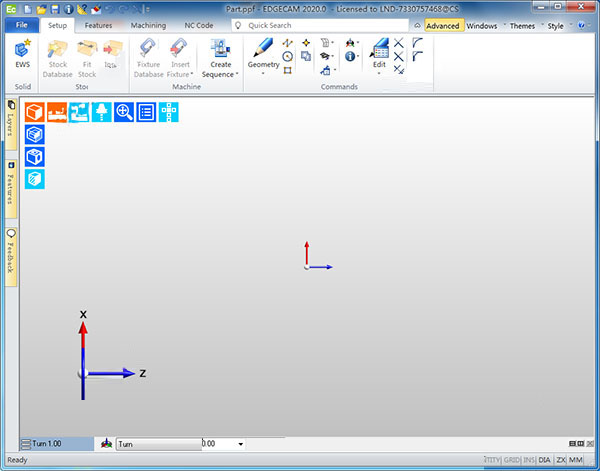
此次知识兔小编给大家分享的是VERO EDGECAM 2020 破解版,包中附带破解文件可以让原本软件仅有短短几天的使用期限完美告破,知识兔小编亲测可用,感兴趣的朋友可以下载看看哦。
安装教程
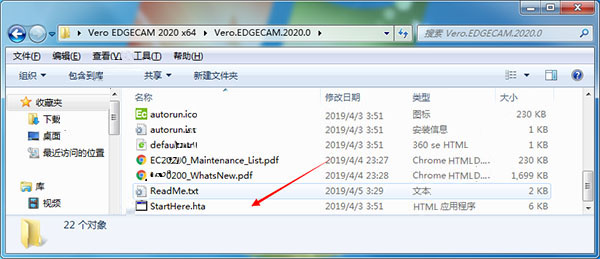
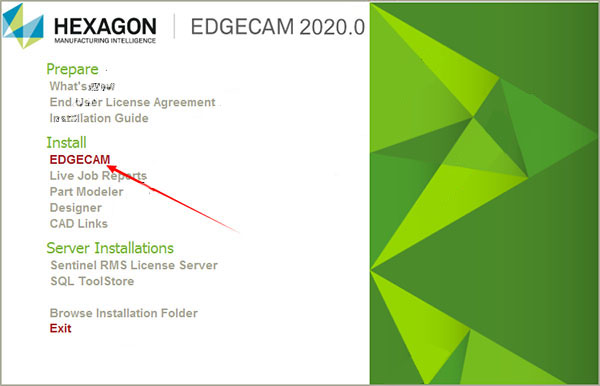
1、首先鼠标双击右键下载并解压VERO EDGECAM 2020破解版压缩包,解压之得到Install安装文件及license破解文件2、之后双击Install文件夹下的“StartHere.hta”程序打开,选择Install下的【Edgecame】开始安装
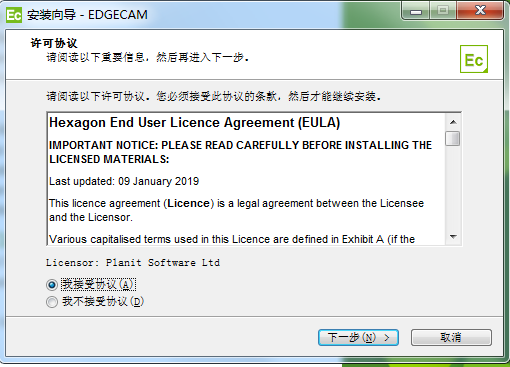
3、之后来到许可协议界面,选择“我接受协议”,并点击“下一步”
4、自行选择好软件的安装路径默认位置C:\Program Files\Vero Software\Edgecam 2020.0,并点击“下一步”
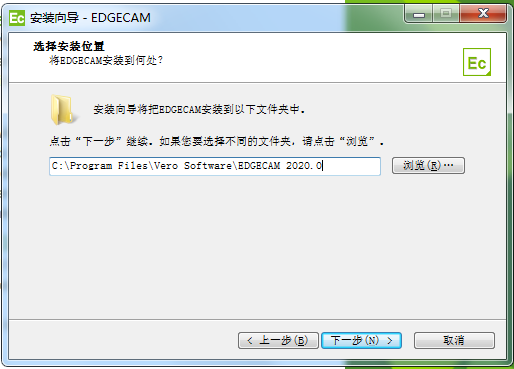
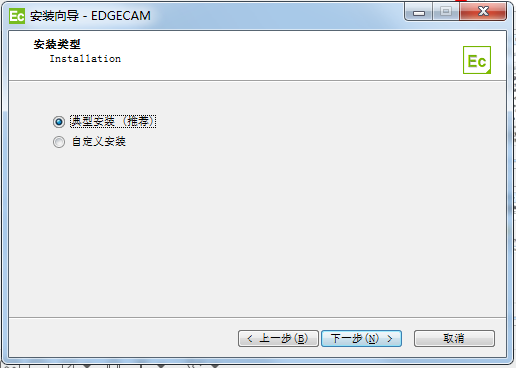
5、根据自我需求选择一个想要的安装类型,并点击“下一步”
6、之后默认选项并命名Edgecam 2020.0,直接点击“下一步
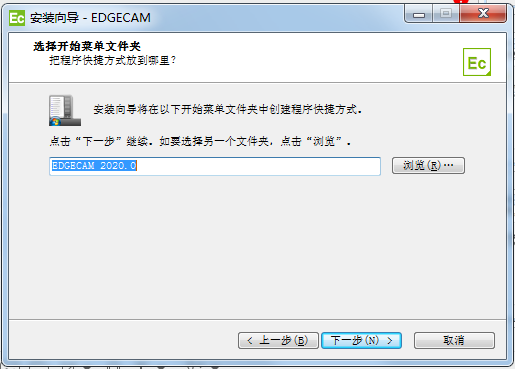 ”
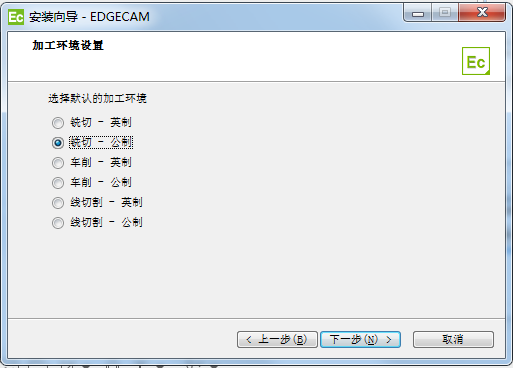
”7、默认选择一种使用的加工环境,点击“下一步”
8、之后同意协议,并直接点击“下一步”
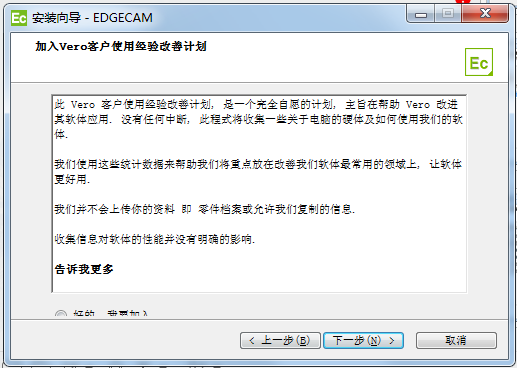
9、最后确认一下安装信息,点击“安装”开始软件安装
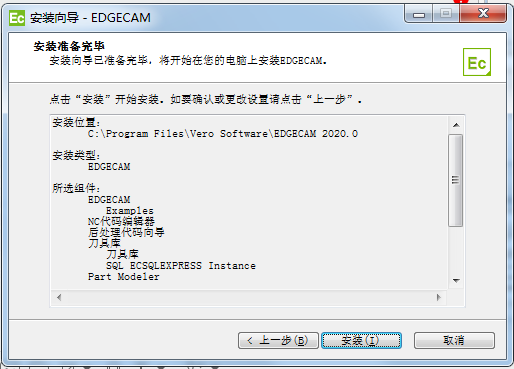
10、软件正在安装,需要一些时间,请耐心等待
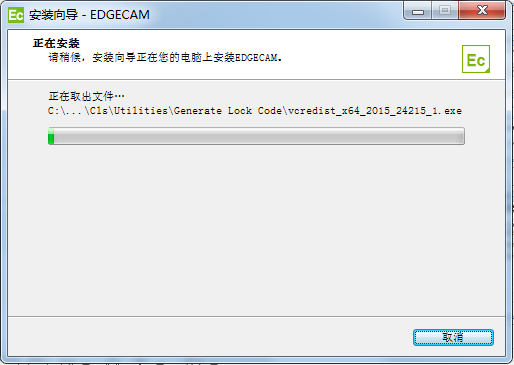
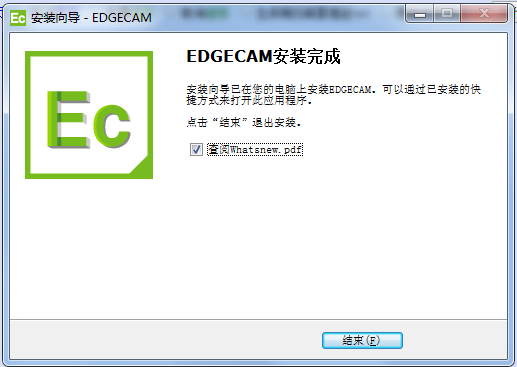
11、之后安装完成,直接关闭窗口下面开始破解操作
破解教程
1、安装完成在开始菜单栏中找到EDGECAM 2020.0并选择打开License Manager文件夹下的【Edgecam 2020.0 License Manager】程序。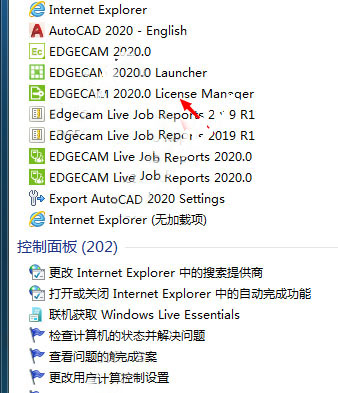
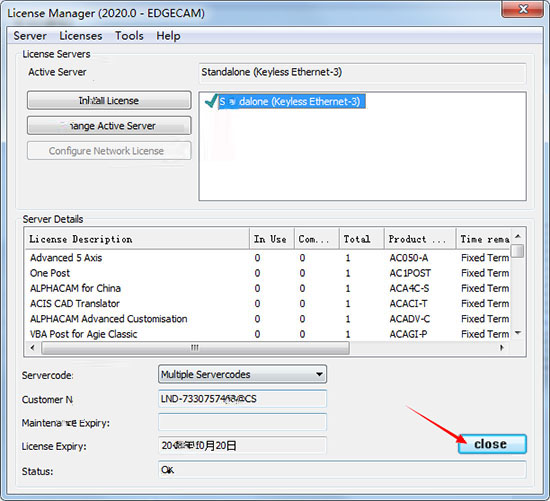
2、打开Edgecam 2020 R1 License Manager程序后不要进行任何操作,直接点击“close”将生成许可证文件目录,默认为:【C:\ProgramData\Vero Software\Cls\N14--1ZKSGRHJ8D4MCKD 】
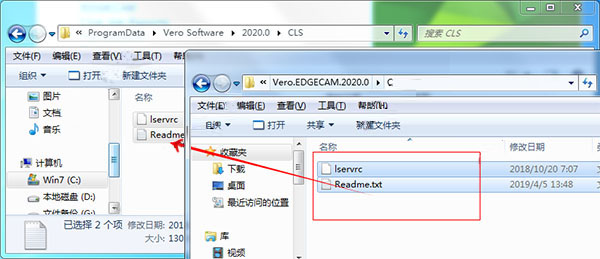
3、然后将下载的文件包中license文件夹下的“lservrc”破解文件复制到上一步生成的许可证文件目录即可完成破解
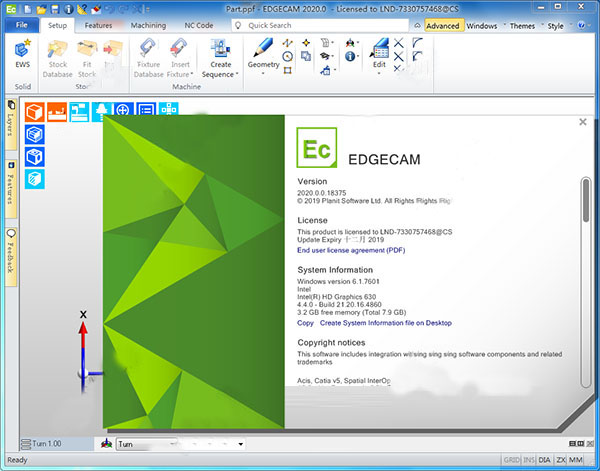
4、最后打开软件,在about中可查看的软件的激活信息,大功告成
新功能
1、新枪钻循环EDGECAM现在分享枪钻循环。此专用接口旨在简化对话框中包含的信息,并分享与“孔”循环的“深孔”选项卡中相同的功能,但具有一些其他控件。
2、新的线程分析周期
EDGECAM现在分享线程分析周期。这个新版本的循环已经实施,分享了一种在型材太大而无法用常规螺纹刀片切削时加工大螺纹的方法。
3、支持桶形刀具
EDGECAM ToolStore和Tool Change命令现在支持Barrel切割器。高级5轴循环可用于曲面和SWARF加工。
4、通过接触点进行侧倾
此功能为5轴加工分享了方便,新的倾斜选项。它允许您通过在刀具轮廓上指定沿刀具路径与加工表面相切的接触点来定义刀具轴倾斜。除了接触点之外,还可以指定超前/滞后角度以完全确定方向。
5、现有的刀具路径 – 链接
在策略转换3到5轴时,只要工具和工件之间发生碰撞,就会在修剪刀具路径后创建新的链接。
6、现有刀具路径 – 平滑
平滑是基于插值的操作,用于在保持倾斜角度在有限范围内的同时优化轮廓。
7、直接/样条链接的进给速率
您现在可以控制链接类型(直接或混合样条曲线)的进给速率。在实用程序选项卡上可用于基于Surface的策略。
8、辅助Z轴
现在可以在构建MTM后处理器时添加辅助Z轴。以前,选择“转动能力”时,“辅助轴”选项不可用
9、新的铣削工具类型
对于此版本,添加了三种铣削刀具类型,可从“铣削刀具”对话框的“常规”选项卡中进行选择:用于5轴加工的滚刀刀具。 •用于倒角的DoveTail和双角度工具
功能特色
1、【EDGECAM Mill Turn】尾轴,稳定,副主轴,双刀塔以及C轴,CY轴和B轴的使用是当今多任务机床的常规功能。在这个充满碰撞的环境中,EDGECAM的车削和铣削组合分享了安全的加工环境。
2、【EDGECAM铣削】
EDGECAM分享的功能可在各种机床配置(从2.5轴到复杂的3到5轴铣床)上生成线框和实体几何形状的高效刀具路径。
3、【EDGECAM转向】
EDGECAM车削为各种机床分享功能,包括双轴车床,多刀塔配置,副主轴车削中心和铣床/车床。EDGECAM可生产先进的粗加工(波形)和精加工车削循环,并支持面,钻和钻孔。
4、【EDGECAM波形】
波形粗加工是一种高速加工技术,通过确保刀具与材料的接合是一致的,保持恒定的刀具切削负荷。刀具路径以平滑的路径移动,以避免方向的急剧变化,从而保持机床的速度。
5、【EDGECAM Wire EDM】
EDGECAM的Wire EDM是其世界级铣削,车削和车削/铣削CAM软件解决方案的有效补充,通过单一来源解决方案分享商分享更高的生产率和更高的灵活性。
6、【EDGECAM Part Modeler】
EDGECAM Part Modeler是一款经济高效的3D建模工具,专为在制造前快速简单地构建和/或修改实体模型而设计。
7、【EDGECAM WORKXPLORE】
EDGECAM WORKXPLORE是直接显示和评估3D CAD文件的理想工具,无需原始CAD应用程序。直观,易用的界面使新手和有经验的用户都可以探索任何类型的2D / 3D CAD文件。
8、【EDGECAM Inspect】
EDGECAM Inspect将海克斯康制造智能行业领先的计量工具和专有技术与海克斯康的尖端制造专业技术相结合。
9、【EDGECAM设计师】
EDGECAM Designer填补了CAD和CAM之间的空白。从夹具设计到零件维修和修改,EDGECAM Designer是将几何体制造到制造的终极CAD解决方案。
10、【EDGECAM基于特征的制造】
基于特征的制造由EDGECAM Solid Machinist实现,用于本地加载实体CAD文件和特征识别,以及EDGECAM Strategy Manager,用于将经过验证的制造过程应用于CAD功能。
11、【EDGECAM m&h探测系统】
EDGECAM支持m&h触摸探针。用户可以测量工件并通过六个单独的测量循环模拟探头运动。每个周期都增强了八个新功能,分享了更广泛的检测数据选择。
12、【工作计划】
WORKPLAN是一个完全可扩展的制造软件解决方案系列,从项目管理到ERP,使定制制造商,基于项目和按订单生产的公司能够自动化和管理业务流程。
特别说明
kglu
下载体验