
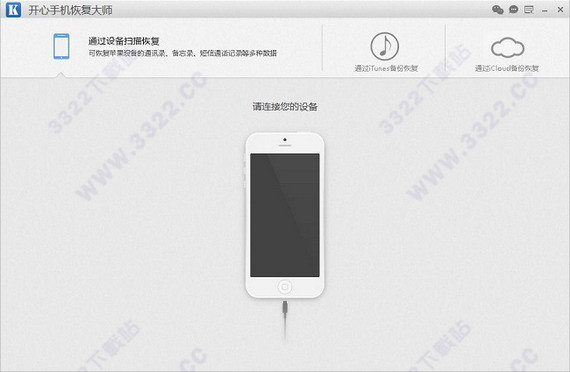
软件功能
1、该软件支持对云端的已有的iCloud备份进行数据下载与恢复导出2、支持将扫描到所有可恢复数据数据恢复导出到本地电脑
3、支持对误删的通讯录、微信、QQ、通讯录、备忘录、短信等16种数据进行恢复操作
4、支持将扫描到的短信,通讯录,备忘录等数据直接恢复到iOS设备
5、支持对电脑上已保存的iTunes备份进行数据扫描与恢复
6、该软件支持对iPhone,iPad,iPod等iOS设备直接扫描数据与数据恢复
7、支持几乎所有iOS系统的iPhone,iPad,iPad Pro,iPad mini,iPad Air,iPod touch
软件特色
1、简单操作专业数据第一时间强力扫描,支持16种数据的恢复与备份,自主操作即可恢复专业数据,再也不怕数据丢失。
2、三种模式全面保障
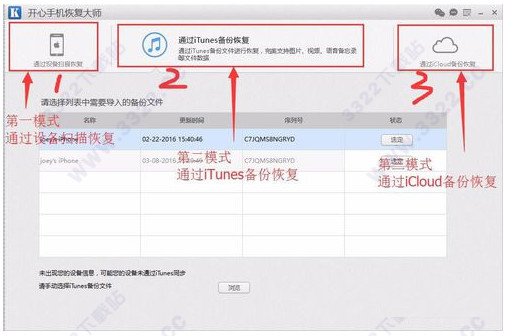
支持直接扫描iOS设备进行数据恢复与备份,同时支持从已有的iTunes和iCloud备份中恢复数据。
3、极简备份一键恢复
其支持iPhone/iPad/iPod设备数据快速备份,兼容Windows和Mac电脑平台,一键恢复,懒人都能轻松搞定。
使用方法
1、把iOS设备(以下以iPhone手机为例)用苹果的USB数据线连接到电脑上。注意,如果手机是第一次连接到电脑,需要在手机点击【信任】;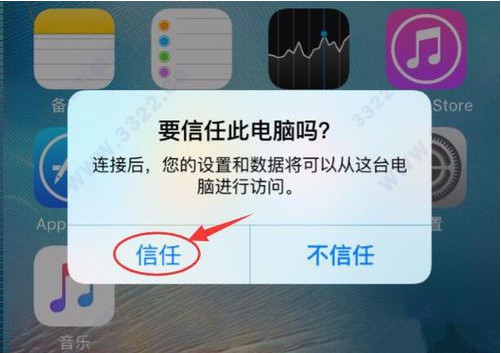
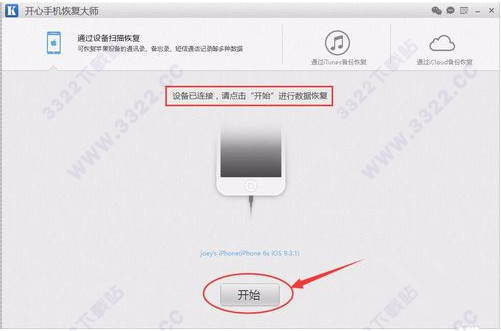
2、当看到软件界面显示【设备已连接】时,说明手机已经正确连接到电脑,此时点击软件下方的【开始】按钮,进入数据恢复模式;
3、在数据恢复界面,知识兔可以看到软件主界面上有很多小图标,有短信、照片、微信聊天记录等,这些就是知识兔可以恢复的数据,今天知识兔就恢复一下删除的微信聊天记录。找到微信聊天记录图标,并点击;
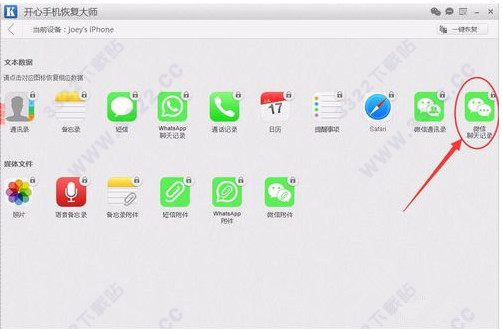
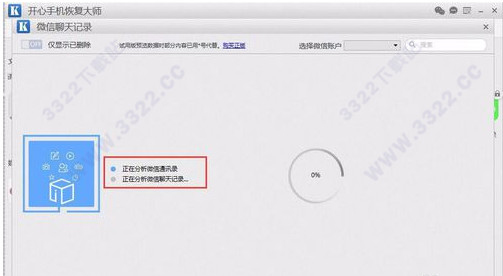
4、点击之后,软件会对手机内的微信聊天记录进行扫描和分析,请耐心等待;
5、扫描完成之后,软件进入微信聊天记录预览界面。在这个界面大家可以预览到手机内的微信聊天记录(其中橙色的记录是已删除的记录,黑色记录是未删除的记录);
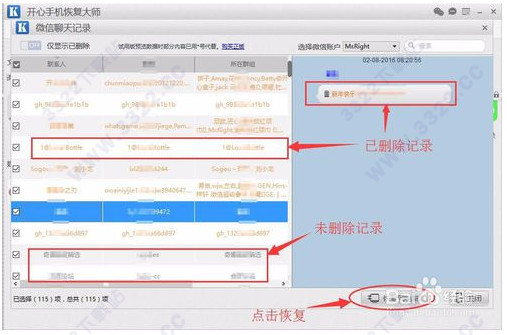
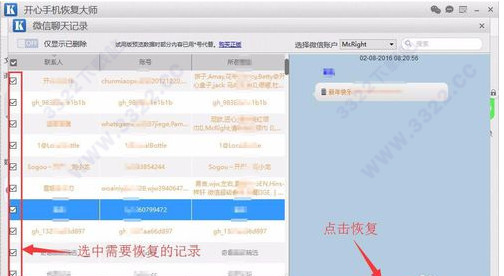
6、选中需要恢复的数据,点击右下角【恢复到电脑】,就可以把微信聊天记录导出到电脑查看了;
7、本教程是该软件第一模式(通过设备扫描恢复)的使用方法,大家在实际操作中可以先用第一模式,然后再用第二、第三模式,这样三大模式配合,可以最大限度的把手机内删除的数据恢复出来。
常见问题
1、如何使用该软件实现一键备份数据一键备份简言之就是帮助用户实现:只需一键,即可将全部数据备份到电脑上。那么到底该如何操作呢?第一步:打开开心手机恢复大师,将您的手机连接至电脑,选择【通过设备扫描恢复】并点击【开始】按钮,跳转进入通过设备扫描模式。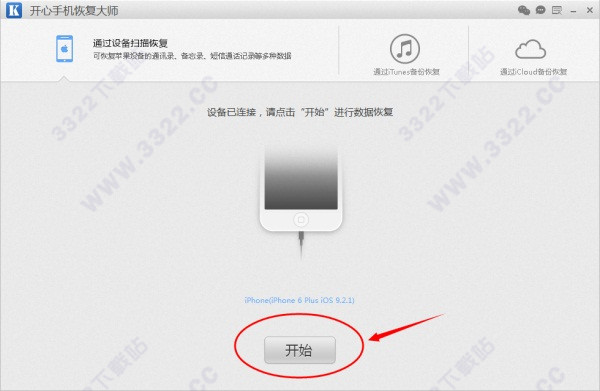
第二步:点击右上角的【一键恢复】。
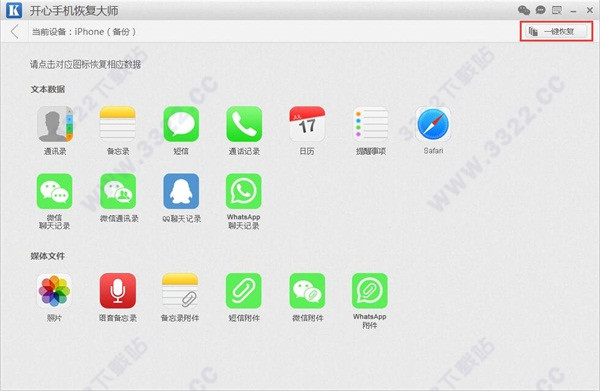
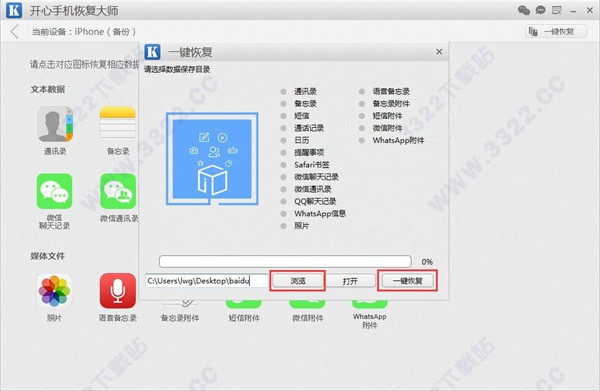
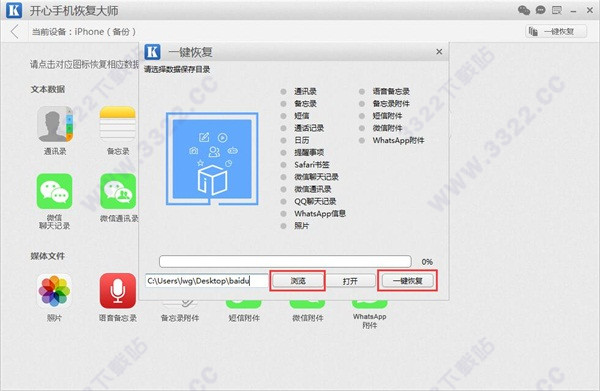
第三步:选择【浏览】,可以更改备份数据的路径。点击【一键恢复】,开始备份。
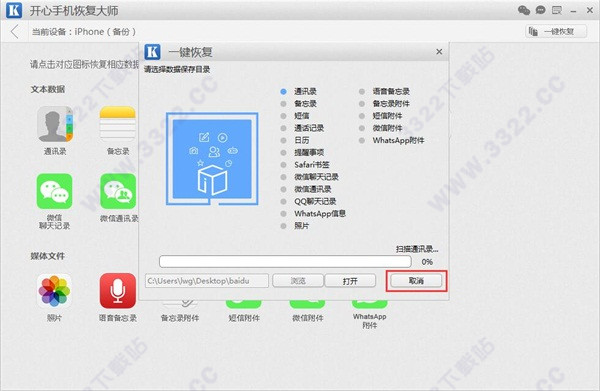
第四步:点击【取消】,终止备份。
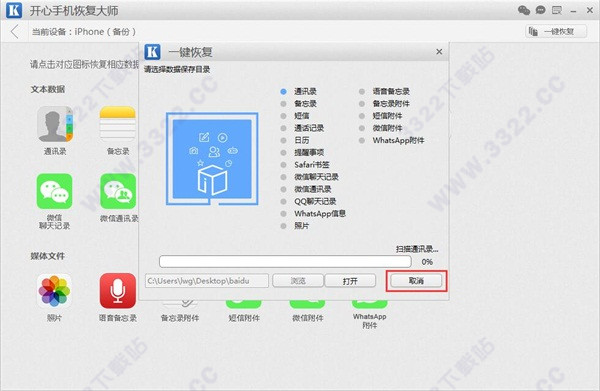
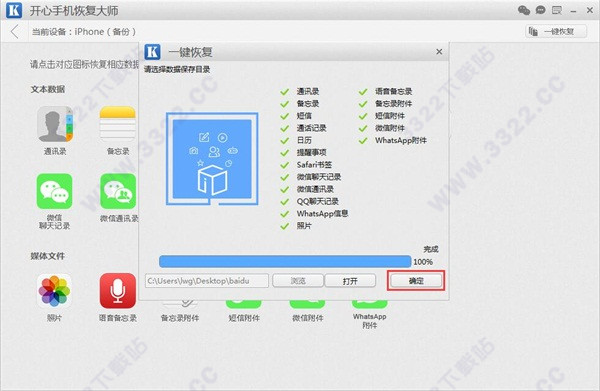
第五步:备份完成之后,点击【确定】,退出界面。备份成功之后,将自动为您打开您备份路径下的文件夹。您可以根据需求对备份的数据进行查阅。
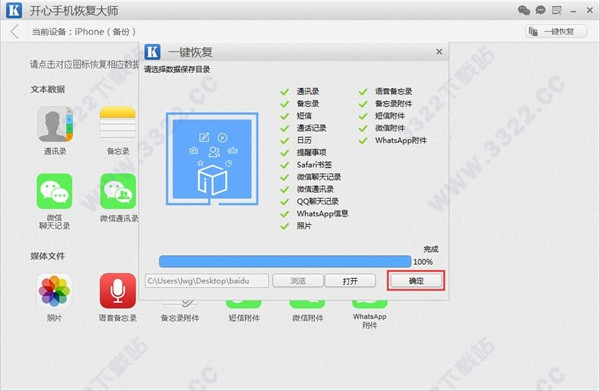
2、如何使用该软件实现一键恢复数据
很多用户使用iTunes备份时,为了方便恢复,会将iTunes备份转移至移动硬盘。那么如何使用开心手机恢复大师扫描这部分数据?并实现一键恢复呢?
第一步:打开该软件,点击【通过iTunes备份恢复】。
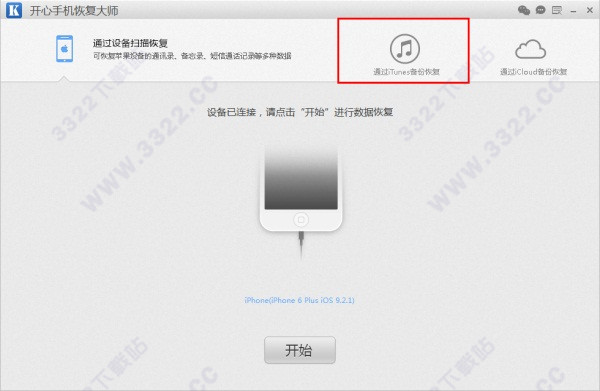
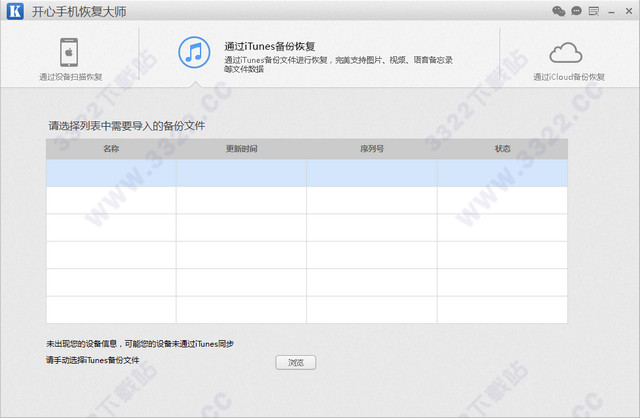
第二步:点击下方的【浏览】按钮。浏览您所保存的备份文件的路径,选择指定的备份文件。(需要注意的是,备份文件需要保存在电脑本地才能被系统进行读取)
第三步:选择右上角的【一键恢复】按钮。
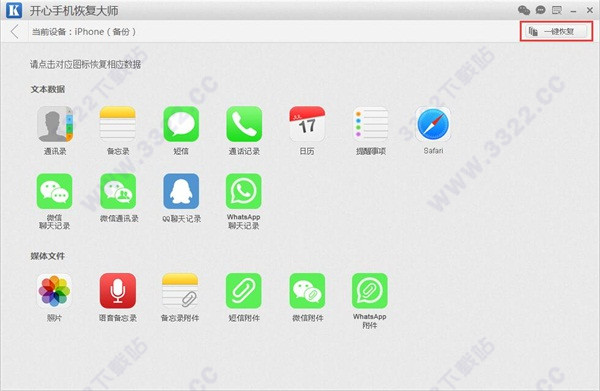
第四步:点击【浏览】选择恢复数据的路径。【一键恢复】则开始恢复。
第五步:开始备份数据。点击【取消】,中断恢复。
第六步:恢复完成,点击【确定】离开界面。(“X”数据表示该数据类型下无数据)
友情提示
恢复成功之后会自动跳转至您恢复的路径下,您可以根据需求进行查阅。
下载体验