
精简内容
1、此为零售精简版,无需注册。2、精简内容如下:去掉了多语言包以及多语言的帮助文件,去掉了在线更新功能,去掉了屏幕低彩状态下的外观文件。
3、因程序有自校验,制作引导盘的功能无法汉化。
4、使用时请在16位色以上的系统中运行。不支持16色及256色。
5、感谢gnatix分享的 RTF规范文档,得以解决报告的乱码问题。
6、此汉化无捆绑。
使用教程
硬盘格式化误删的文件怎么找回第一步:打开恢复软件,界面上有六种的恢复选项,这里根据实际情况选择“误格式化硬盘”选项。
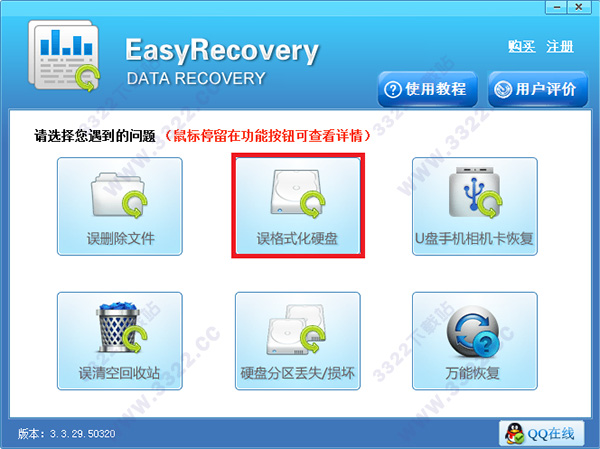
第二步:之后软件界面就显示有电脑的分区信息了,在其中找到之前进行过格式化操作的分区勾选上,之后点击右下角的“下一步”按钮,软件就开始扫描分区中的数据了,扫描需要不少的时间,请耐心等待扫描完成
第三步:扫描完成之后,在界面左侧找到之前误删的文件格式点击,右侧就显示有具体的文件信息了,在其中找到需要的文件勾选上,之后点击右下角的“下一步”按钮。
第四步:点击“浏览”按钮自定义选择好恢复后文件所需的存储位置之后,点击右下角的“下一步”按钮,软件就开始恢复选中的文件了,恢复完成之后可前往查看结果。电脑上文件被误删后的第一时间内,停止对电脑进行数据的写入等的操作,以防止数据覆盖现象,之后进行相关的操作就能找回需要的文件了
回收站中文件被清空删除怎么找回
第一步:将软件打开,可以看到界面上有六种的恢复选项,这里根据实际情况选择“误清空回收站”选项。
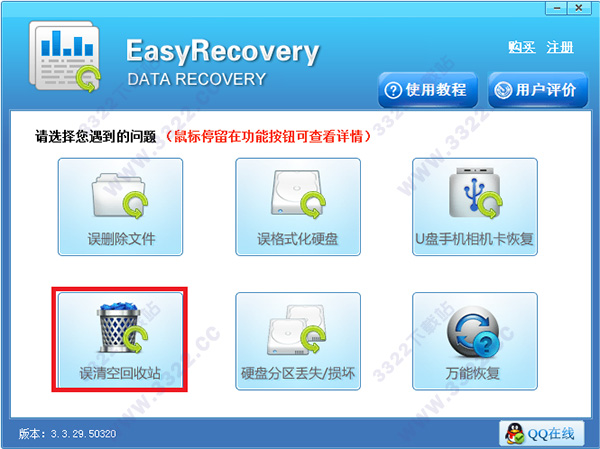
第二步:之后软件就开始对回收站进行深度的扫描操作了,扫描的过程中请勿随意中断此扫描,以免对最终的扫描结果产生影响,只需耐心等待扫描完成即可。
第三步:扫描结束之后,在界面左侧误删文件对应的格式点击,右侧就显示有具体的文件信息了, 在其中找到需要的文件勾选上,之后点击右下角的“下一步”按钮。
第四步:通过点击“浏览”按钮自定义选择好恢复后文件所需的存储位置之后,点击右下角的“下一步”按钮,软件就开始恢复选中的文件了,恢复完成之后可前往查看结果了。在经过了专业的工具和相应的操作之后,误删的文件很快的就找回来了
文件被不小心删除了怎么恢复
第一步:将软件打开,界面上有六种的恢复选项,这里根据实际情况选择“误删除文件”选项。
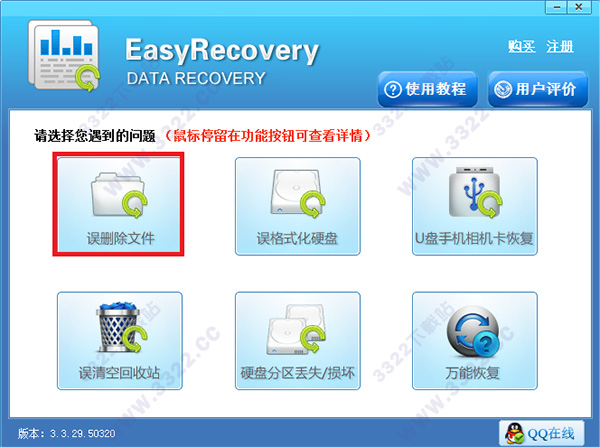
第二步:之后界面上就显示有电脑的分区信息,用户可以选择整个分区或是误删数据所在的文件夹进行勾选,之后点击“下一步”按钮,电脑就会根据选择的情况进行对应的扫描操作了,请耐心等待扫描完成
第三步:扫描完成之后,在界面左侧找到误删文件对应的格式点击,右侧就显示有具体的文件信息了,在其中找到需要的文件勾选上,之后点击右下角的“下一步”按钮
第四步:点击“浏览”按钮自定义选择好恢复后文件所需的存储位置之后,点击右下角的“下一步”按钮,软件就开始最后的恢复工作了,待恢复完成了之后就可以查看结果了。文件在误删之后请在第一时间内进行上述的相关操作,以免造成数据覆盖等的现象影响到恢复
硬盘格式化操作误删的照片文件如何恢复
第一步:打开恢复软件,界面上有六种的恢复选项,这里根据实际情况选择“误格式化硬盘”选项。
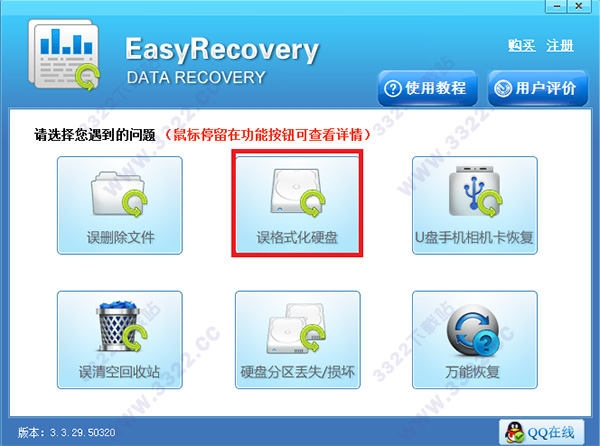
第二步:之后界面上就显示有电脑的具体分区信息了,在界面上找到之前格式化操作的分区勾选,之后点击右下角的”下一步“按钮,软件就开始扫描分区中的数据了,鉴于是格式化操作删除所以扫描需要一定的时间。
第三步:扫描完成之后,在界面左侧找到误删格式对应的格式点击,右侧就显示有具体的文件信息了,在其中找到需要的文件勾选上,之后点击右下角的“下一步”按钮。
第四步:通过点击“浏览”按钮自定义选择好恢复后文件所需的存储位置之后,点击右下角的“下一步”按钮,软件就开始恢复选中的文件了,恢复完成之后可前往查看结果。经过了Easy Recovery®数据恢复软件几个简单的操作之后,格式化误删的文件很快的就找回来了
桌面文件误删了该怎么恢复
第一步:将软件运行,界面上有六种的恢复选项,这里根据实际情况选择“误删除文件”选项。
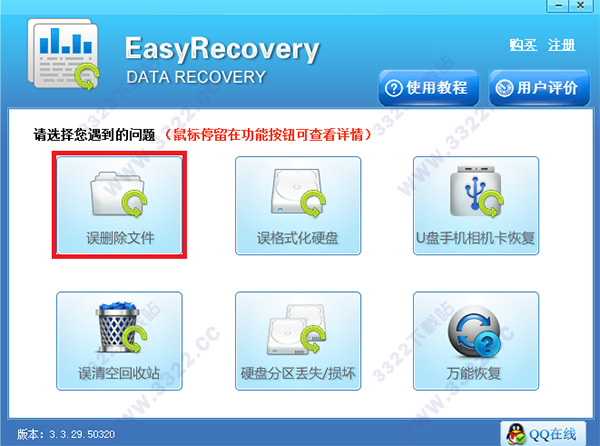
第二步:之后软件界面上就显示有电脑的具体分区信息了,在其中勾选中驱动盘分区,之后点击右下角的“下一步”按钮,软件就开始对分区进行扫描的操作了。(桌面存储路径默认为驱动盘,如有改动的则根据实际情况进行勾选)
第三步:扫描完成之后,在界面左侧找到误删文件对应的格式点击,右侧就是具体的文件信息了,确定为需要的文件之后进行勾选,之后点击右下角的“下一步”按钮。
第四步:通过点击“浏览”按钮来选择好恢复后文件所需的存储位置之后,点击右下角的“下一步”按钮,软件就开始恢复选中的文件了,恢复完成之后可前往查看结果。在文件被误删了之后,停止电脑上其他文件的任何操作,之后在根据上述的教程进行操作即可
精简版功能介绍
磁盘诊断驱动器测试,测试潜在的硬件问题;
SMART测试:监视并报告潜在的磁盘驱动器问题;
磁盘显示器:磁盘驱动器空间使用的详细信息;
分区测试:分析现有的文件系统结构;
数据顾问:创建自引导诊断工具盘;
数据恢复
高级恢复:使用高级选项来自定义数据恢复;
删除恢复:查找并恢复已经删除的文件;
格式化恢复:从已格式化的卷中恢复文件;
原始恢复:不含任何文件系统结构信息的恢复;
继续恢复:继续已保存的数据恢复会话;
紧急引导盘:创建紧急引导盘;
文件修复
ACCESS修复:修复损坏的数据库
EXCEL修复:修复损坏的电子表格
POWERPOINT修复:修复损坏的演示文稿
WORD修复:修复损坏的WORD文档
ZIP修复:修复损坏或无效的ZIP文件
邮件修复
修复损坏的MICROSOFT OUTLOOK文件;
修复损坏的MICROSOFT OUTLOOK EXPRESS文件。
软件特色
1、硬盘数据恢复EasyRecovery 易恢复分享各种硬盘数据恢复,能够扫描本地计算机中的所有卷,建立丢失和被删除文件的目录树,实现硬盘格式化,重新分区,误删数据,重建RAID等硬盘数据恢复。
2、Mac数据恢复
EasyRecovery for Mac操作体验与Windows一致,支持使用(PPC/Intel), FAT,NTFS, HFS, EXTISO9660分区的文件系统的Mac数据恢复,可以恢复Mac下丢失、误删的文件。
3、U盘数据恢复
EasyRecovery支持U盘数据恢复,可以恢复删除的U盘文件,U盘0字节以及U盘格式化后数据恢复等等各种主流的U盘数据丢失恢复,在恢复之前还可以体验EasyRecovery免费版。
4、移动硬盘数据恢复
大数据的携带,移动硬盘的应用举足轻重,在移动硬盘的使用中无法避免数据丢失,它支持:移动硬盘删除恢复、误删除恢复、格式化恢复,操作与硬盘数据恢复一样简单。
5、相机数据恢复
有限的相机存储空间,难免发生照片误删、存储卡数据意外丢失!它支持恢复相机数据,可以恢复相机存储卡中拍摄的照片、视频,包括误恢复删除文件、格式化恢复等。
6、手机数据恢复
这款软件支持恢复安卓手机内存上的所有数据,根据手机的品牌及型号不同,可恢复手机内存卡甚至是手机机身内存。包括手机照片恢复,文档、音频及视频等手机数据恢复。
7、MP3/MP4数据恢复
在误删除、格式化等意外情况造成存储在硬盘、移动存储及手机内存卡的上MP3/MP4数据丢失,即可用EasyRecovery快速恢复,通过“选项”过滤文件类型,可快速恢复音频或视频。
8、光盘数据恢复
光盘是利用激光原理进行读、写的设备,是迅速发展的一种辅助存储器。它可实现CD,CD-R/RW,DVD,DVD-R/RW等删除恢复,格式化的恢复,还分享磁盘工断。
9、其他SD卡数据恢复
Easyrecovery易恢复中国分享SD卡数据恢复,TF等各种存储卡、便携式装置上的数据恢复操作,包括恢复内存卡的图像文件、视频文件、音频文件、应用程序文件、文档等。
10、电子邮件恢复
电子邮件恢复功能允许用户查看选中的电子邮件数据库,可显示当前保存和已经删除的电子邮件,并可打印或保存到磁盘。支持从邮件客户端恢复,只要选择邮件数据存储的位置。
11、RAID数据恢复
EasyRecovery支持恢复RAID系统的数据,可重新构造一个被破坏的RAID系统。可以选择RAID类型,让RAID重建器分析数据,并尝试进行重建RAID,支持通用RAID类型匹配。
12、所有类型文件数据恢复
EasyRecovery支持所有文件类型的数据恢复,包括图像、视频、音频、应用程序、办公文档、文本文档及定制。能够识别多达259种文件扩展名,可设定文件的过滤规则,快速恢复数据。
下载体验