
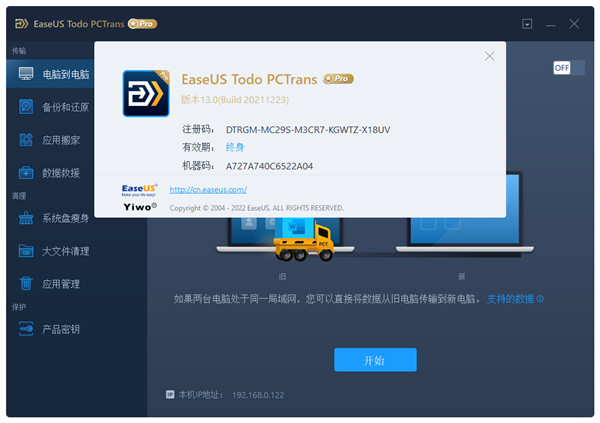
软件功能
1、一键设置新PC将所有东西都带到了新的PC上,并准备好使用它。这种简单的PC传输工具可以安全地将现有文件,文件夹,程序和帐户迁移到新计算机。只需单击一下,即可为新PC加载所需的一切。您可以无缝地移动到新PC,而不是手动复制和粘贴。
2、就地升级
升级到Windows 10?软件可以在Windows 10中执行就地升级,而无需重新安装所有应用程序。在Windows 10更新之前,此PC传输软件可以将先前计算机上下载的应用程序移动到新PC。
完成Windows 10升级后,它可以自动完成 Windows 10 PC上的应用程序配置,而无需删除旧版本。要安装Windows新更新,所有传输的内容与以前一样。
3、转移和备份
担心切换到新计算机或升级Windows 10时数据丢失?
更换PC时必须重新下载所有应用程序?
不愿意在新PC上创建新帐户?
EaseUS PC迁移软件将内容复制到一台计算机上,并将数据,应用程序或帐户以及个性化设置备份到另一台PC。此方法可将数据丢失减少到零,并允许您在发生意外情况时还原所有内容。特别是,它创建了所有应用程序的图像,并使它们可以在新PC上使用。
4、优化PC性能
要升级旧PC上的硬盘驱动器或更换损坏的磁盘,EaseUS Todo PCTrans可以在两个磁盘之间本地传输应用程序,并移走占用大量磁盘空间的大型程序,并降低PC速度。它广泛应用于将存储在系统驱动器上的应用程序传输到其他磁盘,并为Windows系统腾出足够的空间。因此,它可以加速Windows系统的运行,并使您的PC保持最佳状态。
EaseUS Todo PCTrans无限制版安装教程
1、在知识兔下载解压,得到注册机和EaseUS Todo PCTrans原程序。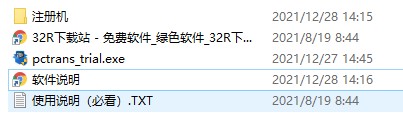
2、双击exe程序安装,点击确定进行下一步。
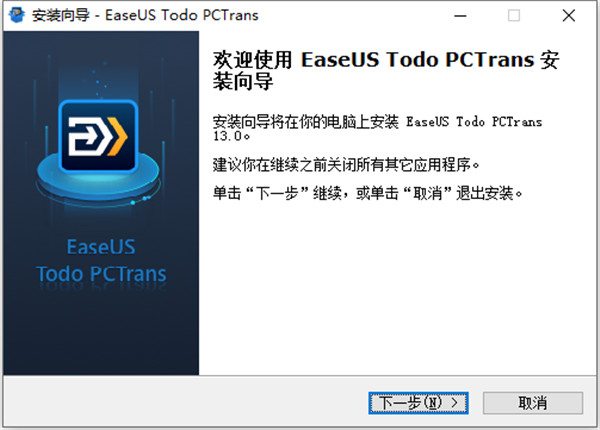
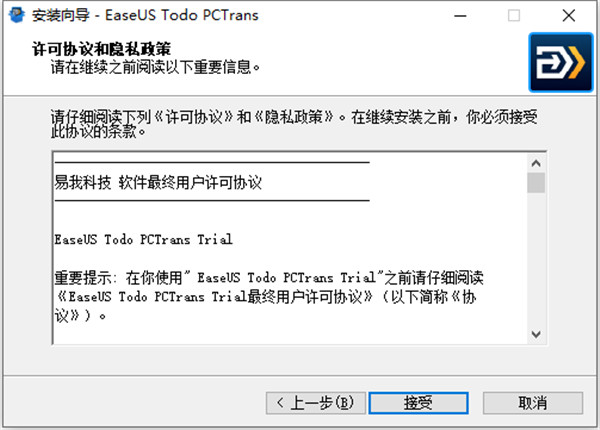
3、点击接受安装协议。
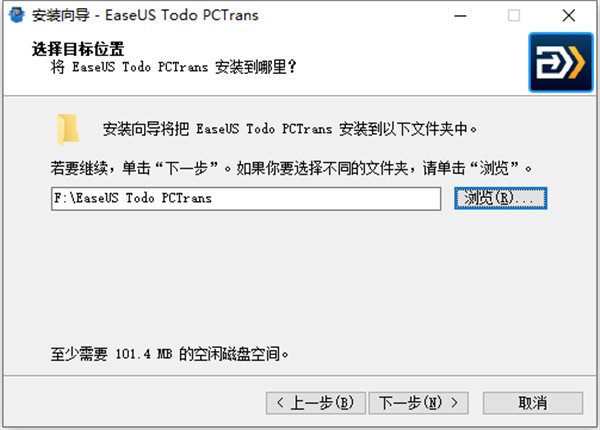
4、选择软件安装路径。
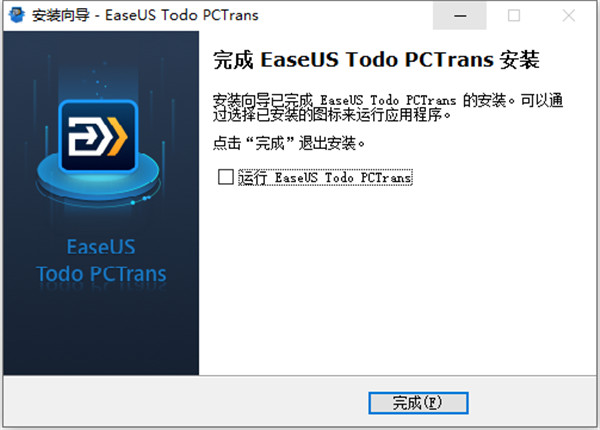
5、软件安装完成,记住不要勾选运行,直接退出向导。
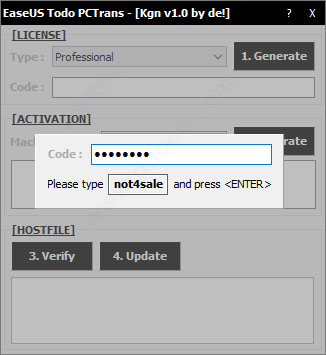
6、运行破解补丁,先输入点击not4sale,点击回车进行验证。
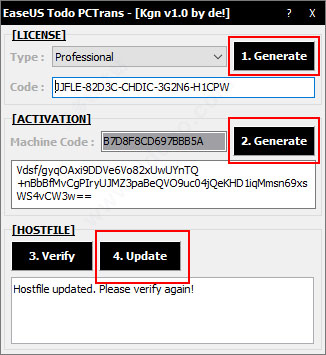
7、继续点击。
8、运行软件,点击升级到完整版,点击输入许可证,输入注册机里的许可证,点击激活。
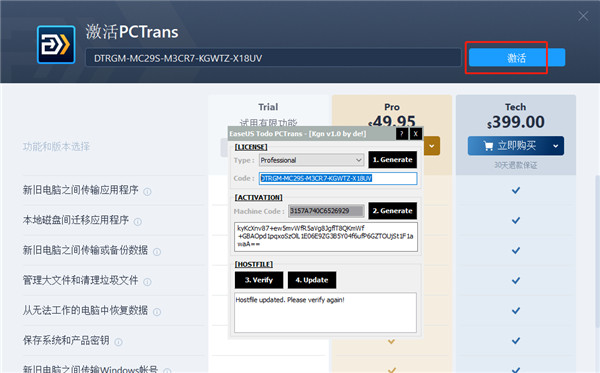
9、这时候提示无法连接服务器,知识兔再输入另一段许可证,点击确定即可破解成功。
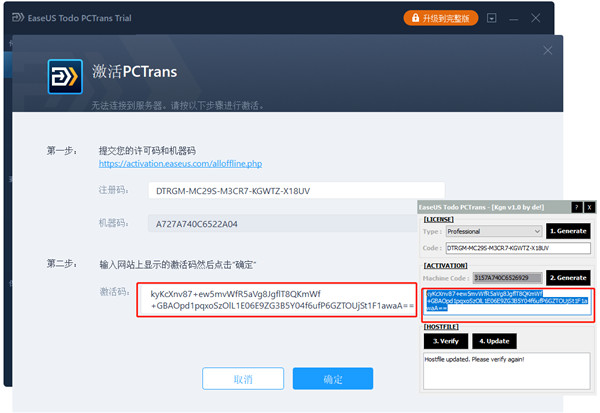
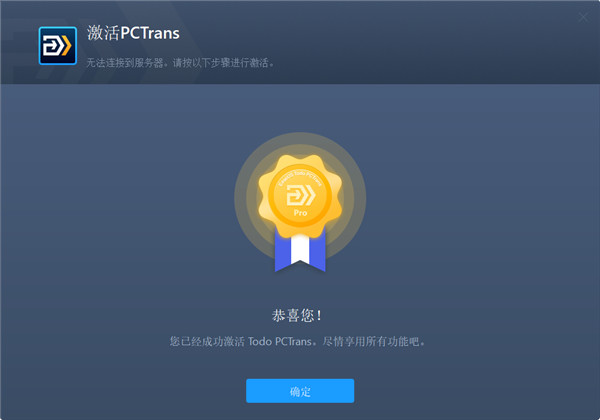
10、以上就是EaseUS Todo PCTrans无限制版破解版的安装教程,希望能对用户有帮助。
EaseUS TODO PCTrans使用教程
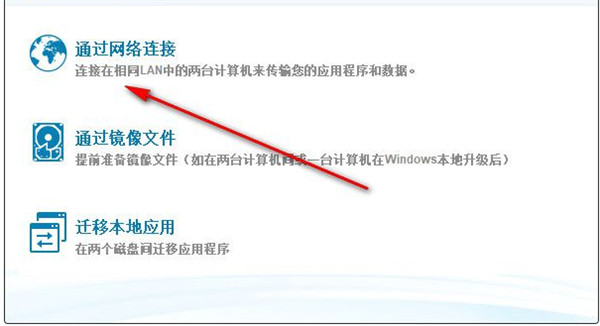
1、打开软件,这里提示三种连接的方式,可以根据您的条件选择符合的方式;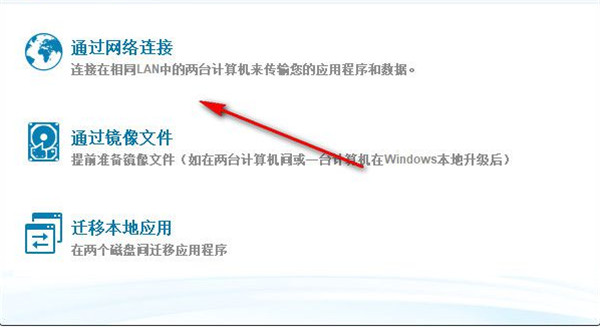
2、例如您可以选择通过第一个网络连接方式同步电脑资源;
3、您需要保证两台电脑都有EaseUS TODO PCTrans软件;
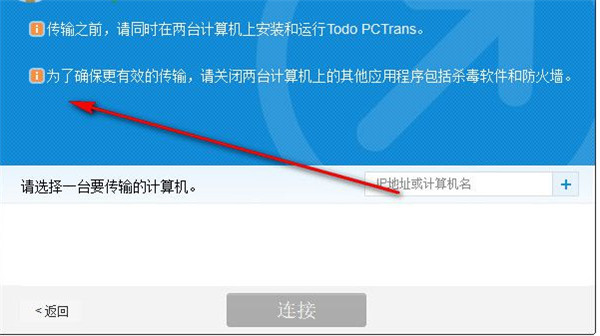
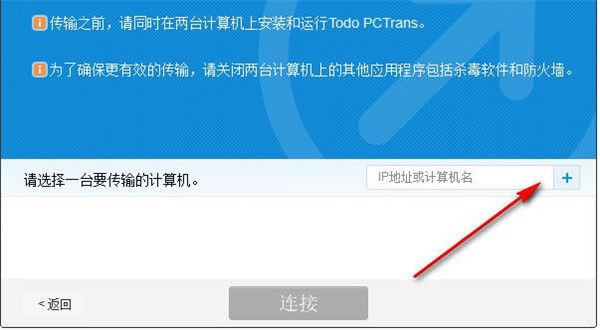
4、选择一台需要传输的电脑,这里输入IP地址以及计算机名字;
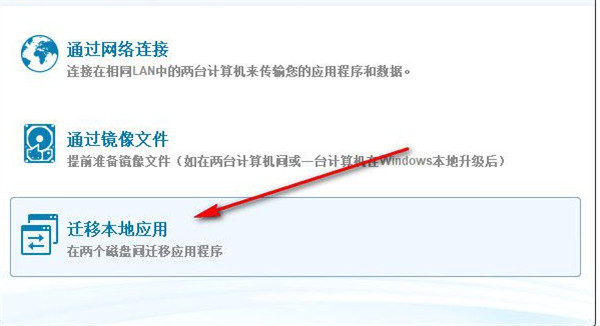
5、也可以选择迁移电脑的硬盘数据;
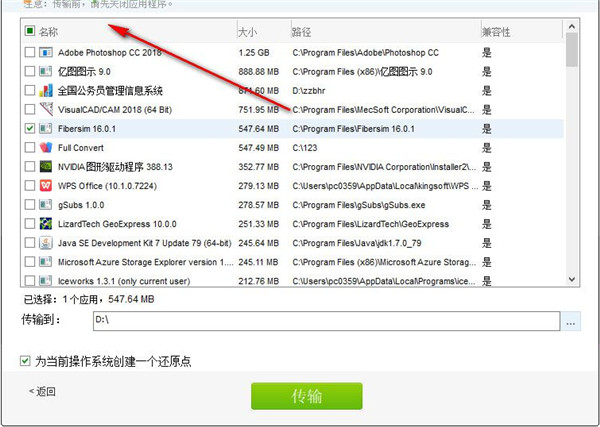
6、请选择您要传输的应用程序。注意:传输前,请先关闭应用程序;
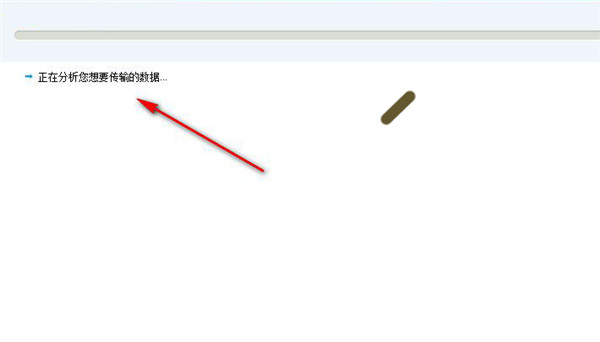
7、提示正在分析,等待分析完成就可以开始传输。
软件特色
1、将数据和程序传输到新PC该产品可以将您的所有内容从旧计算机转移到新计算机。
2、在计算机之间转移帐户
用户无需安装程序即可快速转账。对于企业用户,您可以一键转移域账户。
3、传输数据的简便方法
EaseUS Todo PCTrans 使用完全自动化且直观,无需专业技能。
4、移动数据/程序的三种方法
EaseUS PCTrans 支持三种传输数据的方式:PC到PC、图像传输和应用程序迁移。
软件优势
一、一站式满足您所有数据迁移需求当您准备好使用Windows 10 PC时,可能需要从旧PC传输文件,它分享了最快的内容传输方法之一。
1、Windows PC的无缝数据迁移
一键式PC传输软件,可帮助您将文件从一台计算机自动迁移到另一台计算机,而不会丢失数据,使用此传输工具,您可以轻松地消除一张一张地加载照片,音乐和视频的麻烦。
2、将程序移至新PC
该PC传输迁移软件可以安全地将程序从一台计算机传输到另一台计算机,同样,这是传输大型文件的绝佳方法,尤其是那些占用大量磁盘空间的应用程序文件或服务器文件,它支持最常见的应用程序/程序,包括MS Office(Word,Excel,Outlook等)。
二、迁移用户帐户和设置
当您开始使用新计算机时,您可能会发现事情并没有按照您喜欢的方式进行,您可能会遇到如何将用户帐户,个性化设置以及电源设置转移和移动到新PC或笔记本电脑的问题,该工具可以将您的自定义设置快速,尽快地自动转移到新系统。
三、有效而简单的内容传输解决方案
使用软件,您可以更即时,更方便地执行数据迁移。
1、全自动,直观易用
在两台计算机上安装它,它们将快速连接,它使您能够快速地全面管理数据。
2、迁移您的自定义文件和收藏夹
从文件选择到帐户设置,您可以满足您的确切需求。
1、免费技术支持
EaseUS免费分享专业技术人员的服务,他们将通过电子邮件和电话远程指导您进行产品操作。
四、分享灵活的传输模式
选择合适的传输方式并快速移至新PC。
1、通过PC传输到PC
在两台PC上安装并打开,选择“ PC到PC”将文件,应用程序和用户帐户直接从一个转移到另一个。
2、本地转移
将本地应用程序迁移到另一个磁盘以节省磁盘空间。
1、通过图像文件传输
创建文件,程序和帐户的映像,然后将其从源PC自动导出到目标PC。
特别说明
解压密码:www.32r.com
下载体验