
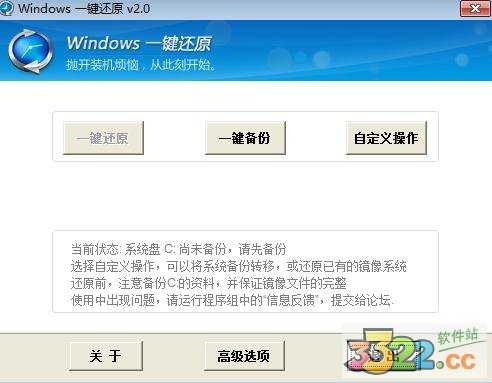
软件特性
1. 改进安装程序,支持选择安装路径;2. 改进对封装系统中安装的支持;
3. 改进启动项自动修复功能;
4. 调整“高级选项”,增加“查看备份”项;
5. 增加备份失败后删除镜像,避免用户误恢复不完整的镜像。
软件特点:
1. 简单易用:一键即可实现自动备份或还原系统2. 兼容稳定:支持多硬盘,支持所有主流操作系统
3. 功能齐全:支持启动菜单项和热键引导两种启动方式
4. 安全可靠:支持备份到安全目录或隐藏分区和密码保护
5. 永久免费:承诺永久免费使用
安装教程
1、在安装程序弹出的第一个界面中点击“下一步”按钮,勾起我同意该许可协议的条约,再点击继续。2、支持自定义安装,一般都选默认的安装。
3、自定义选项中可以程序安装的位置,启动的等待时间、在启动项显示的名字进行自己喜欢的设置,设置完成后下一步安装程序。
4、安装完成后桌面显示的图标,运行后的程序界面,现在知识兔来设置一下一键还原功能,先进去高级选项设置一下还原密码和热键。
5、一般第三个是不需要选择的。
6、输入自己设置的还原密码。
7、两次输入相同的密码确认后单击“确定”按钮。
8、判读你的电脑支不支持热键启动Windows一键还原,一般情况下都支持,选择是继续。
9、设置启动的等待时间,设置完成后 知识兔返回选择“一键备份”,备份系统的方法有三种。
第一
10、选择“是”重启自动备份系统:——这是方法一,图形界面下的备份。方法二、使用刚才设置的热键F9在系统启动时按住F9键启动windows一键还原备份系统。
11、方法三,可以开机启动的时候,显示启动菜单项并倒计时等候5秒时,选择“Windows一键还原”项。
12、1.选择“Windows一键还原”菜单项后,并按回车键确认,进入GHOST程序开始GHOST备份后备份完成后自动重启进入windows系统。
13、还原系统的方法也对应上面三种备份方法来三种方法还原系统在开机显示“Pressto Run WinGho”时,知识兔按F11键即可自动进入系统还原:
14、也可以在windows系统中,启动一键还原软件,在主界面中单击“还原系统”按钮:
15、在对话框中单击“是”按钮,电脑将重启并自动进入GHOST系统还原:也可以在。
16、剩下的就喝杯茶,等待还原系统的完成。
使用教程:
Windows一键还原一键自动备份系统,系统出毛病后,在启动电脑时,选择Windows一键还原启动就OK了。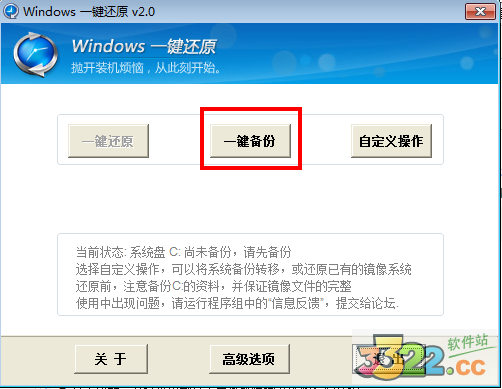
更新日志:
windows一键还原2.0.1.23更新日志(2016年10月25号)1.修正因空间不够备份失败后,可能存在未能自动删除不完整镜像问题;
2.优化安装程序;
3.优化处理过程,提高兼容性;更新grub4dos;
4.其它小的改进。
下载体验