
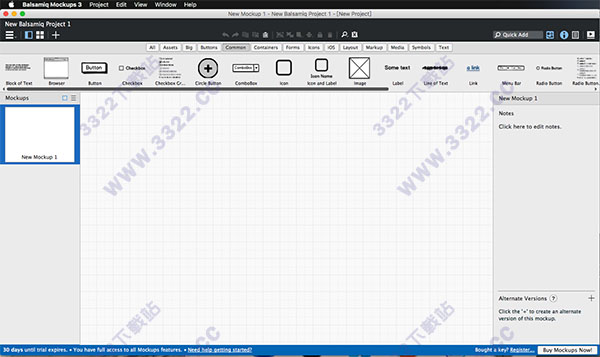
Balsamiq Mockups Mac安装教程
1、从知识兔下载完软件资源包之后,将其解压出来,您将会得到一个名为“Balsamiq Mockups.dmg”的可运行程序文件,知识兔双击将它打开运行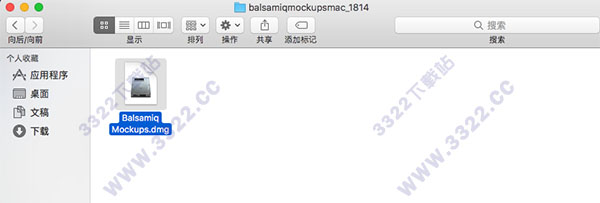
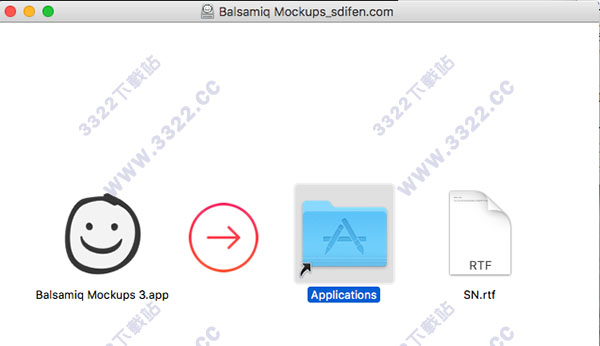
2、然后会出现一个弹窗示意知识兔将“Balsamiq Mockups 3.app”拖入到应用程序的文件夹中(application),知识兔照做,将它拖入进去即可
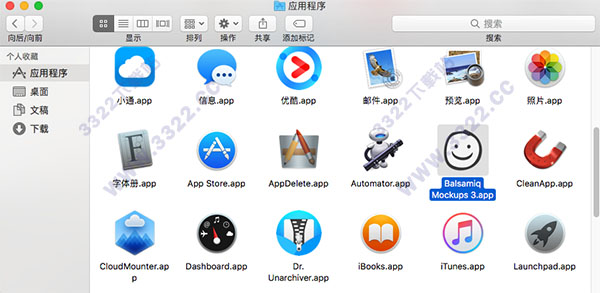
3、之后知识兔便可以在MacOS自带的文件管理器的“应用程序”栏目中找到知识兔的Balsamiq Mockups Mac 破解版,找到它之后知识兔就可以双击打开将它运行了
Balsamiq Mockups Mac使用教程
1、为了能够顺利让您安装上小梁为您准备的Balsamiq Mockups Mac 破解版,小梁介意您将Mac打开未知来源软件安装2、如果您的Mac系统是10.12以下,请直接在“安全与隐私”模块中勾选“开启未知来源安装”
3、如果您的Mac系统是10.12以上,请将“sudo spctl --master-disable”粘贴至“终端.app”运行代码,即可解决“安装文件已损坏”、“无法安装”等一系列问题
Balsamiq Mockups Mac破解教程
1、安装完成后运行,点击工具栏中的“help”——register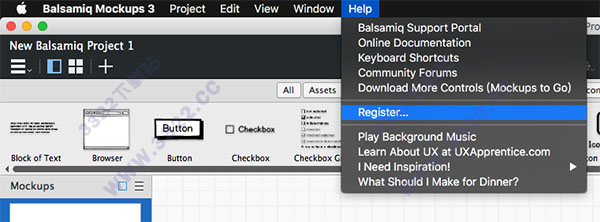
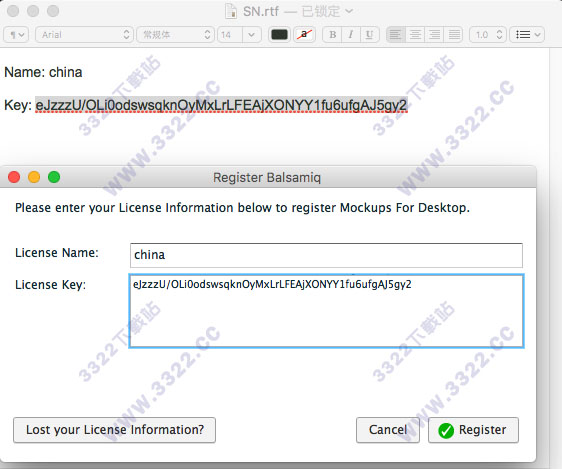
2、将分享时注册码复制到软件上,然后点击“register”(注册吗在安装第一步骤中的“SN”文件中)
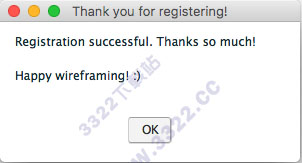
3、注册成功,安装破解完成。
软件功能
1、粗略线框低保真线框让您可以集中讨论功能。
2、拖放简单
使用拖放组件创建用户界面 - 任何人都可以使用它。
3、快速添加速度
让您使用键盘构建线框。
4、可重复使用的符号
创建模板,主数据库和可重复使用的组件库。
5、UI组件和图标
许多内置的用户界面控件和图标,以及许多社区生成的符号。
6、点击型原型
链接可让您生成用于演示和可用性测试的点击型原型。
7、导出为PNG或PDF
使用PDF导出功能共享或展示带有嵌入链接的模型,或使用第三方工具导出到代码
8、可存
告别那一堆堆的纸质线框图吧
9、易用
UI控件支持自动拖拽,并且可以实现自动对齐;
10、美观
手绘风格,简约清爽;
11、丰富
从按钮到输入框,从导航条到页面、表格,甚至包括了最潮的Iphone元素;
12、方便
对元素的修改除了工具栏外,还可以使用隐藏编辑框,支持快捷键;
13、兼容
可使用SML语言保存元素,也可以导出PNG图片,可以插入到任何项目
软件特色
1、操作方面,拖拽,控件分组,甚至元素之间的对齐都做得很贴心;2、预制了很多界面元素,从简单的输入框,下拉框,浏览器主要元素,到经常用得到的导航条,日历,表格,到复杂的Tag Cloud,Cover Flow, 地图,WYSWYG的格式工具栏等,有了这些不用从头画起,往往比用白板都快;
3、界面元素的修改很简单,比如导航条的几个标签页的label,就是用逗号分隔的文字,下拉框的选项就是分行的文字;
4、使用xml语言来记录和保存界面元素和布局,这使得每个设计都能被很好得放进SVN,Git,和CVS等工具中进行管理和跟踪;
5、可以设计复杂的界面元素,保存后,以后可以重复使用(包括修改);
6、可以将设计导出成PNG格式的图片;
7、可以用命令行进行导出操作,这样就能让我写个脚本,从svn里checkout某个目录下的所有设计文件后,导出图片,打包后用邮件发到项目经理,工程师甚至客户那;
8、跨平台,Balsamiq Mokups是用Flex和Air实现的,所以在Mac OS, Linux和Windows下都能使用。
下载体验