
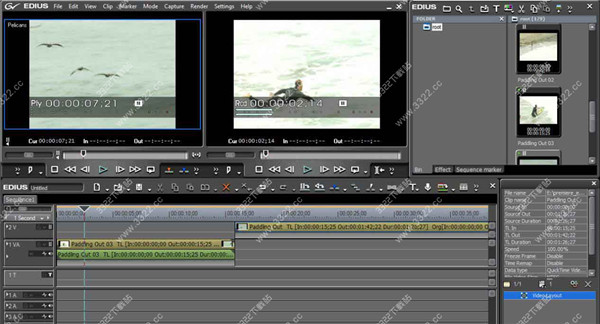
特点
一、关键特性1、Edius6.02实时混编任何SD和HD视频素材
2、原码编辑支持,包括DV、HDV、AVCHD、无压缩和更
3、新的GPU加速3D转场
4、快速灵活的用户界面,包括无限视频、音频、字幕和图形轨道
5、dius6.02实时编辑和转换不同的HD/SD宽高比,比如16:9和 4:3
6、实时编辑和转换不同的帧速率,比如60i、50i和24p
7、Edius6.02实时编辑和转换不同的分辨率,比如1920x1080、1440x1080、1280x720和720x480
8、实时HD/SD效果、键、转场和字幕
9、Edius6.02支持新的基于文件的格式,包括Infinity JPEG 2000、XDCAM和XDCAM EX、P2 (DVCPRO 和 AVC-Intra)和GFCAM
10、实时、无需渲染的时间线直接DV输出
11、Edius6.02多机位模式支持同时编辑最多达8个机位
二、序列嵌套
1、高速SD和HDV MPEG-2时间线输出,专为双核CPU技术设计
2、高质量、多格式视频输出到Infinity JPEG 2000、MPEG-2、AVCHD、AVC-Intra和更多
3、Edius6.02直接时间线DVD输出
4、超值套装软件,包括滤镜、效果、画面稳定、字幕、VST音频效果器和DVD、蓝光著作软件
使用说明
1、解开压缩包找到EDIUS_v602主安装程序文件夹,点击EDIUS_v602主安装程序进行安装,(如下图)!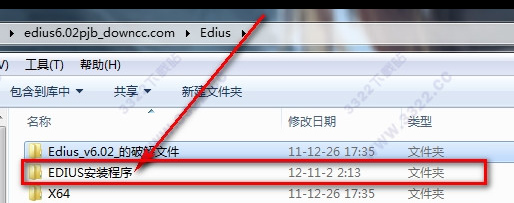
2、一路点击一下步,待程序安装完成后找到Edius_v6.02_的破解文件夹里的破解补丁点击进行安装,这里要注意的是破解补丁的路径要和主安装程序的路径一样才能正确破解!
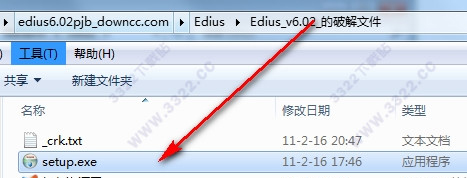
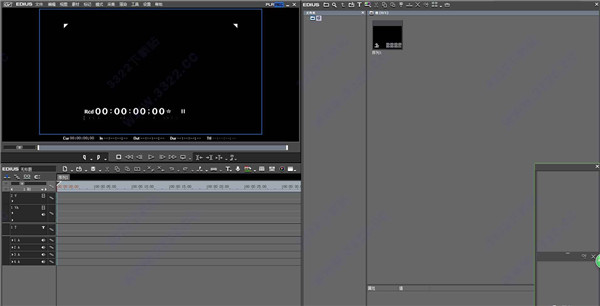
3、再次打开时即为破解版
Edius6.02支持格式
一、支持工程格式·3D视频编辑
·4K/2K 50p、60p、25p、30p、23.98p
·1920 x 1080/59.94i、50i、29.97p、25p、24p、23.98p
·1440 x 1080/59.94i、50i、29.97p、25p、25p over 50i、24p、23.98p
·1280 x 1080/59.94i、29.97p over 59.94i、23.98 over 59.94i、23.98pA over 59.94i
·1280 x 720/59.94p、50p、29.97p、25p、23.98p
·960 x 720/59.94p、50p、50p over 60p、29.97p over 59.94p、25p over 50p、25p over 60p、 24p over 60p、23.98p over 59.94p
·720 x 576/50p 4:3、50p 16:9、50i 4:3、50i 16:9、25p 16:9、25p over 50i 4:3、25p over 50i 16:9
·720 x 486/59.94i 4:3、59.94i 16:9
·720 x 480/59.94p 16:9、59.94i 4:3、59.94i 16:9、29.97p over 59.94i 4:3、29.97p over 59.94i 16:9、23.98p over 59.94i 4:3、23.98p over 59.94i 16:9、23.98pA over 59.94i 4:3、 23.98pA over 59.94i 16:9
二、支持视频格式
·Canopus DV
·Canopus HQ
·Canopus Lossless
·Infinity JPEG 2000
·3GPP
·AVCHD
·AVC-Intra
·DirectShow video*
·DV25
·DVCPRO 50 (包括P2)
·DVCPRO HD (包括VariCam、P2)
·GFCAM
·H.264 TS*
·MPEG-1(系统或元素流)
·MPEG-2(节目或元素流)
·MPEG-2 (HDV)
·MXF*
·QuickTime*
·无压缩(AVI)
·XDCAM (SD 和HD)
·XDCAM EX
·Windows Media Video
·Canon RAW
·SONY RAW
·RED r3d
·H.264 AVC(MP4)
三、支持图片格式
·DPX(SMPTE 268M-2003)
·Flash Pix File
·GIF
·JPEG
·JPEG File Interchange Format
·Mac Pict File
·Maya IFF File
·Photoshop
·Portable Network Graphics (PNG)
·QuickTime Image File
·SGI
·Targa
·Windows Bitmap
·Windows Meta File
·DNG(需安装第三方编解码器)
四、支持音频格式
·AAC
·AIFF
·Dolby Digital AC-3
·MPEG audio
·MPEG audio layer-3 (MP3)
·Ogg Vorbis
·PCM Wave
·Windows Media Audio
五、支持I/O硬件
·IEEE 1394 FireWire
·ACEDVio
·HDSTORM**(停产)
·EDIUS NX系列(停产)
·EDIUS SP 系列(停产)
·EDIUS SD/HDLE/HD系列(停产)
·STORM PRO
·STROM 3G
·STROM 3G ELITE
·STROM MOBILE
Edius6.02快捷键
一、任务1、Alt-Tab 变换全部任务
2、Alt-Esc 变换EDIUS任务
3、Ctrl-O 打开项目文件
4、Ctrl-S 保存项目文件
5、Alt-F4 关闭应用程序
二、显示
1、P 打开预览窗口
2、T 打开时间线窗口
3、B 打开素材库窗口
4、H 开关选项窗口
5、Ctrl-Alt-P 切换至来源窗口
6、Ctrl-Alt-R 切换至预览窗口
7、Tab,Shift-Tab 切换 来源/预览 窗口
8、Ctrl-Alt-Z 将当前窗口移到左显示屏
9、Ctrl-Alt-X 将当前窗口移到右显示屏
10、Ctrl-J 摇动/穿梭模式转换
11、Insert 插入/覆盖模式转换
12、Ctrl-G 开关时码及状态显示
13、Ctrl-H 开关安全框显示
14、Alt-S 开关音频波形轨
15、Ctrl-W 开关音频波形显示
16、S 音频波形轨状态转换
17、Alt-W 开关混合轨
18、W 开关混合轨调整状态
19、Shift-O,-(小键盘) 增大显示比例
20、Shift-I,+(小键盘) 缩小显示比例
21、Ctrl-U 回到前一个显示比例
22、Ctrl-0 将时间单元设为铺满窗口
23、Ctrl-1 将时间单元设为一帧
24、Ctrl-2 将时间单元设为五帧
25、Ctrl-3 将时间单元设为一秒
26、Ctrl-4 将时间单元设为五秒
27、Ctrl-5 将时间单元设为十五秒
28、Ctrl-6 将时间单元设为一分
29、Ctrl-7 将时间单元设为五分
30、Ctrl-8 将时间单元设为十五分
31、Ctrl-9 将时间单元设为一小时
32、Ctrl-R 开关素材窗口的文件夹窗口
33、Backspace 显示素材库窗口的前一个文件夹
34、R 回到素材窗根文件夹
35、Alt-Enter 显示素材属性
36、Shift-Y 在来源窗口中显示时间线上选定素材
37、Enter 在来源窗口中显示素材库中选定素材
三、播放
1、Space,Enter 回放/暂停
2、Shift-space 存储缓冲后回放
3、Ctrl-Space 循环回放
4、J 反向回放(可调速度)
5、K 暂停回放
6、L 回放(可调速度)
7、→ 向前移动一帧WW
8、← 向后移动一帧
9、Shift-→ 向前移动十帧
10、Shift-← 向后移动十帧
11、F2 外部设备快倒
12、F3 外部设备快速倒放
13、F4 外部设备向前移动一帧
14、F5 外部设备播放停止
15、F6 外部设备播放暂停
16、F7 外部设备播放/暂停
17、F8 外部设备向后移动一帧
18、F9 外部设备快速播放
19、F10 外部设备快进四、
移动
1、Home 移动到时间线的开头
2、End 移动到时间线的末尾
3、Alt-PageUp 移动到上一个素材
4、Alt-PageDown 移动到下一个素材
5、Shift-Alt-J 移动到所选素材的开头
6、Alt-J 移动到所选素材的末尾
7、Ctrl-←,PageUp 移动到上一个编辑点
8、Ctrl-→,PageDown 移动到下一个编辑点
9、Shift-PageUp 移动到上一个标识点
10、Shift-PageDown 移动到下一个标识点
11、Ctrl-F 移动到标识窗中所选标识点
12、↑ 向上移动轨道
13、↓ 向下移动轨道
14、Alt-↑ 选择框上移(被选对象随之移动到新素材)
15、Alt-↓ 选择框下移(被选对象随之移动到新素材)
16、Alt-← 选择框左移(被选对象随之移动到新素材)
17、Alt-→ 选择框右移(被选对象随之移动到新素材)
18、Ctrl-Alt-↑ 选择框上移(*)
19、Ctrl-Alt-↓ 选择框下移(*)
20、Ctrl-Alt-← 选择框左移(*)
21、Ctrl-Alt-→ 选择框右移(*)
22、Shift-ctrl-Alt-↑ 选择框上移(被选对象不动)
23、Shift-Ctrl-Alt-↓ 选择框下移(被选对象不动)
24、Shift-Ctrl-Alt-← 选择框左移(被选对象不动)
25、Shift-Ctrl-Alt-→ 选择框右移(被选对象不动)
26、Shift-Ctrl-PageUp 轨道窗口上移
27、Shift-Ctrl-PageDown 轨道窗口下移
28、Ctrl-PageUp 时间线左移
29、Ctrl-PageDown 时间线右移
五、其他
1、Ctrl-Y 重做
2、Ctrl-Z 恢复
3、Ctrl-Z 取消
4、Shift-G 渲染
5、Shift-Q 生成并加入时间线
6、Ctrl-T 保存静帧图像(在时间线窗口)
7、Ctrl-T 创建新字幕(在素材库窗口)
8、Alt-Q 清除临时文件
9、按住Alt-右键 切换为抓手工具
新增功能
支持Sony PMW-500记录在SxS卡上的MXF文件。支持通过FTP/HDD(USB)读取AJ-HPM200的PLAY LIST EXPORT播放列表。
支持从图像时序SEI中得到时间码。
支持H.264硬件编码时使用英特尔高速视频同步技术。
更新若干新插件!EDIUS6.02 支持插件TM字幕插件、稳定插件,以后逐渐添加中,部分容量小的插件将免费更新!EDIUS5.51 支持插件为全插件,部分插件不能在WIN764位上安装!
下载体验