
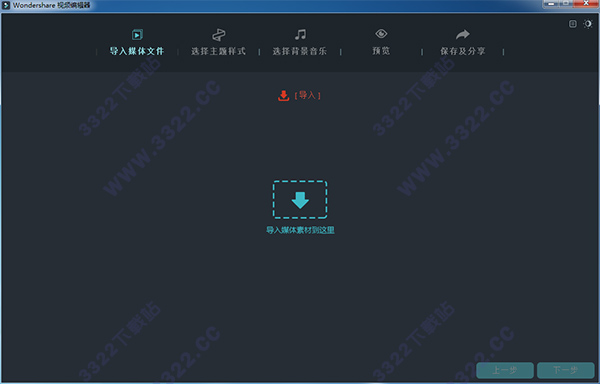
安装教程
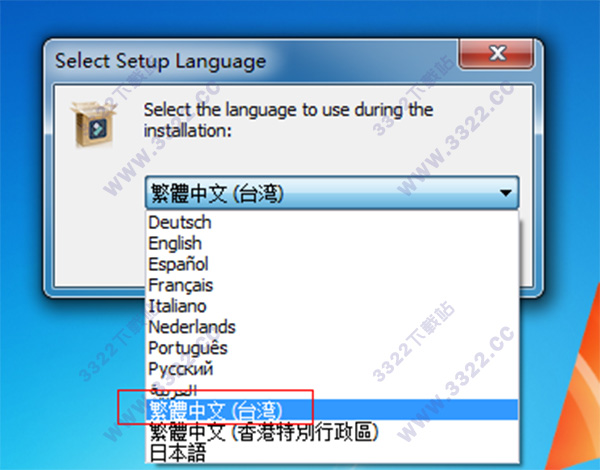
1、在知识兔下载该软件压缩包,解压并打开运行主程序,开始安装2、选择语言,知识兔选择繁体中文(台湾),后面会有简体汉化
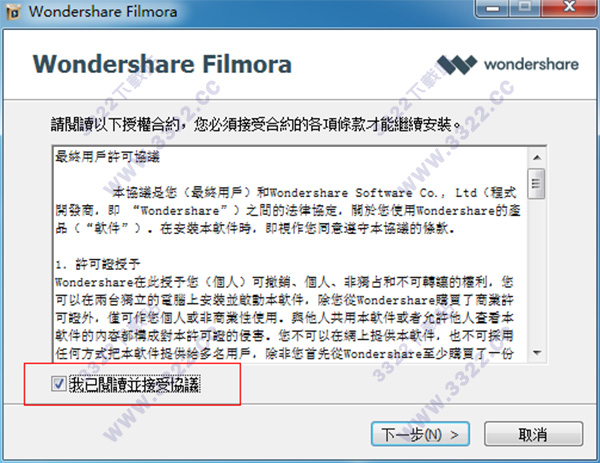
3、勾选我已阅读并接受许可协议
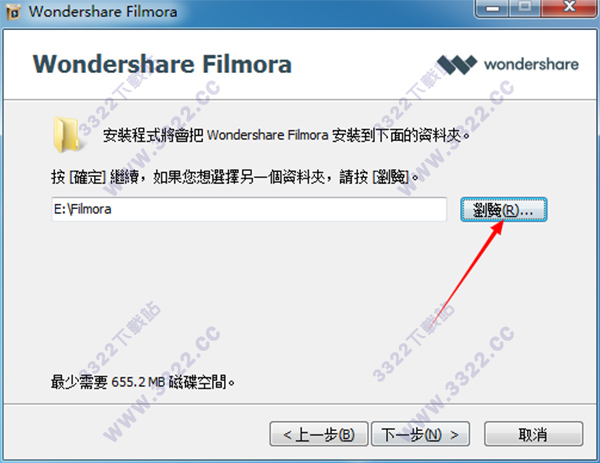
4、点击浏览可更换安装目录
5、正在安装,稍等一会即可
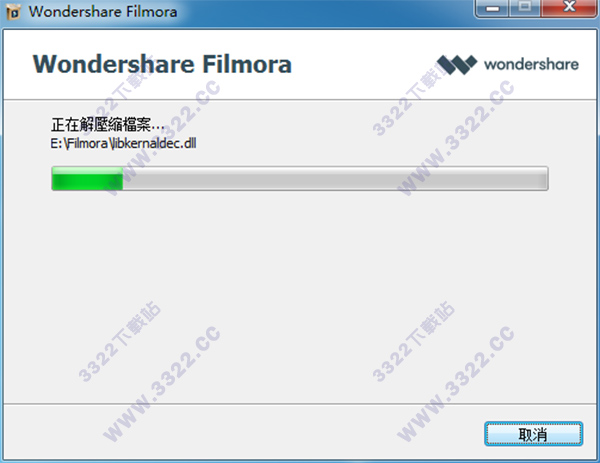
6、安装成功,把加入用户体验改进计划的√去掉,点击运行
 破解教程
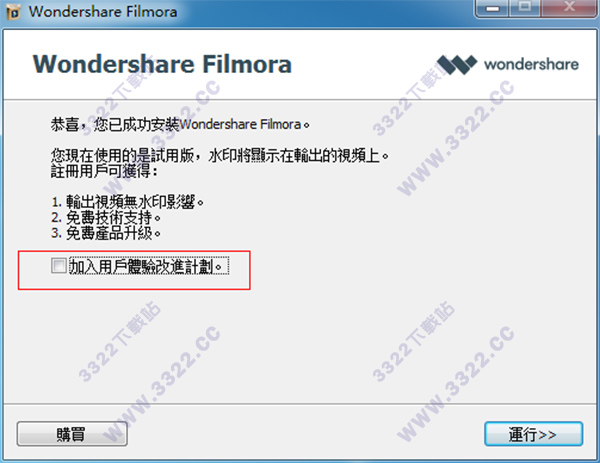
破解教程1、会自动运行软件,这时手动关闭即可
2、在文件夹内,找到并打开Filmora汉化破解补丁
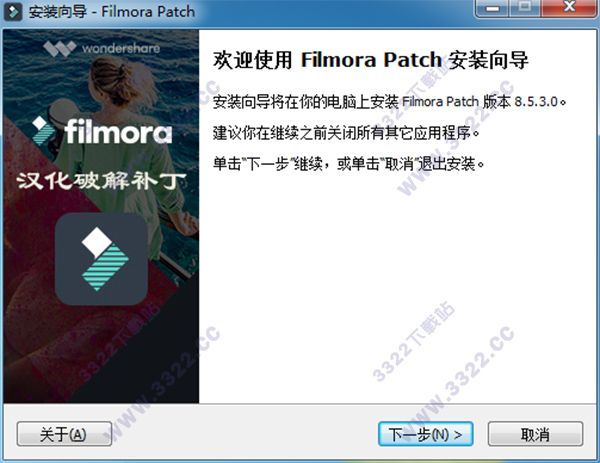
3、开始安装,点击下一步
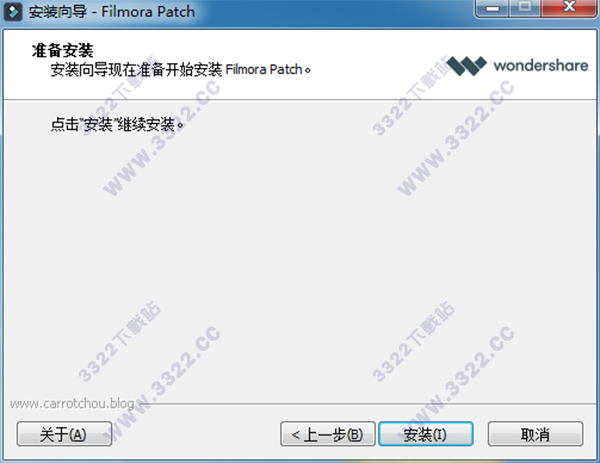
4、点击安装
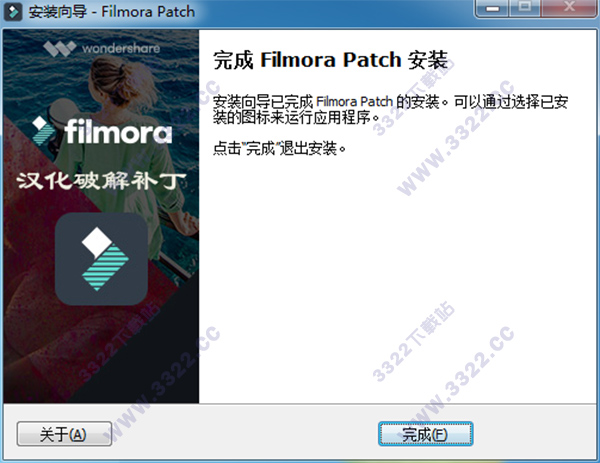
5、安装成功,点击完成即可
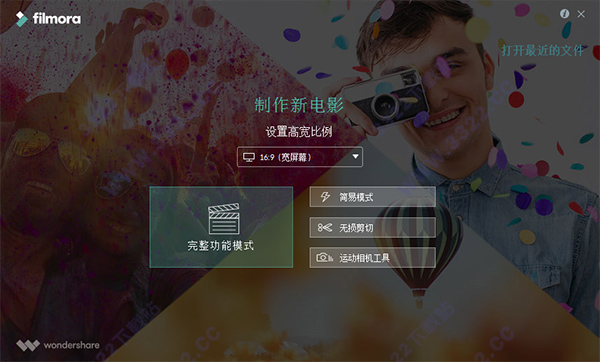
6、运行软件,即可以看到Wondershare Filmora已经汉化破解成功
软件特色
1、画中画(子母画面)多屏工具将多个视频在同一帧!作品就像名字层很多电影插入框架来讲述一个故事多线程。
2、智能场景侦测
视频编辑器会自动扫描视频剪辑的场景变化和分离的画面转化为更高级的编辑个人剪辑。
3、播放速度
控制动作,可以放慢或加快视频的速度有3个选项:0.5倍,1.5倍,2倍和原来的速度。
4、音频分离
您可以从视频剪辑中提取原始音频轨道,和编辑分别作为视频片段的音频在同一个时间轴。
5、所有像素化的画面或部分
镶嵌功能有助于隐藏个人,受版权保护,或不恰当的图像。
6、替换面孔
一个有趣的工具,它取代的面孔在视频与巧妙的面具!选择一组样式,让您的观众猜测!
7、放大
专注于最重要的在拍摄的人和事。
8、库的效果
300+对加入好莱坞的触摸,你已经在电影院看过了,现在你可以在家里重新创建它。
9、丰富的声音效果
调高戏剧与知识兔广泛的音效库,包括枪声,嘣,和雷霆。
10、华丽的滤镜效果
通过增加颜色和运动器改变和增强影片的心情。超过70个可用的经典和创意的视觉效果拖放。
11、有趣的图形
插入图片和艺术突出一个主题或添加节日气息,如圣诞树或心脏。
12、动态转换
在风格改变的场面。您可以选择50个独特的过渡,如垂直帘,右斜裂,和网格变焦。
13、多用途
添加标题,字幕,多与19运动的动态文字效果。
14、令人印象深刻的前奏
开始和结束你的节目伴随着一声巨响。选项包括窗帘,星,春,等等。
支持的输出格式
视频格式:AVI, DV, DIF, NUT, H261, H264, NSV, FLV, MKV, MP4, M4V, PSP, 3GP, MOV, MPG, MPEG, VOB, DAT, EVO, RM, RMVB, TS, TP, TRP, M2TS, WMV, ASF, DVR-MS音频格式:AAC, AC3, APE, AIF, AIFF, FLAC, APE, CUE, AU, AMR, OGG, WAV, DPE, MKA, M4V, M4A, MPA, MP2, MP3, RA, WMA
照片格式:JPG, JPEG, BMP, PNG, JPE, GIF, DIB, JFIF, TIF, TIFF2
支持输出格式
常见视频/音频:WMV, AVI, MOV, FLV, MKV, MP4 Video(AVC), MP4 Video(Xvid), MP4 Video(MC), ASF, M4V, Xvid, DV, MPEG-1 NTSC, MPEG-1 PAL, MPEG-1 SECAM, MPEG-2 NTSC, MPEG-2 PAL, MPEG-2 SECAM, DVD-Video NTSC, DVD-Video PAL, HTML5, DVD-Video SECAM, MP3
高清视频:TS, TRP, AVI, MP4, MPG, WMV, MOV
DVD:DVD 光盘, DVD 文件, ISO 映像文件
支持设备
iPhone, iPhone 3G, iPhone 3GS, iPhone 4, iPhone 4S, iPhone 5, iPhone 5 C, iPhone 5S, iPhone 6, iPhone 6 PlusiPod nano, iPod touch, iPod classic4
iPad, iPad 2
HTC, Galaxy S
PSP, PS3, Wii, Xbox 360, Zune, Zen, Archos
注册序列号Keys
6341FF07D245AF0A5C312302E6A4AC1484138609168C850D24EE1511EB49630F
2F3F800B7F5259153B2F6518FABC9505
44500E1C8FECA613F26A8D02BC7EEC1A
DD4603162656A30FFD45FE06770FF608
0519300E6EF97C2587F0641F6C7A7B05
BF92080F995E97074C8B5F243047B70D
常见问题
1、程序能安装到32位系统吗?答:很抱歉,目前知识兔的软件只能在win7以上的64位系统上运行
2、下载软件失败怎么办呢?
答:如果下载失败,首先查看一下网络是否稳定,其次可以换个浏览器尝试。
3、为什么截图的质量不如原素材?
答:由于导入到时间线的素材经过了压缩,因此截图的质量有所损失。建议在素材管理中心双击素材进行播放,并手动拖拽播放进度条到相应的时间节点,点击截图按钮进行截图。
4、时间线预览时为什么质量不如原素材?
答:为了提高编辑效率,素材在导入时间线之后会被压缩,所以编辑过程中会有一定的质量损失,但是正常情况下对输出的视频质量不会有很大的影响。
5、导入视频失败怎么办?
答:首先,您需要确认一下您导入的视频是不是知识兔的软件支持的导入格式,如果您的视频是保存到外置设备(例如U盘或者相机…等等),建议先将视频拷贝到电脑本地,再从电脑导入到程序中。
6、为什么导入项目时提示重定位?
答:保存项目文档后,如果对于项目内的素材进行了修改(例如重命名,删除或者修改保存路径),程序将无法通过原来的素材保存路径打开项目。为了避免这类情况的发生,您可以在“文件”下面选择“打包项目文件”进行保存,这样您的原素材和工程都会被保存在一个压缩包里。下次您可以直接解压并导入项目进行编辑。
7、如何一键下载所有软件内置资源?
答: 您可以去到下面的链接下载软件内的所有资源 。
http://download.shencut.com/downloads/Filmora-Default-Effect.exe
下载体验