
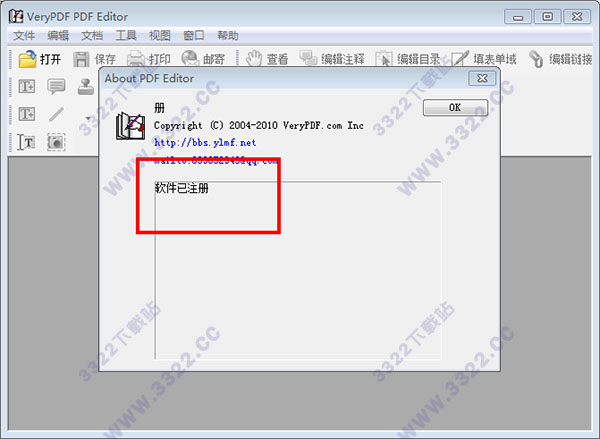
VeryPDF PDF Editor安装教程
1.下载好数据包后,直接解压用鼠标双击“VeryPDF PDF Editor 2.6.exe”打开进入安装向导,点击下一步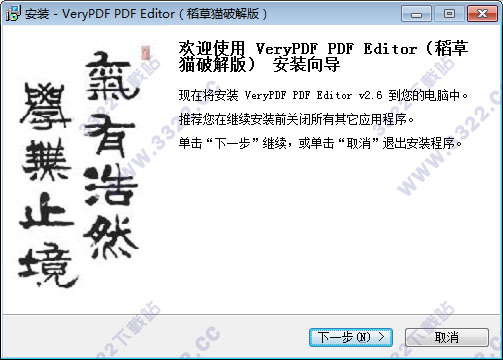
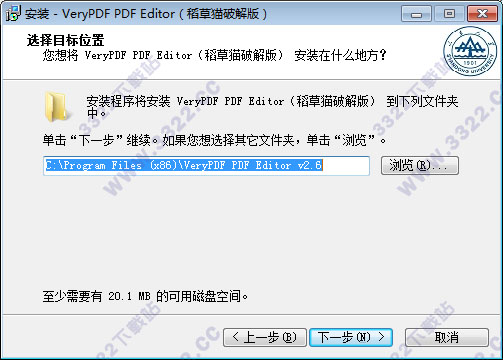
2.选择安装位置,默认路径为“C:\Program Files (x86)\VeryPDF PDF Editor v2.6”
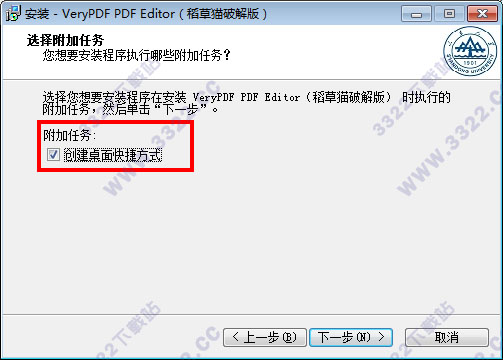
3.在创建桌面快捷方式前面勾上,不然等软件安装好后在你的电脑桌面找不到软件哦
4.等待安装完成即可
功能介绍
1.从EMF,BMP,WMF,JPEG,GIF,TIFF,PNG,TGA或PCX格式转换PDF。在PDFcamp打印机的帮助下,从任何可打印文档转换PDF。2.添加和编辑PDF书签和超链接。无限级别的重做和撤消以纠正PDF编辑中的错误。将PDF转换为BMP,WMF,JPEG,GIF,TIFF,PNG,TGA,PCX或TXT格式。
3.导入和导出注释VeryPDF PDF Editor允许您将注释保存到文件中,并将其导入另一个PDF文档,因此您可以在不同的PDF文档中重复使用相同的注释。
4.当不同的人审查了同一份文件并添加了自己的评论时,他们可以保存他们的评论PDF文件
5.灵活的视图选项,如放大,缩小,实际尺寸,适合宽度,适合页面,上一页,下一页等。
6.将PDF数字签名添加到PDF文件。将注释和注释添加到PDF。将包含文本和形状的内容添加到PDF。
7.查看和编辑PDF描述,如标题,作者,主题和关键字。将多个文件转换并合并为一个单一的PDF
8.VeryPDF PDF Editor支持PDF格式的所有表单字段,如文本,复选框,单选框和下拉框。
9.编辑内容在“转换”窗体中,可以输入文本开头的X和Y坐标。 您可以使用键盘上的Esc键每次取消编辑。删除您选择的内容。
10.使用删除键或右键单击内容以选择删除或单击编辑>删除,或单击编辑>剪切将其复制到剪贴板。单击编辑>复制将内容复制到剪贴板。通过单击编辑>粘贴将内容粘贴到文档中。您可以通过将光标拖动到所需的区域来选择所有内容
11.使用VeryPDF PDF Editor工具,可以直接编辑您正在阅读的PDF文档的内容。您可以在PDF文档中添加注释并将其另存为另一个文件。 但使用内容意味着您可以更改PDF文件本身,类似于编辑Word文件。评论工具和内容工具不能同时使用。分享以下内容类型:文本绘制(包括线,矩形,椭圆和折线)
注意:如果要填写不支持交互式表单的PDF格式,则必须使用编辑PDF内容或编辑PDF注释模式。记住在工具栏上按“保存”可在编辑过程中保存所有更改。
下载体验